
Artikel Directory
Har du oplevet timeout-problemer med phpMyAdmin eller HestiaCP gateway? Du er ikke alene om at opleve det samme problem.
Når du er i flerehood.discountSes ofte på hjemmesiden "Gateway timed out. The gateway did not receive a timely response from the upstream server or application."Denne slags fejlmeddelelse er bare vanvittig. ▼

Denne form for problemer påvirker ikke kun den normale drift af hjemmesiden, men giver dig også lyst til at finde en løsning med det samme.
Jeg vil nu analysere dette problem i detaljer og give dig flere effektive løsninger.
Hvad er gateway timeout?
Kort sagt er en gateway-timeout en fejl, der opstår, når din server venter for længe på et svar fra en anden server.
Denne fejl opstår normalt, når dit websted har stor trafik eller kører nogle tunge scripts, og serveren ikke kan reagere på anmodningen i tide, hvilket i sidste ende fører til en timeout-fejl.
Hvorfor opstår en gateway-timeout?
Der er flere grunde til, at der kan opstå timeout på gatewayen. Den mest almindelige årsag er, at serveren bruger for lang tid på at behandle anmodningen.
For eksempel, når du opdaterer plugins eller kører komplekse scripts på dit WordPress-websted, tager serveren lang tid at behandle disse anmodninger.
Hvis behandlingstiden overstiger den timeout, der er indstillet af serveren, vil der opstå en timeout-fejl.

I min WordPress-opsætning brugte jeg en VPS og installerede Debian 12.6 (x86_64) og HestiaCP som kontrolpanel på serveren.
HestiaCP kombinerer Apache og Nginx som en webserverplatform til at administrere flere domæner.
Hvordan rettes timeout for phpMyAdmin-gateway?
Trods de kraftfulde funktioner i HestiaCP, er Apaches timeout-indstillinger ofte synderen for gateway-timeouts under standardkonfigurationen .
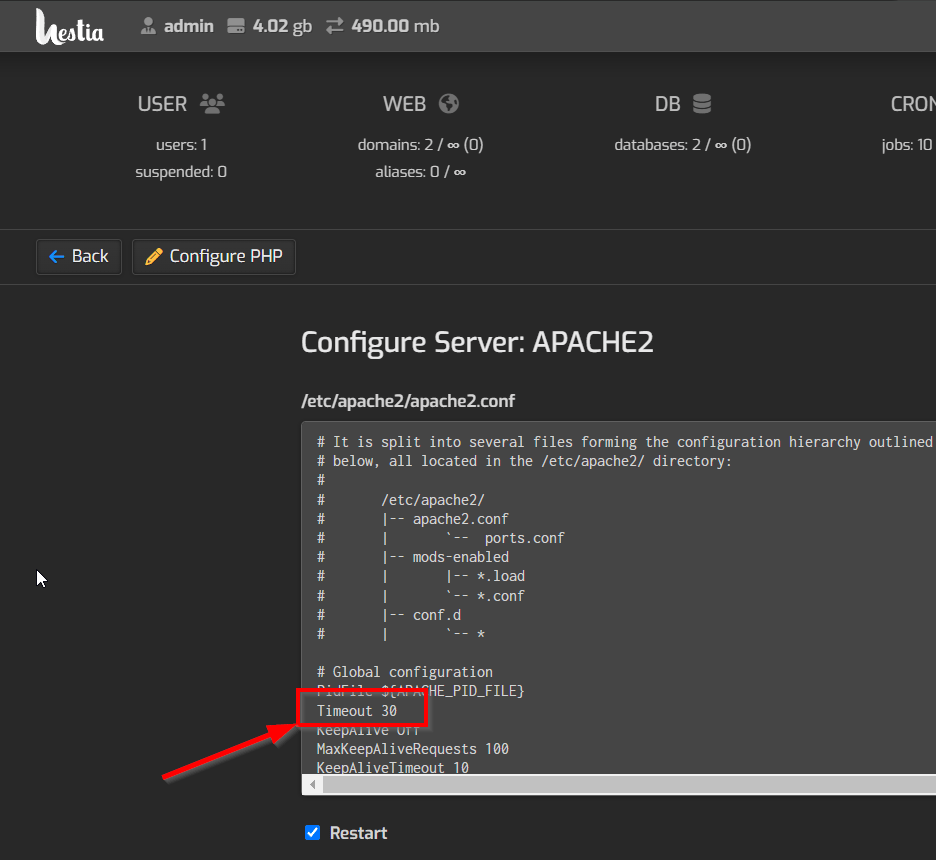
Standard timeout er 30 sekunder . Hvis anmodningens behandlingstid overstiger 30 sekunder, afbryder serveren forbindelsen, hvilket resulterer i en timeout-fejl.
1. Log ind på VPS-serveren via SSH for at foretage konfigurationsændringer
Den første metode er at logge ind på VPS-serveren direkte via SSH og derefter ændre Apache-konfigurationsfilen.
Trinene er som følger:
- Log ind på VPS-serveren via SSH
Log ind på din VPS-server ved hjælp af din foretrukne SSH- software.
- Rediger Apache2-konfigurationsfil
Indtast følgende kommando for at redigere Apaches konfigurationsfil:
vi /etc/apache2/apache2.conf
- Forøg timeout
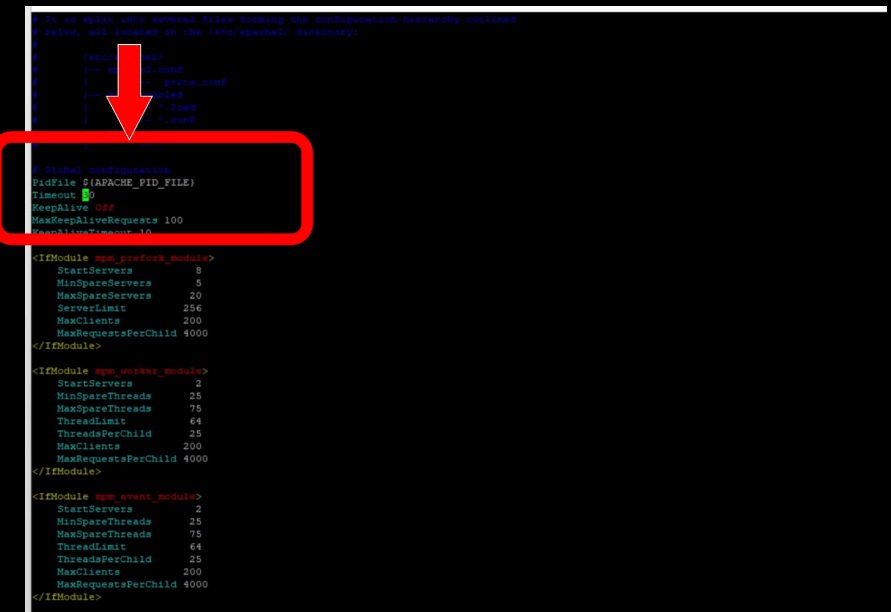
I konfigurationsfilen skal du finde parameteren "Timeout" og ændre den fra standardværdien 30 sekunder til 60 sekunder eller længere. Det betyder, at serveren vil vente længere på et svar, før den afbryder forbindelsen.
Timeout 60
- Genstart Apache-tjenesten
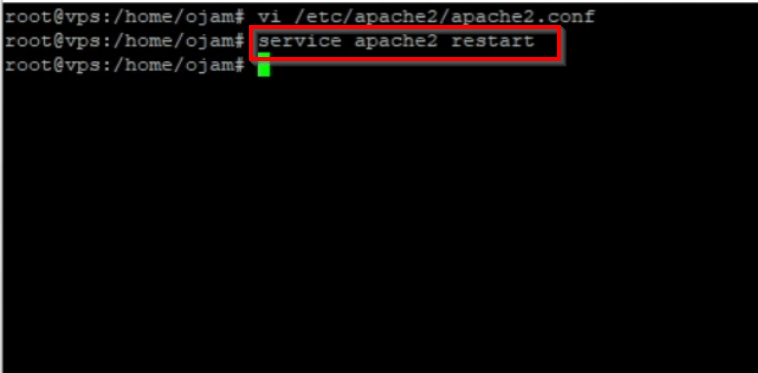
Gem konfigurationsfilen og afslut editoren, og genstart derefter Apache-tjenesten for at anvende ændringerne:
service apache2 restart
På denne måde kan du effektivt forlænge serverens timeout og undgå gateway timeout fejl forårsaget af lange behandlingstider.
2. Juster indstillinger gennem HestiaCP
Hvis du foretrækker betjening af grafisk interface, kan du også ændre Apaches timeout-indstillinger gennem HestiaCP kontrolpanelet.
Trinene er som følger:
- Log ind på HestiaCP kontrolpanelet
Log ind på HestiaCP kontrolpanelet med din administratorkonto.
- Indtast serverindstillinger
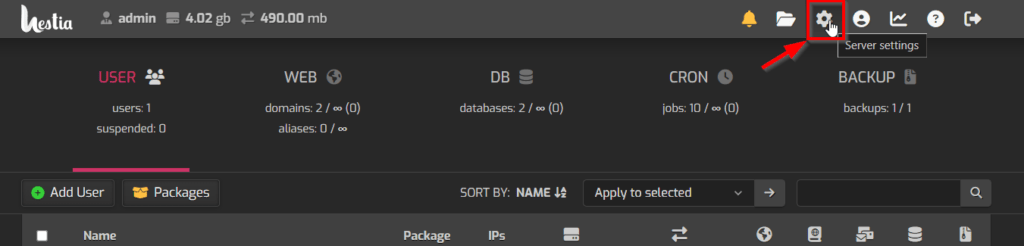
I HestiaCP-dashboardet skal du klikke på " Serverindstillinger " ▼
Klik derefter på " Apache2 " for at redigere ▼
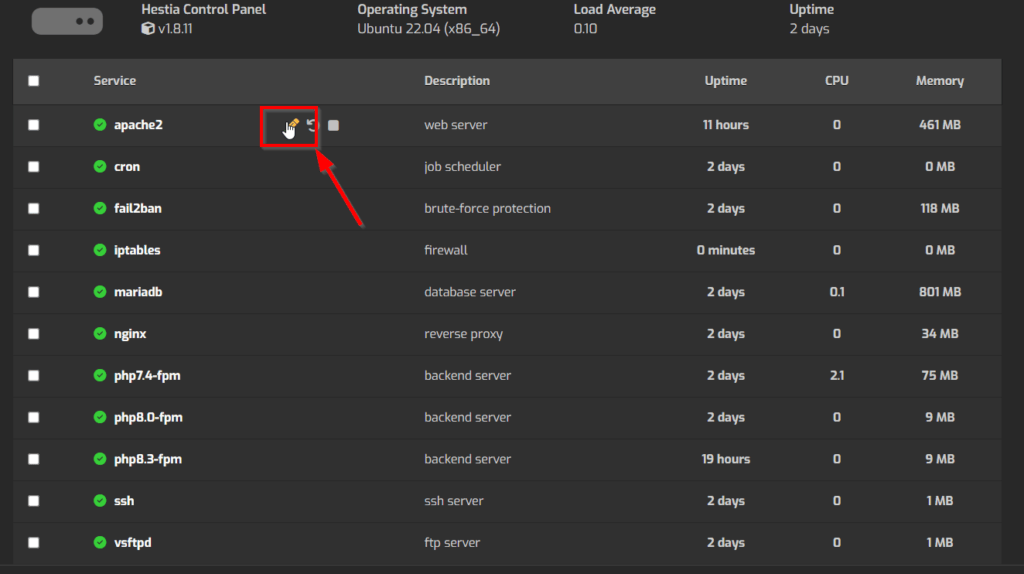
- Forøg timeout
Nederst på Apache2-indstillingssiden skal du finde timeout-indstillingen og ændre den fra standardindstillingen 30 sekunder til 60 sekunder eller højere.
- Gem ændringer
Gem dine indstillinger, ændringerne vil automatisk blive anvendt, og dine hjemmeside-timeoutproblemer vil blive afhjulpet.
3. Andre justeringer af timeoutindstillinger
Hvis de to ovenstående metoder stadig ikke kan løse problemet, kan du også prøve at justere andre relaterede timeout-indstillinger.
Apache2 og PHP indstillinger
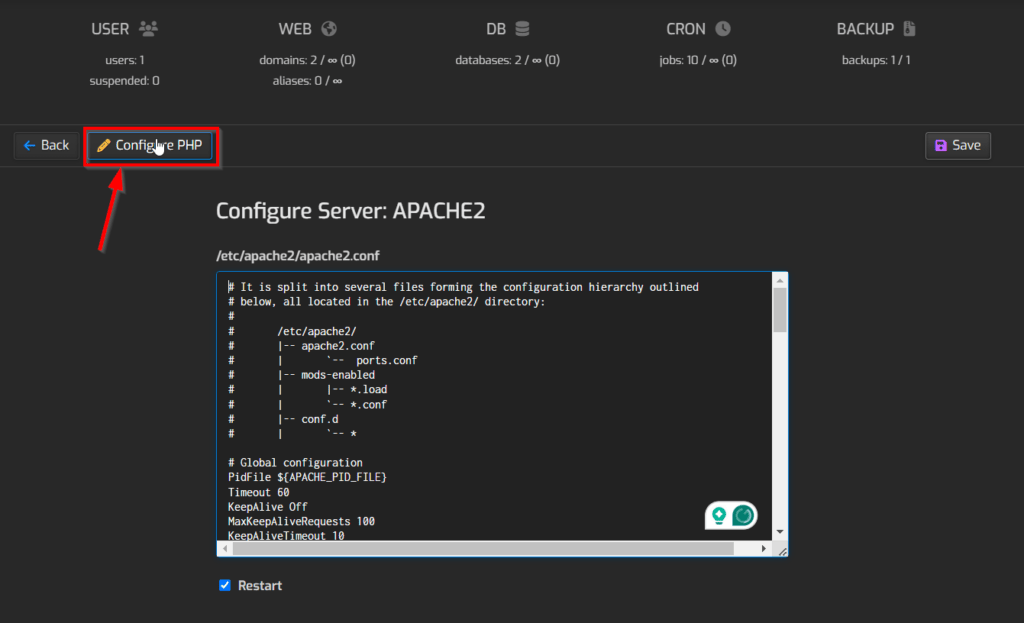
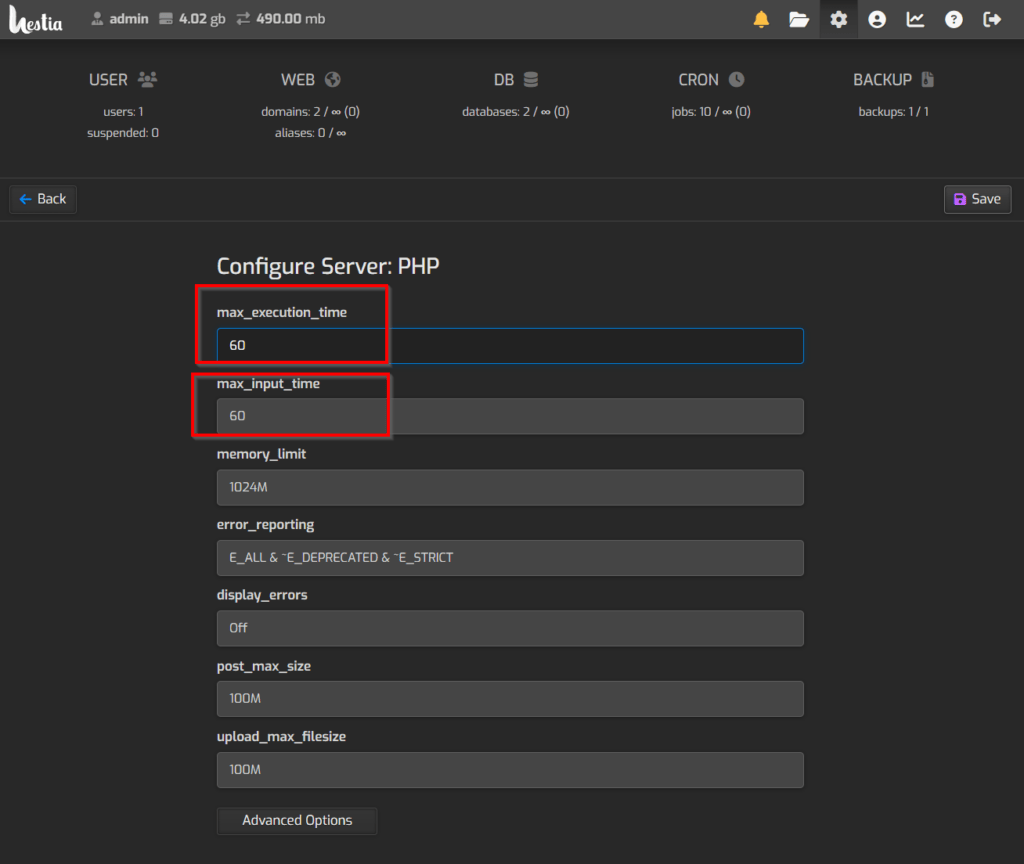
▲ I Apache2-tjenester kan du også tilføje parametrene max_execution_time og max_input_time ved at redigere PHP-konfigurationsfilen.
Disse to parametre styrer den maksimale udførelsestid og maksimale inputtid for PHP-scriptet. Justering af dem kan yderligere reducere forekomsten af timeout-fejl
Nginx-indstillinger
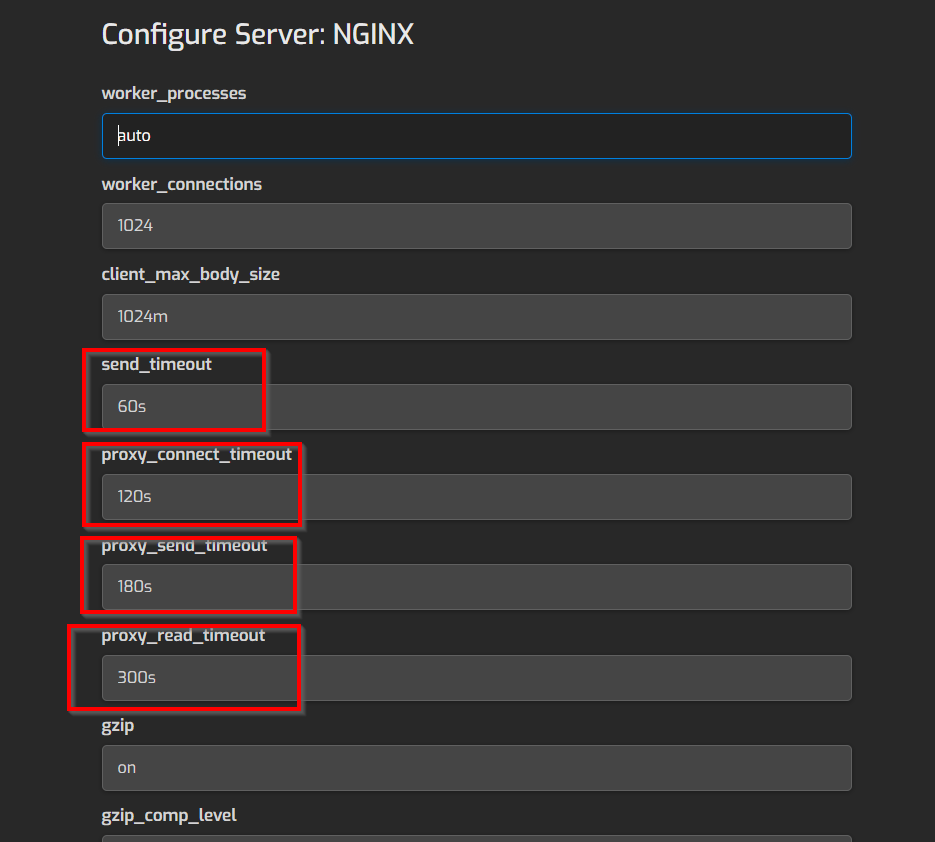
Hvis din server bruger Nginx som en omvendt proxy eller webserver▼
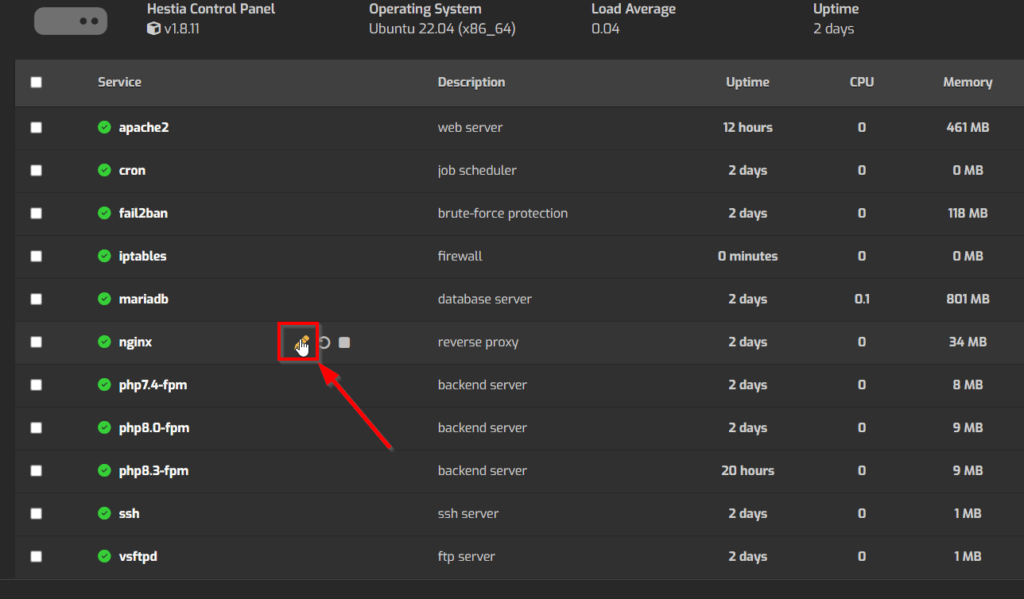
Du kan også tilføje timeout-indstillinger som f.eks. proxy_read_timeout og proxy_connect_timeout i Nginx-konfigurationsfilen .
Hver parameter kan justeres trin for trin, indtil du finder den bedste konfiguration til dit websted▼
Skift af hostingudbydere: En sidste udvej
Hvis alle metoder ikke løser problemet, kan du overveje at migrere din WordPress-instans til en anden hostingudbyder.
Den aktuelle serverydelse er muligvis ikke nok til at understøtte belastningen på dit websted, hvilket resulterer i hyppige timeout-fejl. Ved at skifte til en server med højere ydeevne kan du løse dette problem fuldstændigt.
Konklusion
Det er ikke svært at løse problemet med phpMyAdmin-gatewayen. Så længe du følger ovennævnte trin, kan du effektivt undgå denne hovedpinefejl.
Husk, at timeout-problemer ofte skyldes utilstrækkelig serverydelse eller forkert konfiguration.
Ved at optimere serverindstillinger og forbedre serverydelsen kan forekomsten af timeoutfejl derfor reduceres betydeligt.
Når du står over for lignende problemer, så giv ikke let op. Bliv ved med at prøve forskellige tilgange, indtil du finder den bedste løsning.
Endelig opfordrer jeg dig til at udforske din viden om serveroptimering yderligere for bedre at kunne administrere og vedligeholde dit websted.
Sammenfatning af hovedpunkterne i artiklen
- Gateway-timeouts skyldes normalt, at serveren tager for lang tid om at reagere.
- Justering af Apache-timeoutindstillingerne via SSH eller HestiaCP kan effektivt løse problemet.
- Om nødvendigt kan du også justere de relevante timeout-parametre for PHP og Nginx.
- Hvis alt andet fejler, kan du overveje at skifte hostingudbyder.
At løse problemet med gateway-timeout er ikke svært, men det kræver tålmodighed og dygtighed. Lad ikke dette problem forhindre dit websted i at køre som normalt, tag handling nu og løs det!
Forhåbentlig vil artiklen "Løsning af HestiaCP Gateway timeout. Gatewayen modtog ikke et rettidig svar fra upstream-serveren eller -applikationen.", som er delt på Chen Weiliangs blog ( https://www.chenweiliang.com/ ), være nyttig for dig.
Del gerne dette artikellink: https://www.chenweiliang.com/cwl-31972.html