
Artikelverzeichnis
Es gibt viele ausländische E-Mail-Dienste für Unternehmen, und Mail.ru aus Russland bietet die kostenlose Verknüpfung von E-Mail-Konten mit Firmendomains und unbegrenztem Speicherplatz an, was für E-Mail-Marketing sehr praktisch erscheint.
Da Chinas Internetdienste zu vielen Beschränkungen unterliegen, stellt dies ein großes Problem dar. WeChat und QQ sind anfällig für anormale Anmeldeumgebungen und ihre Konten werden eingefroren, was dazu führt, dass sie sich nicht bei Tencents Mailbox für Unternehmensdomänennamen anmelden können Um dieses Risiko zu vermeiden, verwenden Sie Mail.ru-Postfächer, die von Definieren Sie das Postfach für den Domänennamen.
- Mail.ru Group Limited (OTC PINK: MLRYY, LSE: MAIL) wurde 1988 als Digital Sky Technologies Limited gegründet.
- Im Oktober 2010 änderte es seinen Namen in seinen aktuellen Namen.Das Unternehmen hat seinen Hauptsitz in Limassol, Zypern, und beschäftigt 10 Vollzeitbeschäftigte.
- Ursprünglich ein russisches Internet-E-Mail-Dienstleistungsunternehmen, hat es sich inzwischen zu einem wichtigen Akteur im russischen Internetsektor entwickelt.
- Laut einem comScore-Bericht haben Mail.ru-eigene Websites die meisten Besucher und die meiste Zeit, die sie in Russland verbringen.
- Es ist einer der 2 größten Internetgiganten in Russland (der andere ist das russische Suchmaschinenunternehmen Yandex).
Vorbereitung für die Beantragung eines Postfachs für ausländische Unternehmensdomänennamen
Zuerst müssen Sie die folgenden Ressourcen vorbereiten:
- TLD;
- Google ChromeAutomatische Übersetzung.
1 zu NameSilo Um einen Top-Level-Domainnamen zu beantragen, verwenden Sie bitte den folgenden Link▼

2. Für die Einstellungsmethode der automatischen Übersetzung von Google Chrome besuchen Sie bitte den unten stehenden Link▼
Wie melde ich mich für die kostenlose Mail.ru-E-Mail an?
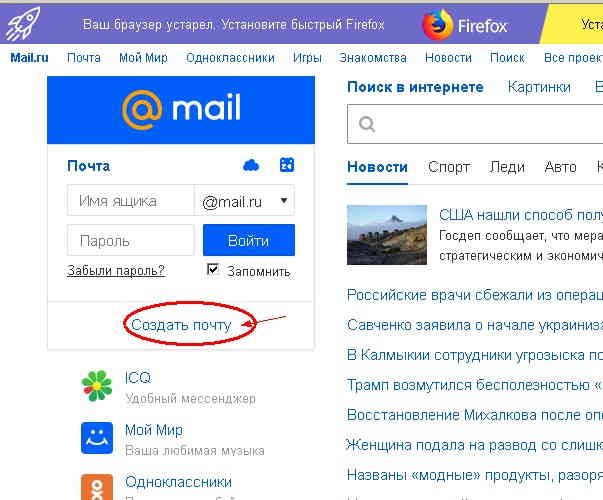
Schritt 1: Gehen Sie auf die Website Mail.ru und registrieren Sie ein E-Mail-Konto ▼
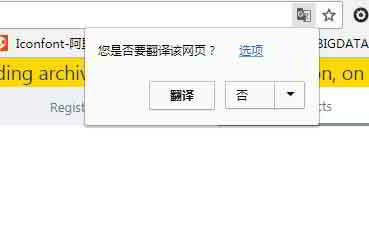
- Da es sich um Russisch handelt, müssen Sie die automatische Übersetzungsfunktion von Google Chrome verwenden.
Bitte folgen Sie diesem Artikel, um die Position des roten Kreises im Bild unten zu finden und anzuklicken ▼
Schritt 2: Nachdem Sie die Seite zur Kontoerstellung aufgerufen haben, füllen Sie die Registrierungsinformationen aus ▼
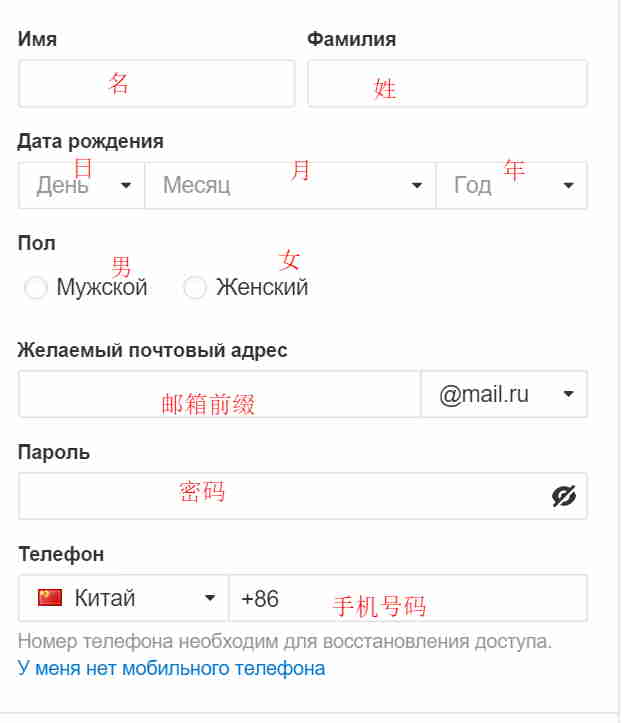
- Bitte füllen Sie Ihre aus手机 手机, erhalten Sie in Kürze eine SMSBestätigungscode ▼
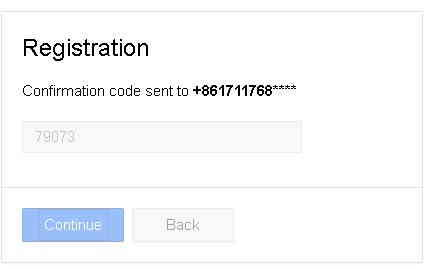
- Es wird eine Weile dauern, bis Sie den SMS-Bestätigungscode erhalten. Bitte haben Sie etwas Geduld.
Schritt 3: Melden Sie sich bei Ihrem kostenlosen Mail.ru-E-Mail-Konto an ▼
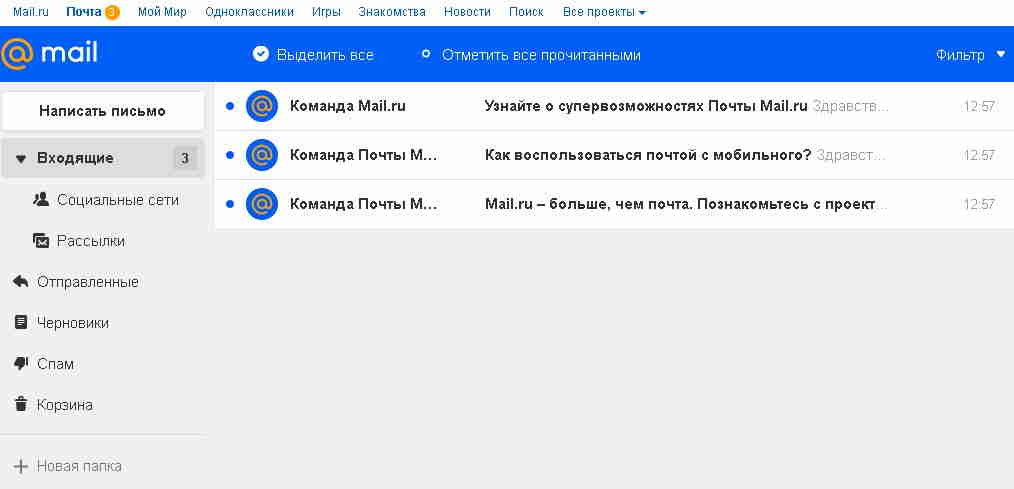
- Melden Sie sich nach der Registrierung bei Ihrem Konto an und sehen Sie den obigen Bildschirm ▲
- Bisher wurde unser kostenloses Mail.ru-E-Mail-Konto registriert.
Als Nächstes beginnen wir mit der Einrichtung eines Postfachs für Domänennamen (kostenloses Postfach für Unternehmensdomänennamen).
Wie registriere ich kostenlos ein Postfach für Unternehmens-Domainnamen?
Schritt 1: Registrieren Sie eine kostenlose E-Mail-Adresse mit Geschäftsdomain ▼
Schritt 2: Geben Sie Ihren Top-Level-Domainnamen (ohne www) in das rote Feld unten ein und klicken Sie dann auf die gelbe Schaltfläche ▼
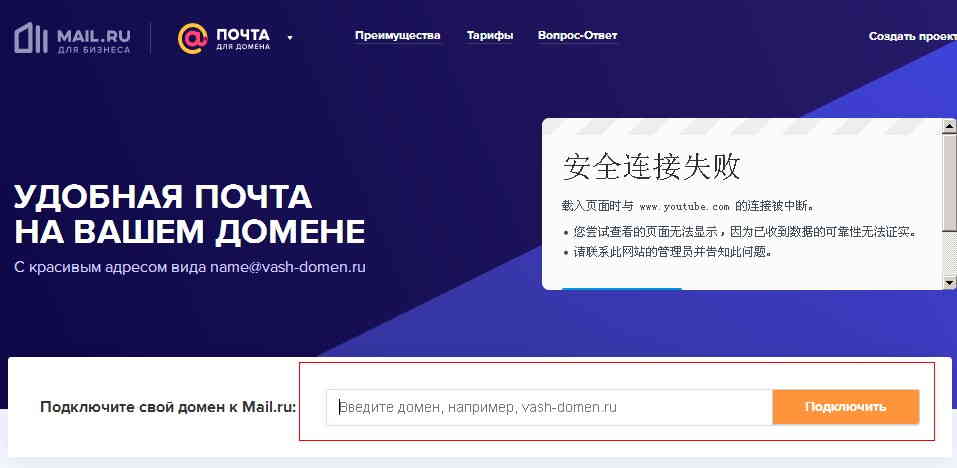
Schritt 3: Es öffnet sich eine Anmeldeseite, auf der Sie eine geschäftliche E-Mail-Adresse mit kostenlosen E-Mail-Anbietern wie Mail.ru, Yandex, Gmail und Yahoo registrieren können.
- Da die kostenlose E-Mail-Registrierung von Mail.ru gerade erst registriert wurde, erkennt die Seite das Konto automatisch und es ist keine erneute Anmeldung erforderlich.
Schritt 4: Wählen Sie eine Methode zur Überprüfung der Berechtigungen der Top-Level-Domain.
Es gibt DNS-Einträge, HTML-Tags und -Dateien, verwaltetes DNS und andere Überprüfungsmethoden.
Hier sind 4 Möglichkeiten, die Domain-Inhaberschaft zu bestätigen:
- (Empfohlen) Laden Sie die von einer Website bereitgestellte HTML-Datei herunter, laden Sie sie in das Stammverzeichnis des Webservers hoch, öffnen Sie die entsprechende URL und klicken Sie unten auf die blaue Bestätigungsschaltfläche.
- Fügen Sie den bereitgestellten Code vor dem Label hinzu und klicken Sie unten auf die blaue Bestätigungsschaltfläche.
- Fügen Sie der Domänennamenauflösung einen TXT-Eintrag hinzu und füllen Sie den von der Website bereitgestellten TXT-Eintrag aus
- Ändern Sie DNS, ändern Sie gemäß der von der Website bereitgestellten DNS-Adresse
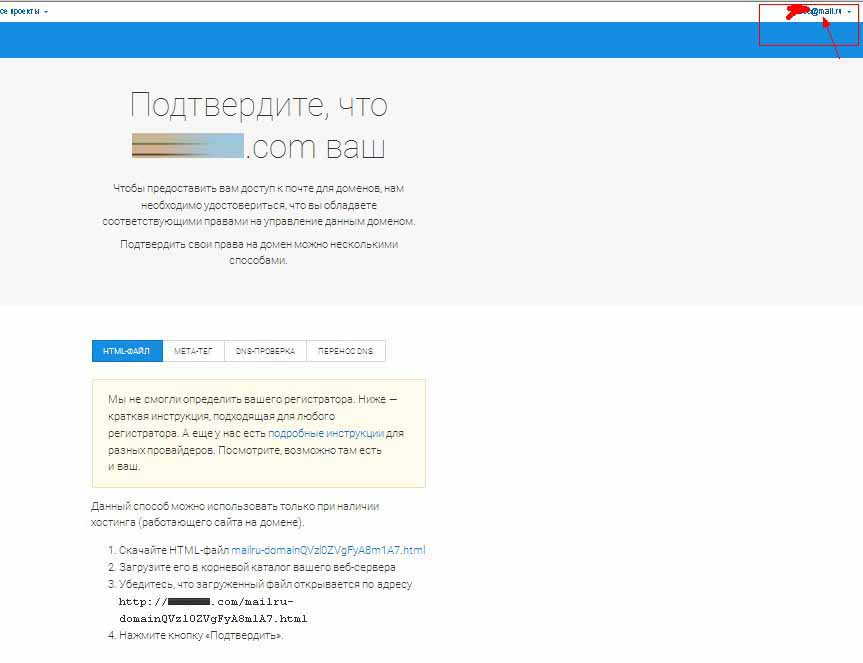
Schritt 5: MX- und TXT-Einträge hinzufügen.
Nachdem die Eigentümerschaftsüberprüfung des Domainnamens erfolgreich war, rufen Sie die Seite mit den Serverstatuseinstellungen auf, die Sie anleitet, zuerst MX-Einträge hinzuzufügen▼
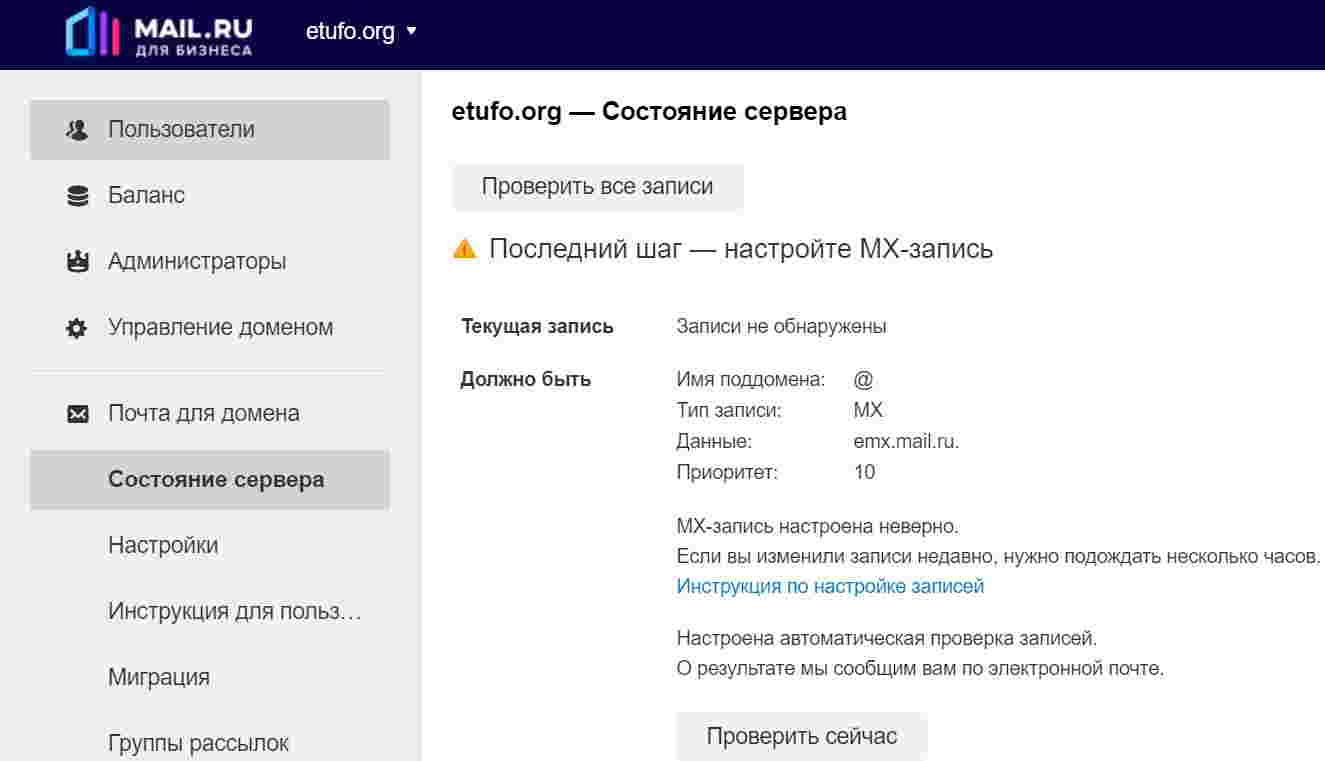
Das Mail.ru-Postfach fügt MX-Einträge, SPF-Einträge und DKIM-Signatureinstellungen hinzu▼
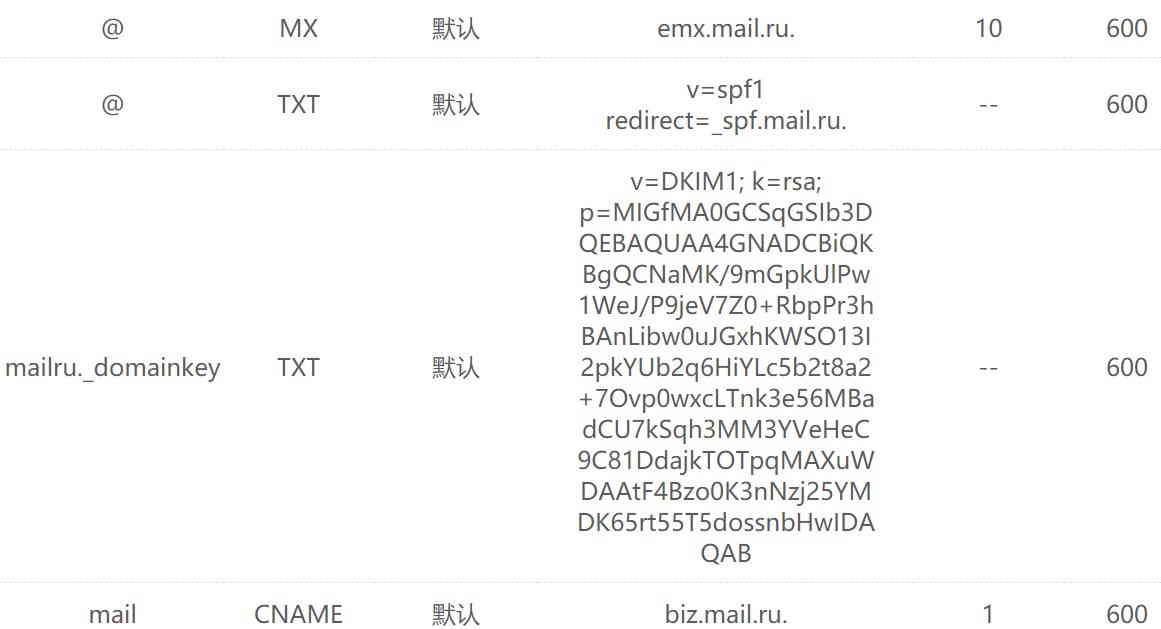
- Wie in der obigen Abbildung gezeigt, können Sie sehen, dass alle drei Einstellungen festgelegt wurden und dies nacheinander ab dem ersten Element festgelegt werden muss.
Fügen Sie in der Domainverwaltung MX-Einträge hinzu:
- Gastgeber: @
- Typ: MX
- Antwort: emx.mail.ru.
- Priorität: 10
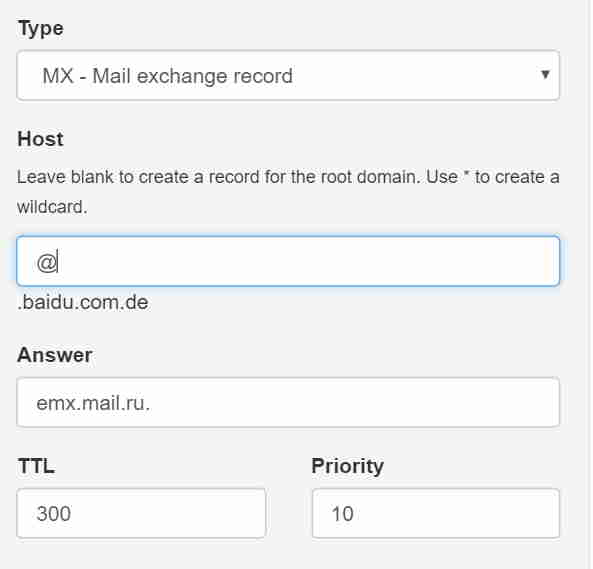
Nach dem Hinzufügen des MX-Eintrags bestätigen Sie diesen bitte im Mail.ru-E-Mail- Kontrollfeld ▼
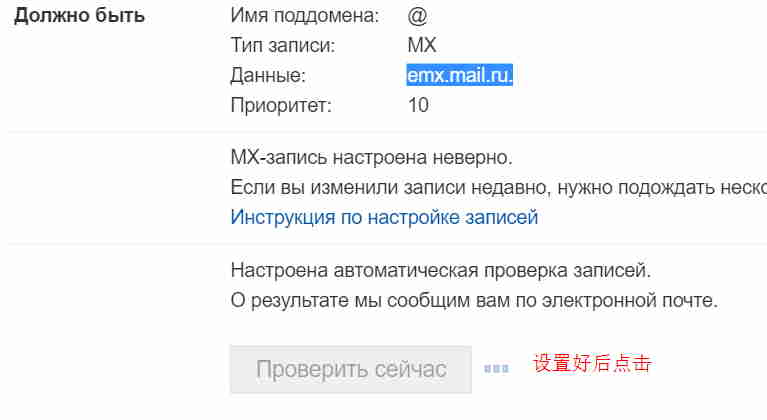
SPF-Einträge einrichten:
- Wenn es nicht gesetzt ist, wird es normalerweise als Spam beurteilt
v = spf1 redirect = _spf.mail.ru
DKIM-Signatur einrichten ▼
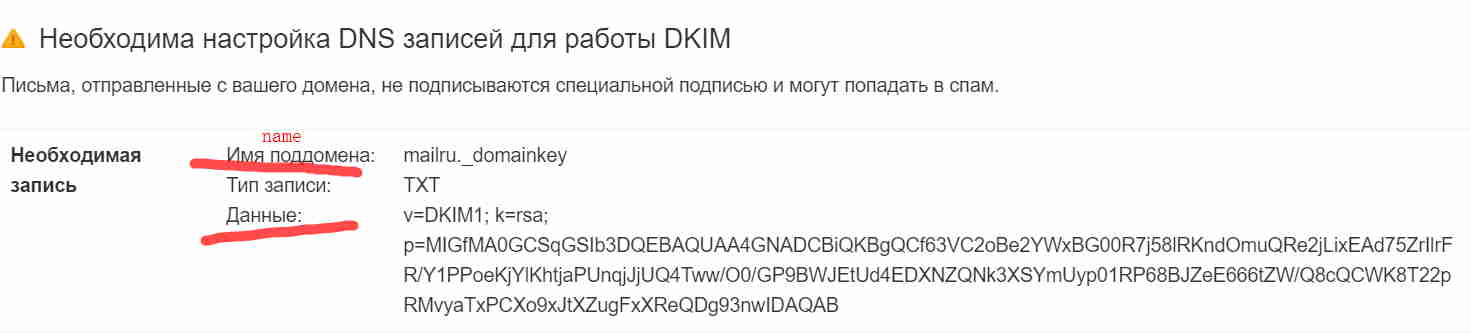
Schritt 6: Neuen E-Mail-Benutzer erstellen
Rufen Sie nach der Einstellung die Startseite des Bedienfelds auf, um einen neuen Benutzer zu erstellen, und die spezifischen Anmeldeinformationen werden nach Abschluss angezeigt ▼
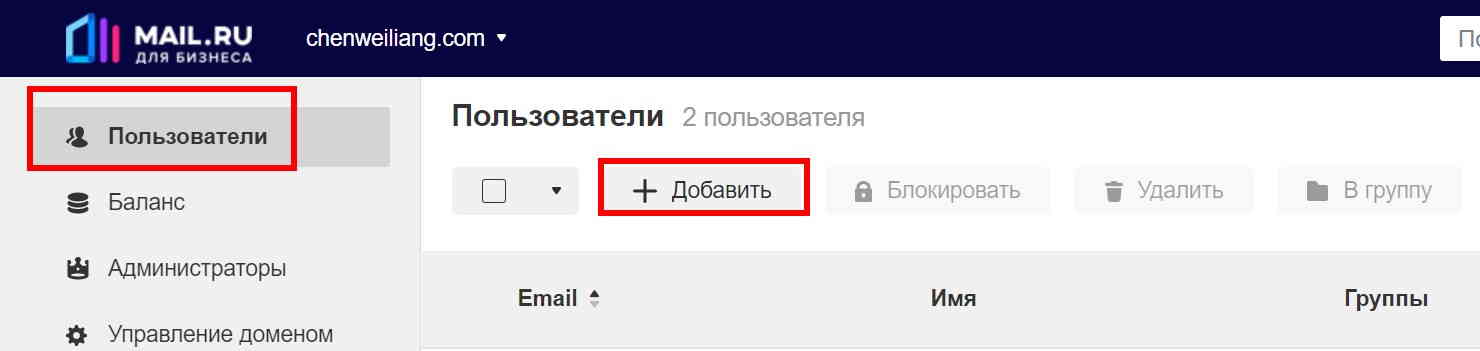
Schritt 7: Benutzeroberfläche zum Anmelden beim E-Mail-Konto des Mitglieds
- Nachdem die Einstellung abgeschlossen ist, klicken Sie auf , um sich bei Ihrer E-Mail anzumelden, und Sie werden aufgefordert, Ihre Namensinformationen festzulegen.
Nachdem die Einstellung abgeschlossen ist, können Sie die vollständige Mail.ru-Mailbox-Oberfläche▼ sehen
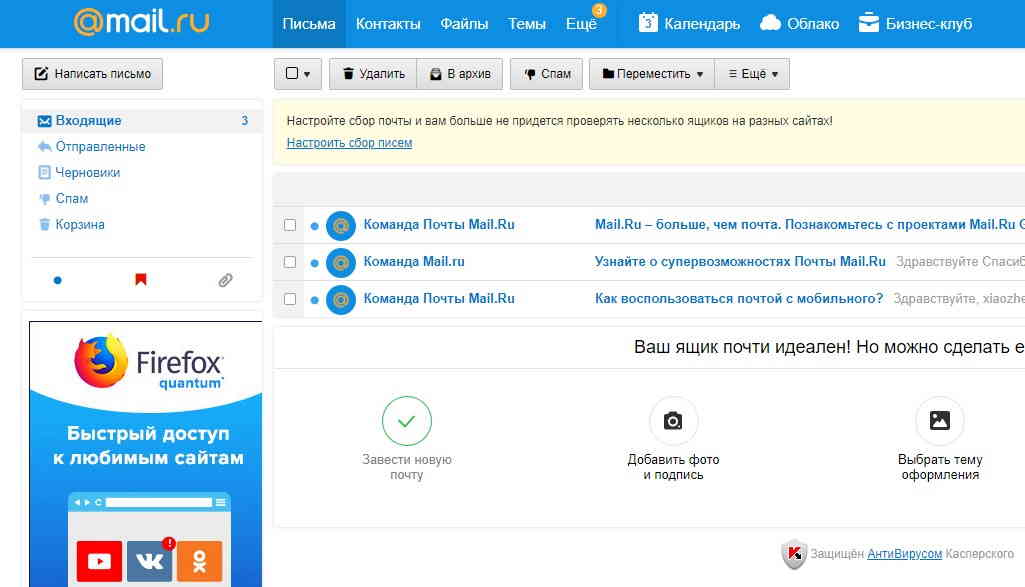
- Mail.ru-Domänenpostfächer unterstützen 5000 Benutzer und unbegrenzten Postfachspeicherplatz.
- Wenn Sie zum ersten Mal ein neues E-Mail-Konto auf mail.ru verwenden, müssen Sie nach der Anmeldung einmalig Ihren Namen festlegen.
Verwendung und Verwaltung von Postfächern für Unternehmensdomänennamen
Auf Benutzer und Einstellungsadministratoren kann über diese 2 URLs zugegriffen werden:
Fügen Sie die Benutzer-URL hinzu: https://biz.mail.ru/domains/chenweiliang.com/users (ersetzen Sie chenweiliang.com durch Ihre eigene E-Mail-Adresse)
Administrator-URL festlegen: https://biz.mail.ru/domains/chenweiliang.com/admins (ersetzen Sie chenweiliang.com durch Ihre eigene E-Mail-Adresse)
Richten Sie ein unabhängiges Postfach für Domänennamen der zweiten Ebene ein, z. B. mail.chenweiliang.com
- Fügen Sie einen CNAME-Eintrag in den Domänennameneinstellungen hinzu.
- Name: mail
- Hostname: biz.mail.ru.
Mail.ru Postfach POP, SMTP-Adressinformationen
Abschließend sei noch erwähnt, dass Sie zur einfacheren Nutzung die mobile App für iOS oder Android herunterladen können .
Wenn Sie die QQ Mail- oder Gmail-App verwenden , finden Sie hier die Client-Einstellungen zum Hinzufügen eines Mail.ru-E-Mail-Kontos:
- IMAP-Posteingangsserver – imap.mail.ru;
- IMAP-Verbindungsports – 143 und 993 (verschlüsselt mit SSL/TLS);
- POP3-Posteingangsserver – pop.mail.ru;
- POP3-Verbindungsport – 995 (verschlüsselt);
- Postausgangsserver SMTP-Server – smtp.mail.ru;
- SMTP-Verbindungsport – 465 (verschlüsselt).
Mail.ru wie füge ich eine Whitelist für E-Mail-Adressen hinzu?
Gibt es eine Whitelist auf mail.ru?Oder was ist, wenn ich mit meinem Business-Domain-Postfach keine E-Mails auf mail.ru erhalte?
Gehen Sie zu den Postfacheinstellungen und prüfen Sie, ob der Spamfilter oder der Adressfilter deaktiviert ist.
Vielleicht haben sie nach einer kürzlichen Änderung im Mail-Dienst irgendwie den falschen Thread aktiviert.
Der folgende Link ist die Seite der Filtereinstellungen für die Mail.ru Whitelist▼
Zusammenfassung der Postfächer für kostenlose Domainnamen in Russland
- Die kostenlosen E-Mail-Dienste in Russland sind im Wesentlichen Mail.ru und Yandex.
- Yandex-Postfächer sind jetzt von der Registrierung ausgeschlossen. Bei der Registrierung für Yandex-Postfächer müssen Sie eine russische Steueridentifikationsnummer eingeben.
- Mail.ru ist ein altmodischer E-Mail-Dienst, der es Ausländern ermöglicht, kostenlose Firmen-Domainnamen-Postfächer zu registrieren und zu nutzen, und es ist auch ein benutzerdefiniertes Domänennamen-Postfach mit unbegrenzter Kapazität. Es fühlt sich viel besser an als chinesische Firmen-Domainnamen-Postfächer.
Stellen Sie vor, wie Sie das Mail.ru-Domainnamenpostfach (Unternehmenspostfach) registrieren und einrichten. Dies ist abgeschlossen.
Hoffentlich ist Ihnen das Tutorial „Kostenlose Anwendungsanleitung für ausländische Unternehmensdomänen-E-Mail und Bindung benutzerdefinierter E-Mails mit unbegrenztem Speicherplatz“, das auf Chen Weiliangs Blog ( https://www.chenweiliang.com/ ) geteilt wurde, hilfreich.
Sie können den Link zu diesem Artikel gerne teilen: https://www.chenweiliang.com/cwl-1139.html