
Artikelverzeichnis
- KeePasswie benutzt man?Chinesische Sprachpaket-Installationseinstellungen für die grüne Version des Chinesischen
- How to use Android Keepass2Android Tutorial zum automatischen Ausfüllen des Kennworts für die Synchronisierung
- Wie sichert man die KeePass-Datenbank?Nut Cloud WebDAV-Synchronisationspasswort
- Wie synchronisiere ich das Handy KeePass?Android- und iOS-Tutorials
- Wie synchronisiert KeePass Datenbankkennwörter?Automatische Synchronisierung durch Nut Cloud
- Häufig verwendete KeePass-Plug-in-Empfehlung: Einführung in die Verwendung einfach zu verwendender KeePass-Plug-ins
- KeePass KPEnhancedEntryView-Plugin: Erweiterte Datensatzansicht
- Wie verwende ich das KeePassHttp+chromeIPass-Plugin zum automatischen Ausfüllen?
- Das Keepass WebAutoType-Plugin füllt das Formular automatisch basierend auf der URL global aus
- Keepass AutoTypeSearch-Plugin: Der globale Auto-Input-Datensatz stimmt nicht mit dem Popup-Suchfeld überein
- Wie verwende ich das KeePass Quick Unlock-Plugin KeePassQuickUnlock?
- So verwenden Sie das KeeTrayTOTP-Plugin 2-stufige Sicherheitsüberprüfung 1-malige Passworteinstellung
- Wie ersetzt KeePass Benutzername und Passwort durch Referenz?
- Wie synchronisiere ich KeePassX auf dem Mac?Laden Sie die chinesische Version des Tutorials herunter und installieren Sie sie
- Keepass2Android-Plugin: KeyboardSwap schaltet automatisch Tastaturen ohne Root um
- KeePass Windows Hello-Plugin zum Entsperren von Fingerabdrücken: WinHelloUnlock
- Behebung von WebDAV-Synchronisierungskonflikten durch KeePass2Android: Anleitung zur Ein-Klick-Fehlerbehebung (HTTP 409).
Online -Marketer müssen sich häufig auf zahlreichen Websites und Apps registrieren. Die Verwendung desselben Kontos und Passworts birgt ein sehr hohes Risiko…
Was soll ich tun, wenn ich ein anderes Konto und Passwort verwende und es leicht vergessen wird?
- Die Lösung liegt in einer zuverlässigen und sicheren Passwortverwaltung软件.
- zumWeb-PromotionFür Anfänger ist KeePass sehr kompliziert zu verwenden, und die offizielle Hilfedatei ist auf Englisch, sodass es für Menschen mit schlechtem Englisch schwierig ist, die Verwendung von KeePass zu erlernen.
Es gibt immer noch viele Unvollkommenheiten in den chinesischen Tutorials von KeePass, die im Internet zu finden sind.
- Wenn Sie Online-Tutorials lesen und dann Keepass ausprobieren, werden 90 % von Ihnen aufgeben ...
- Nachdem Sie dieses Tutorial gelesen haben, werden Sie in 80 % Ihrer Zukunft keine andere Passwortverwaltungssoftware mehr verwenden.
Was ist KeePass?
- KeePass ist eine kostenlose Open-Source-Passwortverwaltungssoftware.
- Die KeePass-Software ist wie ein Tresor, der Ihre Kontokennwörter sicher aufbewahren kann.
- KeePass ist leistungsstark, kostenlos und Open Source und verfügt über eine starke Plug-in-Skalierbarkeit.
- Bitte laden Sie KeePass herunter und verwenden Sie offiziell genehmigte Apps und Plugins von Drittanbietern, inoffizielle Genehmigungen oder Sicherheitsrisiken.
- Einschließlich aller Arten von vereinfachter Version, modifizierter Version, erweiterter Version, Ein-Klick-Installation usw.
Hinweis:
- Alle Download-Links in diesem Artikel stammen von der offiziellen KeePass-Website (Ausnahmen werden vermerkt).
Dieses Tutorial gilt nur für Windows-Plattformen:
- Dieser Artikel konzentriert sich auf die Konfiguration und Verwendung von KeePass (Windows), spezielle Benutzerkenntnisse und Vorsichtsmaßnahmen.
Ist Keepass sicher?
Die wichtigsten Vorteile von Keepass:
- Keepass-Verschlüsselung und Verschlüsselungsalgorithmen stehen an der Spitze der Passwortverwaltungssoftware (haben bisher keine Sicherheitsrisiken aufgedeckt).
- Ihre Daten liegen vollständig in Ihren Händen, und keine sensiblen Informationen werden Drittanbietern anvertraut.
Warum KeePass verwenden?
Was sind die Vorteile von KeePass im Vergleich zu ähnlicher Passwortverwaltungssoftware?
- Der größte Vorteil von Keepass:Natürlich ist es völlig kostenlos und Open Source.
- Die praktischsten Vorteile von Keepass:In Zukunft können Sie die manuelle Eingabe Ihres Kontopassworts vermeiden.
- Der größte Vorteil von Keepass:Dies ist eine Open-Source-Software mit vielen hervorragenden Open-Source-Plugins von Drittanbietern.
- Selbst wenn eines Tages ein Entwickler nicht aktualisiert, wird es sicherlich andere Entwickler geben, die übernehmen werden.
Ein Bild sagt mehr als tausend Worte. Spüren Sie jetzt die Leistungsfähigkeit der automatischen Zweikanal-Eingabe von KeePass ▼
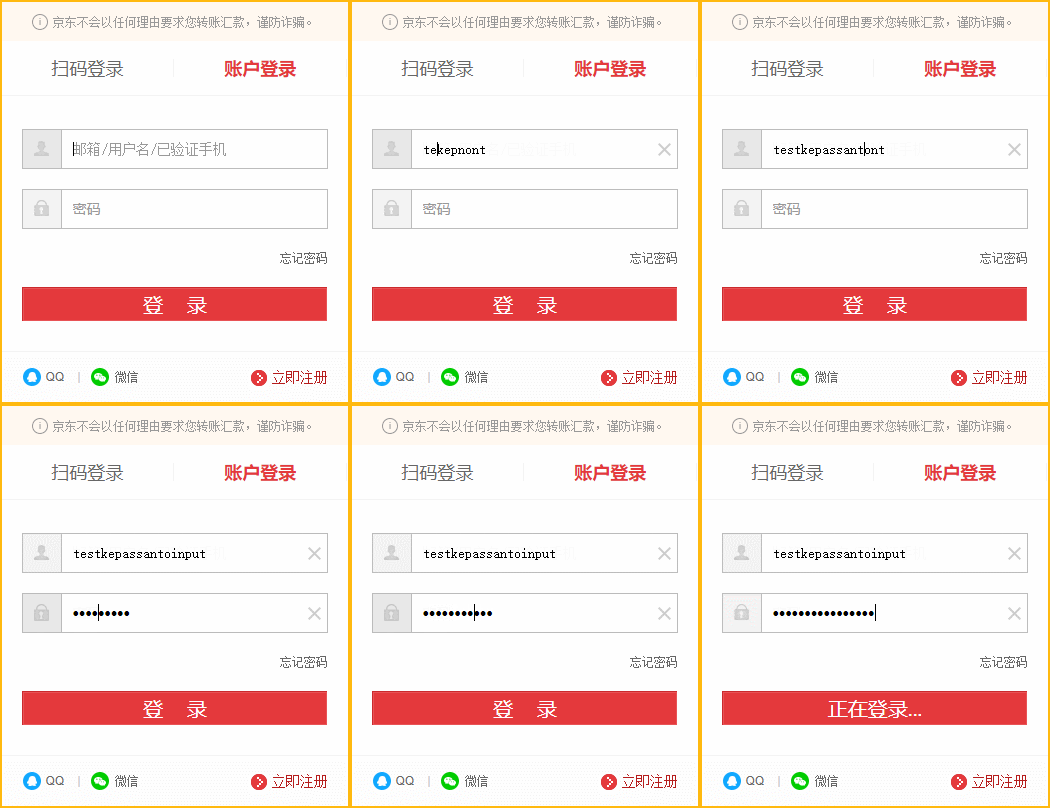
- Tipps:Die Eingabemethode muss im englischen Staat sein, der chinesische Staat kann nicht eingegeben werden
Was kann dieses Tutorial bewirken?
- Ermöglicht es Ihnen, mindestens 90 % Ihrer Studienzeit einzusparen;
- Lassen Sie sich die grundlegende Verwendung von Keepass innerhalb von 3 Stunden beherrschen;
- Lernen Sie lebenslange Fähigkeiten mit weniger Aufwand.
KeePass-Download
Das Folgende ist die offizielle Download-Adresse von KeePass:
- KeePass (Windows Installer):下载 下载
- KeePass (Green Portable Edition für Windows):下载 下载
- KeePass Chinese Vereinfachtes Chinesisch-Sprachpaket:下载 下载
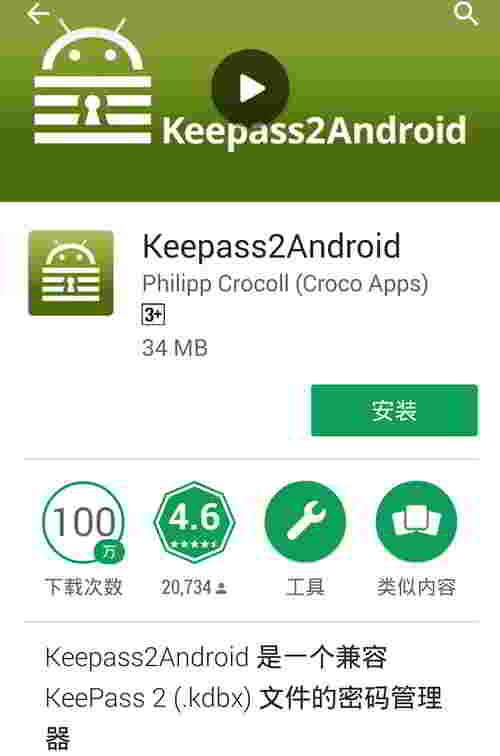
Empfohlen für Android -Nutzer: Keepass2Android ▼
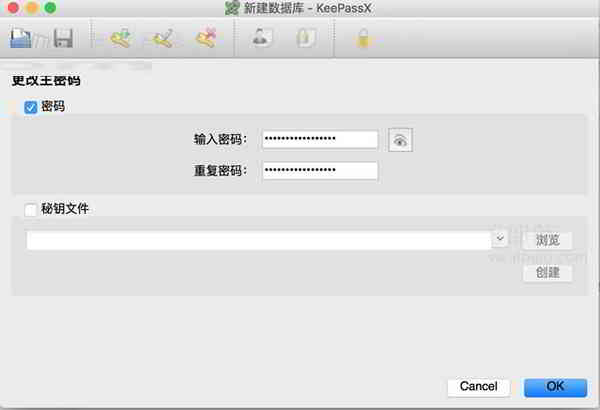
MacBook-Benutzern wird empfohlen, KeePassX ▼ zu verwenden
So verwenden Sie KeePass für Windows
Installieren und führen Sie Keepass aus.
- Die offizielle Version ist in vereinfachtem Chinesisch verfügbar.
XNUMX. So installieren Sie das chinesische Sprachpaket von KeePass
- Bei der Installation von Keepass ist die Standardeinstellung Englisch, und es gibt keine chinesische Sprachauswahl;
- Klicken Sie im Hauptfenster auf [Ansicht] → [Sprache ändern];
- Klicken Sie auf [Ordner öffnen], um den Sprachinstallationsordner von Keepass zu öffnen;
- Entpacken Sie das heruntergeladene Komprimierungspaket für die chinesische Sprache, kopieren Sie die entpackte Datei und fügen Sie sie in den in Schritt 3 geöffneten Ordner ein.
- Wiederholen Sie Schritt 2, wählen Sie dann [Chinese_Simplified] und klicken Sie im Popup-Fenster auf [Yes], um Keepass neu zu starten.
Zweitens die KeePass-Plugin-Installationsmethode
- Das KeePass-Plugin ist wie ein Zubehör für einen Safe, das die Funktionalität des Safes erweitert.
- Klicken Sie in der Hauptoberfläche von keepaass auf [Tools] → [Plugin Manager] → [Open Folder];
- Bitte entpacken Sie zuerst das Zip-Archiv.
- Kopieren Sie dann die Datei mit der Endung .plgx und fügen Sie sie in den Ordner ein, der in Schritt 1 geöffnet wurde;
XNUMX. Datenbanksynchronisierung und -verschlüsselung
Wenn Sie Windows 10 verwenden, wird empfohlen, die KeePass-Datenbank direkt im OneDrive-Ordner zu speichern.
Da OneDrive in den Windows-Datei-Explorer integriert ist und die OneDrive-Webversion den Dateiversionsverlauf unterstützt, kann er über den Verlauf abgerufen werden, selbst wenn eine falsche Operation ausgeführt oder eine Datei versehentlich gelöscht wird.
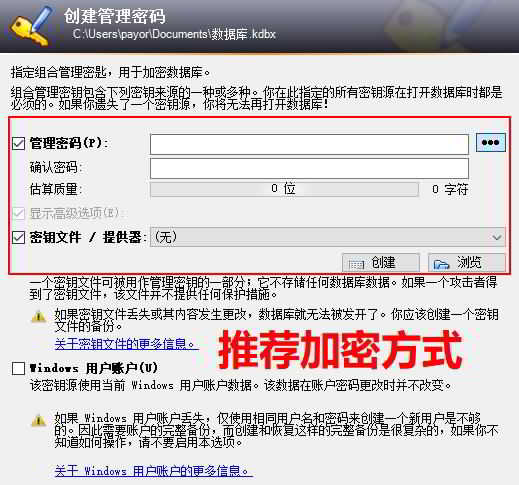
Beim Erstellen einer Datenbank bietet Keepass 3 Verschlüsselungsmethoden, die in beliebiger Kombination verwendet werden können:
- Passwörter verwalten
- Schlüsseldatei/Provider
- Windows-Benutzerkonto
Somit können insgesamt 8 Verschlüsselungsverfahren kombiniert werden.
Aus Gründen der allgemeinen Sicherheit, Benutzerfreundlichkeit, plattformübergreifenden und anderer Faktoren empfehlen einige Leute daher die Verwendung von [Admin-Passwort] + [Schlüsseldatei/Anbieter]-Verschlüsselung.
Wo [Schlüsseldatei/Anbieter] jeden Dateityp verwenden kann (Bild, Dokument, Audio, Video usw.), verwendet er SHA-256, um die Schlüsseldatei zu hashen und 32 Bytes zu generieren, die als Schlüssel dienen, also bitte nicht Ändern Sie die Schlüsseldatei beiläufig (Umbenennung hat keinen Einfluss).
- Hinweis: Wenn die [Schlüsseldatei/Anbieter] verloren geht, kann die KeePass-Passwortdatenbank nicht geöffnet werden.
- Wenn das Administratorkennwort (Master-Kennwort) stark genug ist, darf die Schlüsseldatei nicht verwendet werden.
Interessante Orte:
Sie können Familienfotos, Lieblingslieder, unbeschreibliche Videos als Schlüsseldokumente verwenden, und wer hätte das gedacht?
- (Die Verwendung einer großen Datei über 100 MB als Schlüsseldatei wirkt sich erheblich auf die Entsperrgeschwindigkeit aus).
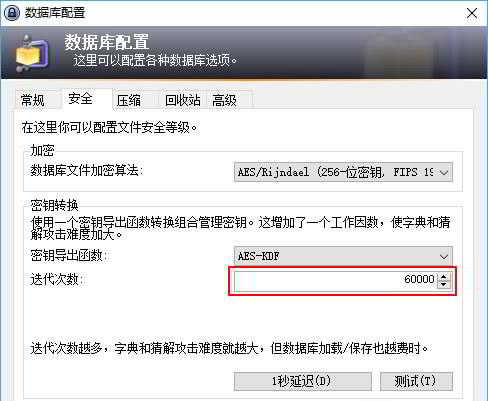
- [Anzahl der Iterationen] existiert auf der Registerkarte [Sicherheit] der Datenbankkonfiguration.
- Je höher die Zahl, desto schwieriger ist Brute Force, aber desto länger dauert es jedes Mal, die Datenbank zu öffnen.
Der Standardwert ist 60000:
- Jemand hat es auf Keepass2Android (Android-Version) für 500000 bis 5 Sekunden auf 6 gesetzt.
Das Bild unten dient nur als Referenz ▼
Viertens automatische Eingabe und automatische Zweikanal-Eingabeverwirrung
Wie der Name schon sagt, verwendet die automatische Eingabe Software, um Tastenanschläge zu simulieren, anstatt manuelle Eingaben.
Beachten Sie, dass, wenn die Zielanwendung mit Administratorrechten ausgeführt wird, KeePass auch mit Administratorrechten ausgeführt werden muss, um den automatischen Eintrag in dieser Anwendung zu verwenden.
Um die automatische Eingabe in diesem Programm zu verwenden, wenn Sie ein Programm öffnen, das eine Warnung zur Benutzerkontensteuerung (UAC) anzeigt, müssen Sie normalerweise mit der rechten Maustaste auf das KeePass-Symbol auf dem Desktop klicken und „Als Administrator ausführen“ auswählen.
Der standardmäßige globale Hotkey für die automatische Eingabe ist [Strg + Umschalt + A].
Die automatische Zweikanal-Eingangsverwechslung ist sehr einfach, der spezifische Effekt ist in der Abbildung unten ▼ dargestellt
- Tipps:Die Eingabemethode muss im englischen Staat sein, der chinesische Staat kann nicht eingegeben werden
Das Funktionsprinzip ist einfach und klar:
- Die eingegebenen Zeichen werden zufällig in zwei Teile geteilt und dann mit den emulierten Schaltflächen kopiert und eingefügt.
- Der Modus ist eine gemischte Eingabe (Simulationstaste + Kopieren und Einfügen auf 2 Arten).
- Daher kann eine einzelne Keylogger- oder Zwischenablage-Überwachungssoftware nicht das gesamte Eingabefeld stehlen.
Diese Funktion ist standardmäßig nicht aktiviert, da einige Software-Eingabefelder den Cursor nicht bewegen oder Einfügevorgänge nicht unterstützen (konsolenbasierte Anwendungen, Spiele usw.).
Beim Hinzufügen oder Bearbeiten von Datensätzen müssen Sie auf [Auto Input] klicken und [Dual Channel Auto Input Obfuscation] auswählen.
Dies wird zweifellos die Kosten für normale Benutzer erhöhen:
- Die Aktivierung der automatischen Zweikanal-Eingabe zum Verschleiern der Aufnahme erfordert weitere 3 Klicks.
- Für Benutzer mit Hunderten von Passwörtern ist dies definitiv eine große Schwierigkeit.
Hier ist eine schnelle und einfache Lösung.
Abgleichsregeln automatisch eingeben:
- Wenn der globale Hotkey zur automatischen Eingabe gedrückt wird, durchsucht KeePass die Datenbank nach einem übereinstimmenden Datensatz basierend auf dem Titel des derzeit aktiven Fensters;
- Ein Datensatz wird abgeglichen, wenn der Titel des aktiven Fensters den Titel oder die URL des Datensatzes enthält.
XNUMX. Keepass verwendet feste Einstellungen
Dies ist eine ganz besondere Technologie, die es Ihnen ermöglicht, bei jedem Öffnen von Keepass feste Anwendungseinstellungen zu verwenden, genau wie ein Neustart des Computersystems in einem Internetcafé, um die Einstellungen automatisch wiederherzustellen.
Da das Keepass-Passwort die Datenbank und nicht das Hauptprogramm sperrt, kann jeder das Keepass-Programm aufrufen und Anwendungseinstellungen ändern, während der Computer entsperrt ist.
Diese Technik wird hauptsächlich verwendet, um mit den folgenden 2 Situationen umzugehen:
- 1) Jemand anderes hat Ihre Keepass-Optionseinstellungen geändert ...
- 2) Leute mit Hintergedanken, wenn man nicht aufpasst, vergessen zu sperren oder den Rechner halb stehen lässt, schnell alle Daten exportieren...
Daher empfiehlt es sich, eine gute Angewohnheit zu entwickeln, den Computer zu sperren (Win-Taste + L), aber es reicht aus, um mit den kleinen Bärenkindern zu Hause fertig zu werden.
Keepass verwendet feste EinstellungenKonfigurationsmethode:
1) Öffnen Sie Keepass [Extras] → [Optionen]
2) Legen Sie die erforderlichen Einstellungen fest → [OK]
3) Öffnen Sie den Windows-Datei-Explorer, klicken Sie auf die Registerkarte [Ansicht] und wählen Sie dann [Versteckte Elemente].
4) Öffnen Sie den Ordner C:Users(用户)User NameAppDataRoamingKeePass ▼
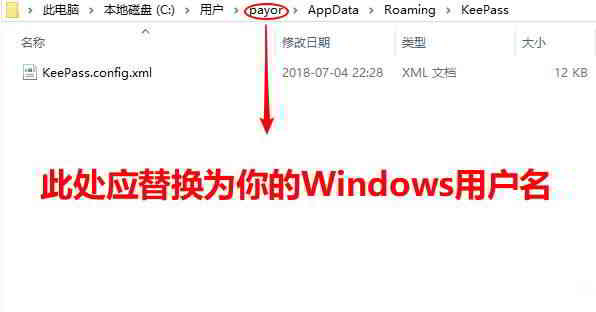
5) Legen Sie den Ordner in die KeePass.config.xml, umbenannt in KeePass.config.enforced.xml
6) Schneiden Sie es aus und fügen Sie es in den Ordner ein C:Program Files (x86)KeePass Password Safe 2 Sie können ▼
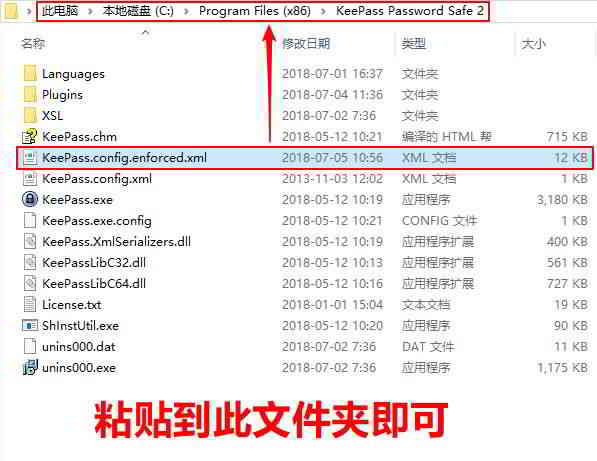
7) Zum Abbrechen löschen KeePass.config.enforced.xml 文件 文件
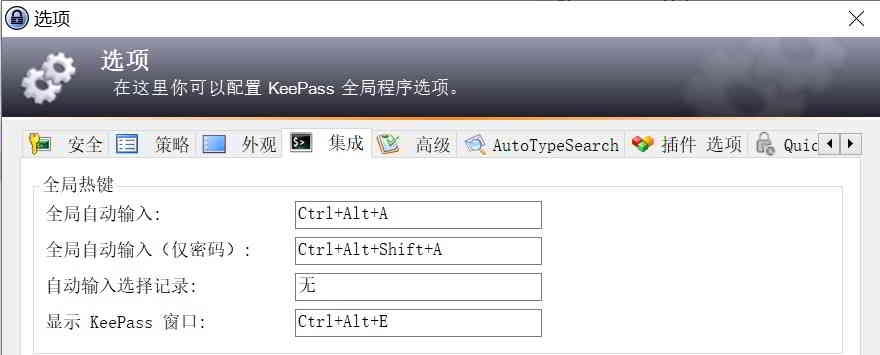
Globaler Hotkey
Legen Sie einen globalen Hotkey fest, um das KeePass-Softwarefenster schnell zu öffnen.
Klicken Sie auf [Tools]→[Optionen]→[Integration]→[Global Hotkeys]▼
TAN-EinwegBestätigungscode
TAN (Transaktionsauthentifizierungsnummer): ein einmaliger Verifizierungscode.
- Wenn eine Website die Bestätigung in zwei Schritten aktiviert, werden in der Regel mehrere Backup-Bestätigungscodes (TANs) bereitgestellt.
- Ausländische Websites, die TAN bereitstellen: Google, Evernote, Dropbox, etc...
- Websites, die TAN in China bereitstellen: Es gibt Xiaomi, 163 Postfächer usw…
Jede TAN in Keepass wird nach der Verwendung mit einem ╳-Zeichen und einem Ablaufdatum gekennzeichnet, was sehr praktisch ist.
Da der Titel des TAN-Datensatzes nicht angepasst werden kann, wird empfohlen, zur Vermeidung von Verwechslungen für jeden TAN-Datensatz eines Kontos eine separate Gruppe zu erstellen.
Wie füge ich eine TAN hinzu?
Beim Hinzufügen der TAN wählen Sie bitte [Seriennummer fortlaufend, beginnend mit]▼
- Um jede TAN zu erstellen, gibt es eine Seriennummer zur Identifizierung und Verwendung.
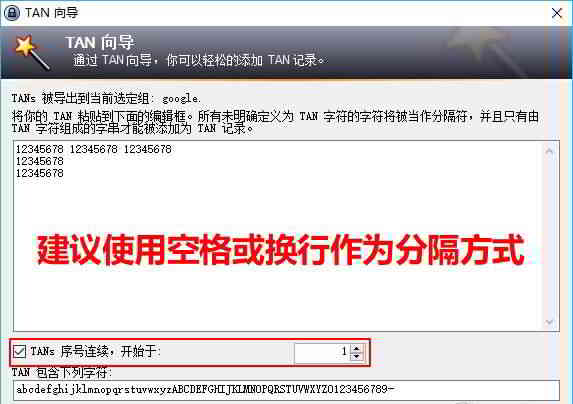
KeePass fügt TAN-Methode hinzu:
- Erstellen Sie eine neue Gruppe (empfohlen) → Klicken Sie auf Gruppe → [Extras] → [TAN-Assistent].
- Mit dem TAN-Assistenten können Sie ganz einfach TAN-Sätze hinzufügen.
Wie exportiere ich RoboForm-Daten in KeePass?
Da RoboForm Mobile nicht mehr kostenlos ist, haben sich viele E-Commerce- Experten entschieden, zu KeePass zu wechseln, um ihre Passwörter zu verwalten.
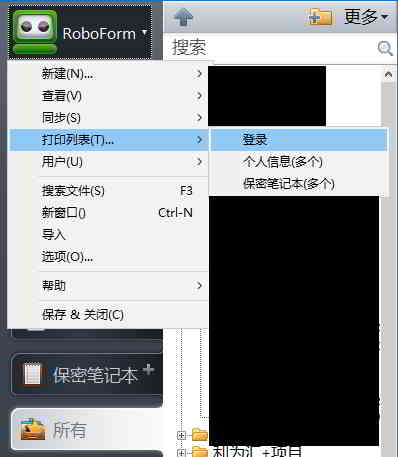
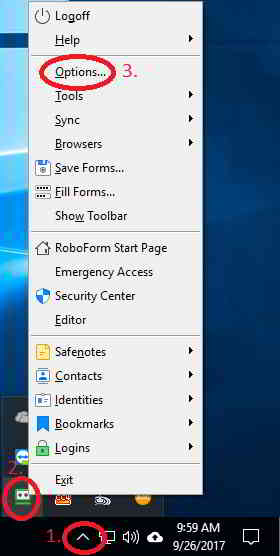
Daher fasst Chen Weiliang die Methode zum Exportieren von RoboForm 7- und 8-Daten und deren Import in den KeePass-Passwortmanager zusammen.
2) RoboForm8 exportiert die CSV-Datei zum KeePass-Manager ▼
Dies ist das Ende dieses Artikels, es gibt weitere KeePass-Tutorials, bleiben Sie dran!
Hoffentlich ist Ihnen der Artikel „Wie benutzt man KeePass? Installation und Einrichtung des vereinfachten chinesischen grünen Sprachpakets“, der auf Chen Weiliangs Blog ( https://www.chenweiliang.com/ ) veröffentlicht wurde, hilfreich.
Sie können den Link zu diesem Artikel gerne teilen: https://www.chenweiliang.com/cwl-1356.html
Ich kann es wirklich empfehlen!
Es ist so detailliert und genau!
Wenn ich etwas nicht verstehe, komme ich und suche nach einer Antwort, danke
Vielen Dank für Ihre Unterstützung und Ermutigung!Ich freue mich, dass Ihnen mein Artikel gefallen hat und dass er ausführlich ist.
Wenn Sie Fragen haben oder weitere Antworten benötigen, können Sie jederzeit zu mir kommen und ich werde mein Bestes geben, um Ihnen bei der Lösung Ihrer Zweifel zu helfen.
Nochmals vielen Dank für deinen Kommentar!