
Artikelverzeichnis
- Wie verwende ich KeePass?Chinesische Sprachpaket-Installationseinstellungen für die grüne Version des Chinesischen
- How to use Android Keepass2Android Tutorial zum automatischen Ausfüllen des Kennworts für die Synchronisierung
- wie man sichertKeePassDatenbank?Nut Cloud WebDAV-Synchronisationspasswort
- Wie synchronisiere ich das Handy KeePass?Android- und iOS-Tutorials
- Wie synchronisiert KeePass Datenbankkennwörter?Automatische Synchronisierung durch Nut Cloud
- Häufig verwendete KeePass-Plug-in-Empfehlung: Einführung in die Verwendung einfach zu verwendender KeePass-Plug-ins
- KeePass KPEnhancedEntryView-Plugin: Erweiterte Datensatzansicht
- Wie verwende ich das KeePassHttp+chromeIPass-Plugin zum automatischen Ausfüllen?
- Das Keepass WebAutoType-Plugin füllt das Formular automatisch basierend auf der URL global aus
- Keepass AutoTypeSearch-Plugin: Der globale Auto-Input-Datensatz stimmt nicht mit dem Popup-Suchfeld überein
- Wie verwende ich das KeePass Quick Unlock-Plugin KeePassQuickUnlock?
- So verwenden Sie das KeeTrayTOTP-Plugin 2-stufige Sicherheitsüberprüfung 1-malige Passworteinstellung
- Wie ersetzt KeePass Benutzername und Passwort durch Referenz?
- Wie synchronisiere ich KeePassX auf dem Mac?Laden Sie die chinesische Version des Tutorials herunter und installieren Sie sie
- Keepass2Android-Plugin: KeyboardSwap schaltet automatisch Tastaturen ohne Root um
- KeePass Windows Hello-Plugin zum Entsperren von Fingerabdrücken: WinHelloUnlock
- Behebung von WebDAV-Synchronisierungskonflikten durch KeePass2Android: Anleitung zur Ein-Klick-Fehlerbehebung (HTTP 409).
Chen Weiliang hat sich in den letzten Tagen intensiv mit der Passwortverwaltungssoftware KeePass auseinandergesetzt und bereitet die Implementierung der Funktion für synchrone Cloud-Datensicherung vor.
Natürlich benötigen Sie das WebDav-Protokoll mit einem starken Cloud-Speicherkonto.
- Es wird empfohlen, den WebDav der Nut Cloud-Netzwerkfestplatte zu verwenden, um den KeePass-Passworttresor für die automatische Cloud-Synchronisierung zu realisieren.
- Auf diese Weise können Sie Website-Passwortinformationen zu Hause hinzufügen oder ändern und das Passwort dann direkt auf anderen Computern aktualisieren.
Was ist WebDAV?
Webbasiertes Distributed Authoring and Versioning (WebDAV) ist eine Erweiterung des Hypertext Transfer Protocol (HTTP), das die gemeinsame Bearbeitung und Verwaltung von Dokumenten erleichtert, die auf Webservern gespeichert sind.
- WebDAV ist in RFC 4918 von einer Arbeitsgruppe der Internet Engineering Task Force definiert.
- Das WebDAV-Protokoll bietet Benutzern einen Rahmen zum Erstellen, Ändern und Verschieben von Dokumenten auf einem Server.
Wenn Online-Marketer den in diesem Artikel beschriebenen Prozess anwenden möchten, müssen sie sich im Voraus vorbereiten:
- Nuss-Cloud-Konto
- Installation des KeePass-Software-Clients
Wenn auf Ihrem Windows-Computer keine KeePass-Software installiert ist.
Bitte lesen Sie zuerst die folgenden Artikel, da Sie sonst das Tutorial in diesem Artikel nicht bedienen können ▼
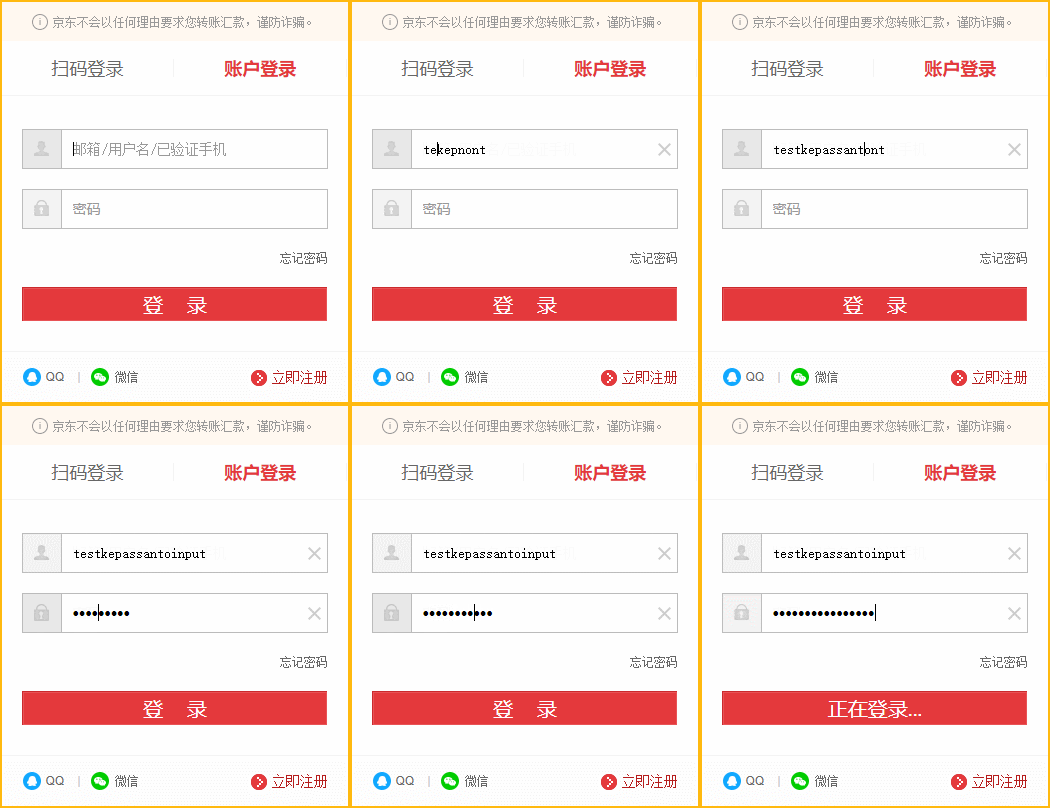
KeePass + Nut-Synchronisierungsmethode für Cloud-Netzwerklaufwerke
Das Folgende ist die Methode und der Prozess der KeePass-Synchronisation durch Nut Cloud.
Schritt 1: Erstellen Sie einen neuen persönlichen Sync-Ordner
Aus Gründen der Rationalität der Verwaltung müssen wir einen separaten Ordner in Nut Cloud erstellen, um die KeePass-Datenbank zu verwalten, damit wir in Zukunft keine anderen Dateien im selben Ordner verwalten müssen.
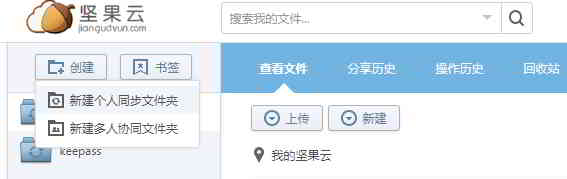
Melden Sie sich direkt beim Nut Cloud-Webclient an, um einen persönlichen Synchronisierungsordner zu erstellen ▼
Es ist wichtig zu beachten, dass Sie „Standardmäßig nicht mit Computer synchronisieren“▼ auswählen müssen
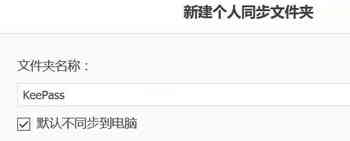
- Übergeben Sie dann unsere lokale KeePass-Datenbank an den aktuell erstellten Ordner.
Schritt 2: Nut Cloud autorisiert die Anwendungsverwaltung von Drittanbietern
Fügen Sie einen autorisierten Drittanbieter-Anwendungsverwaltungsnamen hinzu und generieren Sie ein Passwort. Bitte klicken Sie hier, um den folgenden Artikel anzuzeigen ▼
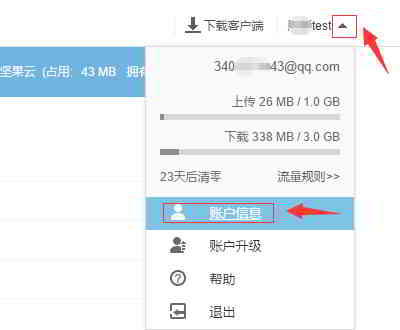
Schritt 3: KeePass öffnet die Passwortdatenbank von der URL
Öffnen Sie die KeePass Passwort-Manager-Software.
Hier müssen Sie die Remote-Datenbank in Nut Cloud verwenden, klicken Sie auf [Datei] → [Öffnen] → [Von URL öffnen]▼
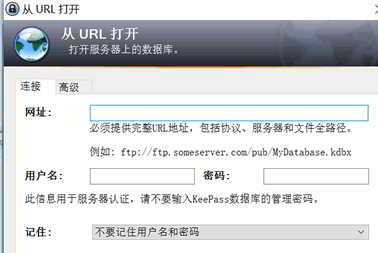
Hier sind 3 Einstellungen, auf die Sie achten sollten:
网址:https://dav.jianguoyun.com/dav/创建放置KeePass文件夹/数据库名称

用户名:坚果云用户名

密码:第三方应用授权密码
- Geben Sie dann Ihr Passwort ein, um sich bei der KeePass-Software anzumelden.
Nachdem Chen Weiliang sich problemlos einloggen konnte, testete er das Hinzufügen und Ändern von Passwortkonten; auch das Speichern funktionierte problemlos.
- Ich habe gesehen, wie einige Internetnutzer erwähnt haben, dass es Ausnahmen geben wird, aber ich bin nicht aufgetaucht, also werde ich das Problem vorerst nicht beheben.
- Wenn in Zukunft etwas schief geht, beheben Sie es bitte.
Nut Cloud synchronisierter Zugriff auf das KeePass-Passwort
Viele Online-Marketer nutzen KeePass, um ihre Kontopasswörter für verschiedene E-Commerce -Websites zu verwalten.
- KeePass arbeitet mit Nut Cloud zusammen, um die KeePass-Passwortdatenbank in der Cloud zu sichern und zu synchronisieren.
- Auf diese Weise brauchen Sie kein USB-Flash-Laufwerk zu verwenden, um Passwörter auch bei der Arbeit und zu Hause zu finden, Sie können KeePass-Passwortdateien direkt online synchronisieren.
Wir können immer noch Sicherheitsprobleme und die Verschlüsselungsstufe des KeePass-Passworts in Betracht ziehen. Es gibt derzeit keine Sicherheitsprobleme.
- Es wird gesagt, dass selbst wenn Sie den Passwort-Tresor erhalten, es nicht so einfach ist, das Passwort zu entschlüsseln.
- Wenn Sie immer noch Bedenken hinsichtlich der Sicherheit haben, können Sie das Kennwort nur gehorsam auf Ihrem lokalen Computer aufzeichnen.
Wir verwenden KeePass + Nut Cloud Network Disk, um die Passwortdatenbank zu synchronisieren.Die nächste Frage ist, wie die Passwortdatenbank automatisch synchronisiert werden kann.
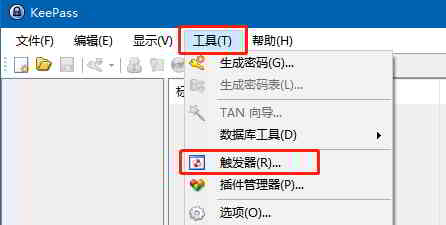
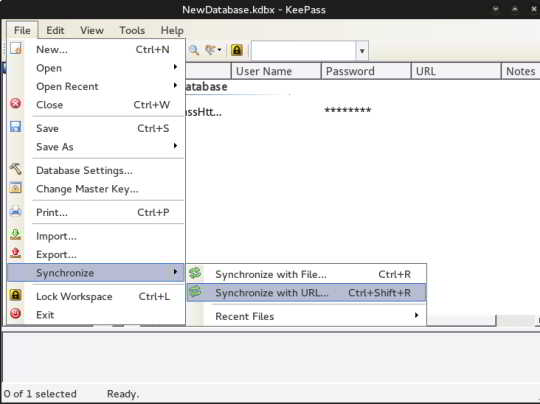
Sie können den KeePass-Trigger verwenden, um das Netzwerk automatisch zu synchronisieren, siehe folgendes Tutorial ▼
Hoffentlich ist Ihnen der Artikel „Wie sichert man eine KeePass-Datenbank? Nutstore WebDAV-Passwortsynchronisierung“, der auf Chen Weiliangs Blog ( https://www.chenweiliang.com/ ) veröffentlicht wurde, hilfreich.
Sie können den Link zu diesem Artikel gerne teilen: https://www.chenweiliang.com/cwl-1404.html
Ich weiß nicht, ob ich den Grund festlegen soll, meine Synchronisierungsfunktion meldet immer einen Fehler:
„Die angegebene Datei konnte nicht importiert werden!
Die digitale Signatur der Datei ist ungültig.Die Datei ist keine KeePass-Datenbankdatei oder sie ist beschädigt. "
Allerdings kann KeePass2Android auf meinem Mobiltelefon die Datenbank auf Nutstore öffnen
Oder versuchen Sie, KeePass- und Nut Cloud-bezogene Software zu deinstallieren und neu zu installieren, um zu sehen, wie sie funktioniert?
Vielen Dank für Ihre Antwort!
KeePass ist eine tragbare Version und es ist keine Nutstore-Software installiert. Richten Sie einfach Anwendungen von Drittanbietern online ein usw.
Auch wenn es sich um die KeePass Portable-Version handelt, kann es zu Programmfehlern kommen, die durch Fehlbedienung verursacht werden. Sie müssen daher auf die uninstall.exe von KeePass Portable klicken, um das Programm zu deinstallieren.
Versuchen Sie dann, die vollständige KeePass Portable-Versionssoftware von der offiziellen Website herunterzuladen.