
Artikelverzeichnis
- Wie verwende ich KeePass?Chinesische Sprachpaket-Installationseinstellungen für die grüne Version des Chinesischen
- How to use Android Keepass2Android Tutorial zum automatischen Ausfüllen des Kennworts für die Synchronisierung
- Wie sichert man die KeePass-Datenbank?Nut Cloud WebDAV-Synchronisationspasswort
- Wie synchronisiere ich das Handy KeePass?Android- und iOS-Tutorials
- Wie synchronisiert KeePass Datenbankkennwörter?Automatische Synchronisierung durch Nut Cloud
- Häufig verwendete KeePass-Plug-in-Empfehlung: Einführung in die Verwendung einfach zu verwendender KeePass-Plug-ins
- KeePass KPEnhancedEntryView-Plugin: Erweiterte Datensatzansicht
- Wie verwende ich das KeePassHttp+chromeIPass-Plugin zum automatischen Ausfüllen?
- Das Keepass WebAutoType-Plugin füllt das Formular automatisch basierend auf der URL global aus
- Keepass AutoTypeSearch-Plugin: Der globale Auto-Input-Datensatz stimmt nicht mit dem Popup-Suchfeld überein
- Wie verwende ich das KeePass Quick Unlock-Plugin KeePassQuickUnlock?
- So verwenden Sie das KeeTrayTOTP-Plugin 2-stufige Sicherheitsüberprüfung 1-malige Passworteinstellung
- Wie ersetzt KeePass Benutzername und Passwort durch Referenz?
- So synchronisieren Sie auf dem MacKeePassX?Laden Sie die chinesische Version des Tutorials herunter und installieren Sie sie
- Keepass2Android-Plugin: KeyboardSwap schaltet automatisch Tastaturen ohne Root um
- KeePass Windows Hello-Plugin zum Entsperren von Fingerabdrücken: WinHelloUnlock
- Behebung von WebDAV-Synchronisierungskonflikten durch KeePass2Android: Anleitung zur Ein-Klick-Fehlerbehebung (HTTP 409).
Die Installation des Passwortverwaltungstools KeePass auf einem Windows-System ist relativ einfach.
Es ist sowohl in portabler als auch in installierter Version verfügbar und kann auch direkt nach dem Herunterladen installiert und verwendet werden.
Gibt es eine MAC-Version von KeePassX?
Chen Weiliangs Blog ist hier zu finden, und er wird die KeePassX-Version ausprobieren, da einige Internetnutzer sie bereits verwendet haben.
- Wenn Sie es nicht verwenden können, verwenden Sie bitte eine andere KeePass MAC-Version软件.
- Sieht toll aus und lässt sich ohne Probleme anbringen.
- Die Softwareoberfläche im MAC-System ist sehr schön.
Der Unterschied zwischen KeePass und KeePassX
Viele neue Medienfachleute verstehen nicht genau, was KeePass und KeePassX sind.
Lassen Sie mich Ihnen nun den Unterschied zwischen KeePass und KeePassX erklären.
1) KeepPass:
- KeePass-Software wird verwendet, um Passwörter sicher zu speichern.
- Die KeePass-Software ist wie ein Tresor, der Ihre Kontokennwörter sicher aufbewahren kann.
- Version 1.x ist nur für Windows.
- Die 2.x-Version verwendet .NET- und Mono-Technologie, die unter Windows verwendet werden kann,Linuxund laufen auf Mac OS.
2) KeepassX:
KeePassX hieß ursprünglich KeePass/L.
Es wird von KeePass portiert und kann nur auf Linux-Plattformen verwendet werden.
Später war auch Mac OS verfügbar und wurde in KeePassX umbenannt.
- Für verschiedene Plattformen bezieht sich KeepassX's X auf MAC OS X
- KeePassX kann auch unter Windows verwendet werden.
- KeePassX kann Dateien öffnen, die von KeePass erstellt wurden.
Wie verwende ich die Passwortverwaltungssoftware KeePassX?
Schritt 1: Datenbank erstellen
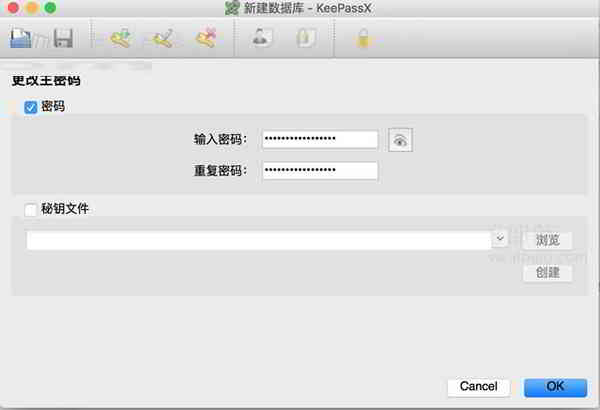
Hier erstellen wir zunächst eine Passwortdatenbank, ähnlich wie bei KeePass, die wir zuvor gesehen haben. Sie können einfach das Master-Passwort festlegen oder eine Schlüsseldatei erstellen.
Schritt 2: Passwortverwaltung hinzufügen
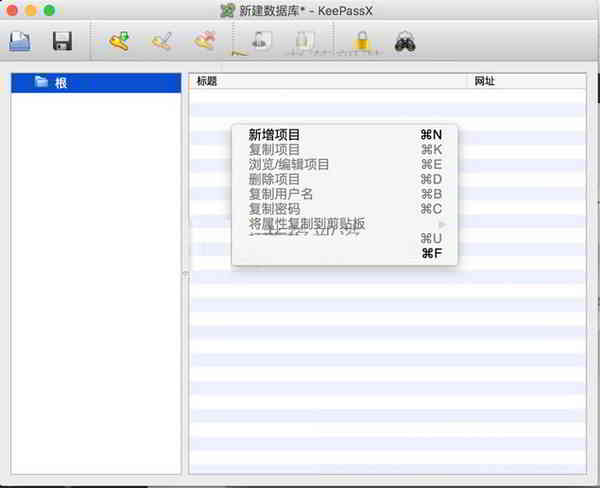
Schritt 3: Klicken Sie mit der rechten Maustaste auf das neue Projekt und wählen Sie „Kennwort für die Websiteverwaltung“.
Ebenso können wir eine Passwortverwaltung hinzufügen, mit der rechten Maustaste auf das neue Element klicken, Sie können die Option zum Hinzufügen eines Passworts für die Site-Verwaltung sehen.
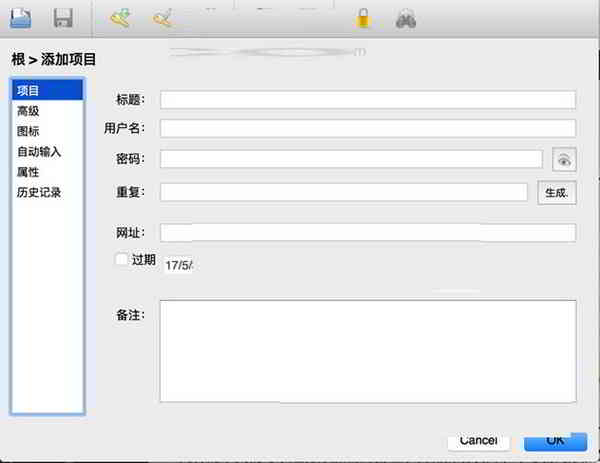
Wir haben festgestellt, dass nein, das Standard-KeePassX passt automatisch zu vereinfachtem Chinesisch, es besteht keine Notwendigkeit, chinesische Chinesisch-Pakete zu finden und zu verwenden.
KeePassX MAC-Versions-Synchronisierungsmethode
- KeePassX greift zu kurz.
- Es ist nicht möglich, die Datenbank direkt aus der Ferne zu synchronisieren, z. B. durch direkten Aufruf der Nut Cloud-Netzwerkfestplattendatenbank.
Wie implementiert man eine synchronisierte Passwortdatenbank für unsere mehreren Computer?
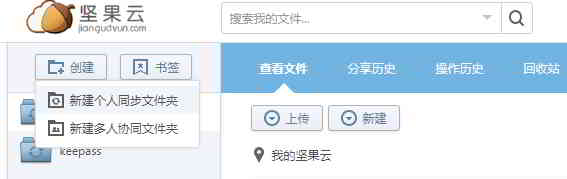
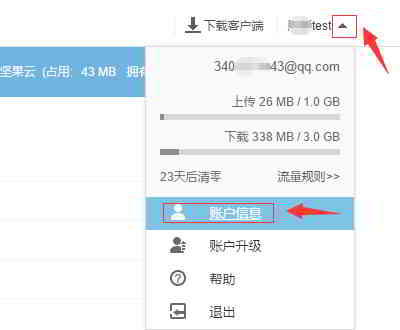
- Die plattformübergreifende KeePassX-Synchronisierung besteht darin, die kdbx-Passwortdatenbank zur Synchronisierung auf die Nut Cloud-Netzwerkfestplatte zu legen.
- Diese Methode kann verwendet werden, um Nut Cloud direkt auf dem MAC zu installieren und dann die zu Beginn erstellte KeePass-Passwortdatenbank mit dem spezifischen Ordner des MAC zu synchronisieren.
- Öffnen Sie dann KeePassX [Open Database], und die Datenbank verweist direkt auf die synchronisierte KeePass-Passwortdatenbank.
![KeePassX öffnen [Datenbank öffnen]](https://img.chenweiliang.com/2018/10/keepass-mac_004.jpg "KeePassX öffnen [Datenbank öffnen]")
So einfach ist es, Sie können die Synchronisierungsdatenbank verwenden, um die KeePass-Datenbank zu synchronisieren:
- Diese Datenbank synchronisiert WIN von Nut Cloud auf MAC.
- Synchronisieren Sie dann KeePassX des MAC.
So ein riesiges Tutorial für Passwortverwaltungssoftware ist endlich vorbei.
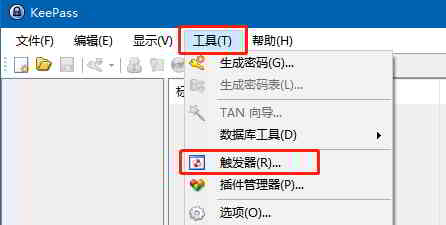
Hier sind weitere Tutorials zur KeePass-Passwortverwaltungssoftware:
Hoffentlich ist Ihnen der Artikel „Wie synchronisiert man KeePassX auf dem Mac? Anleitung zum Herunterladen und Installieren der chinesischen Version“, der auf Chen Weiliangs Blog ( https://www.chenweiliang.com/ ) veröffentlicht wurde, hilfreich.
Sie können den Link zu diesem Artikel gerne teilen: https://www.chenweiliang.com/cwl-1496.html