
Directorio de artículos
- ¿Cómo usar KeePass?Configuración de instalación del paquete de idioma de la versión verde china china
- ¿Cómo usar Android Keepass2Android?Tutorial de llenado de contraseña de sincronización automática
- ¿Cómo hacer una copia de seguridad de la base de datos de KeePass?Contraseña de sincronización Nut Cloud WebDAV
- ¿Cómo sincronizar el teléfono móvil KeePass?Tutoriales de Android e iOS
- ¿Cómo sincroniza KeePass las contraseñas de la base de datos?Sincronización automática a través de Nut Cloud
- Recomendación de complementos KeePass de uso común: introducción al uso de complementos KeePass fáciles de usar
- Complemento KeePass KPEnhancedEntryView: vista de registro mejorada
- ¿Cómo usar el complemento KeePassHttp+chromeIPass para autocompletar?
- El complemento Keepass WebAutoType completa automáticamente el formulario globalmente según la URL
- Complemento Keepass AutoTypeSearch: el registro de entrada automática global no coincide con el cuadro de búsqueda emergente
- ¿Cómo usar el complemento KeePass Quick Unlock KeePassQuickUnlock?
- ¿Cómo usar el complemento KeeTrayTOTP? Verificación de seguridad en 2 pasos Configuración de contraseña de 1 vez
- ¿Cómo reemplaza KeePass el nombre de usuario y la contraseña por referencia?
- ¿Cómo sincronizar KeePassX en Mac?Descargue e instale la versión china del tutorial.
- Keepass2Complemento de Android: KeyboardSwap cambia automáticamente el teclado sin Root
- Complemento de desbloqueo de huellas dactilares KeePass Windows Hello: WinHelloUnlock
- Solución de conflictos de sincronización WebDAV causados por KeePass2Android: Tutorial para solucionar el error HTTP 409 con un solo clic
¿Cómo cambiar rápidamente los métodos de entrada sin Root en Keepass2Android?
¡5 pasos para configurar el plugin KeyboardSwap para el cambio automático de teclado!
Google ha ignorado durante mucho tiempo los administradores de contraseñas en Android.
Pero con la llegada de Android O, eso cambiará.
El marco de autocompletar de Android O mejorará en gran medida la entrada de datos de usuario/contraseña y también eliminará la necesidad de servicios de accesibilidad de alto rendimiento.
Pero todavía hay muchos usuarios que tienen dispositivos anteriores a Android O y los han estado usando durante un tiempo.
- Los administradores de contraseñas estándar deben ser lo suficientemente potentes para que aquellos de ustedes tengan Android O disponible para nuestros dispositivos.
- Keepass2Android es de código abierto y es el administrador de contraseñas de KeePassAndroidVersión.
- Keepass2Android le permite acceder a su base de datos de contraseñas desde el almacenamiento en la nube de su elección, también cuenta con desbloqueo de la base de datos de huellas dactilares y/o acceso rápido a la base de datos para administrar sus contraseñas.
¿Cuál es la diferencia entre Keepass y Keepass2Android?
- KeePasses un administrador de contraseñas de código abierto muy útil (Keepass es definitivamentePromoción webherramienta indispensable).
- Keepass2AndroidEs la versión para Android de la aplicación KeePass.
Muchos administradores de contraseñas en Android proporcionan sus propios teclados (también llamados métodos de entrada en Android) porque el portapapeles del sistema Android es notoriamente inseguro.
Cualquier aplicación que solicite permiso para leer el portapapeles lo otorga automáticamente sin la intervención del usuario, y no puede revocar fácilmente ese permiso a menos que comprenda la línea de comando de App Ops.
Keepass2Android no es una excepción, y su teclado, aunque estéticamente desagradable, hace el trabajo.
Keepass2Android cambia automáticamente el método de entrada
En muchos dispositivos Android, no existe una forma rápida y sencilla de cambiar el método de entrada sin acceder a la configuración.
Algunos programas incluidos en las ROMs de fabricantes de equipos originales (OEM) y en las ROMs personalizadas ofrecen un selector de método de entrada en el panel de notificaciones o en la barra de navegación, pero muchos otros programas no lo hacen.
- Es por eso que la función de cambio automático de teclado de Keepass2Android es tan útil.
- Sin embargo, una característica ingeniosa ha estado bloqueada durante años para los usuarios rooteados: el cambio automático de teclado/método de entrada.
- Un complemento de Keepass2Android llamado "KeyboardSwap" tiene como objetivo resolver este problema.
¿Cómo cambiar rápidamente los métodos de entrada sin ROOT en Keepass2Android?
Dado que Keepass2Android cambia automáticamente los teclados, se requieren privilegios de root.
Por lo tanto, un profesional del marketing digital preguntó: Su nuevo teléfono no se puede rootear. ¿Cómo puede cambiar rápidamente de teclado (método de entrada) en Keepass2Android sin acceso root?
La solución es el complemento KeyboardSwap:
- La forma en que funciona es simple.
- La aplicación utiliza el permiso WRITE_SECURE_SETTINGS;
- Este permiso generalmente está restringido a las aplicaciones de usuario, pero se puede otorgar manualmente a través de la interfaz de línea de comandos del administrador de paquetes en las Herramientas de depuración de Android (ADB).
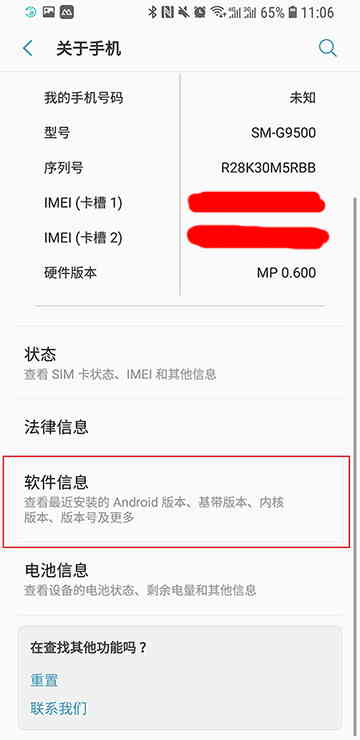
Antes de usar Keepass2Android para cambiar rápidamente los métodos de entrada y configurar el complemento KeyboardSwap para el cambio automático de teclado , su teléfono Android debe habilitar primero el modo de depuración USB. ▼
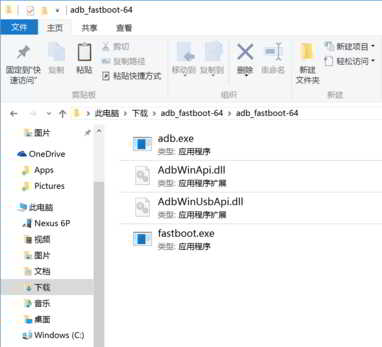
Paso 1: Instale y configure el kit de herramientas ADB en su computadora ▼

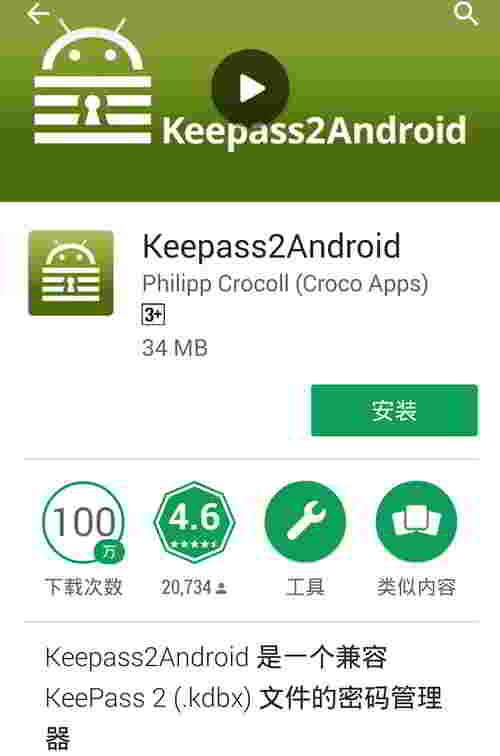
Paso 2: Descarga e instala la aplicación Keepass2Android en tu teléfono Android ▼
Paso 3: Descarga e instala el plugin KeyboardSwap en tu teléfono Android.
Descargue e instale el complemento KeyboardSwap de Google Play Store▼
Paso 4: Introduzca el comando adb shell
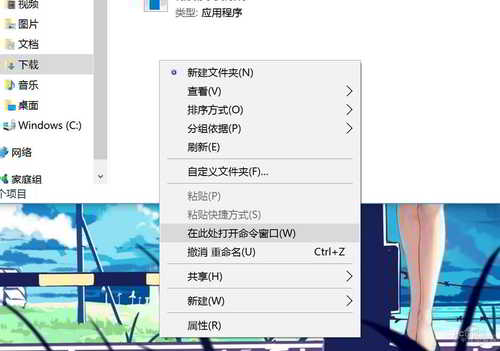
- Vaya a la carpeta donde se encuentran los archivos descomprimidos del kit de herramientas ADB, mantenga presionada la tecla "Shift" en su teclado;
- Luego haga clic derecho en un área vacía de la carpeta.
En este punto, puede ver el menú emergente, hay una opción "Abrir ventana de comando aquí", haga clic en ella ▼
- Luego puede ver CMD emergente.
- Presione Shift y el botón derecho del mouse en un espacio vacío de la carpeta y seleccione "Abrir ventana de comandos aquí" ▼
CMD (símbolo del sistema/terminal) abierto de esta manera puede ejecutar directamente operaciones de comando ADB▼

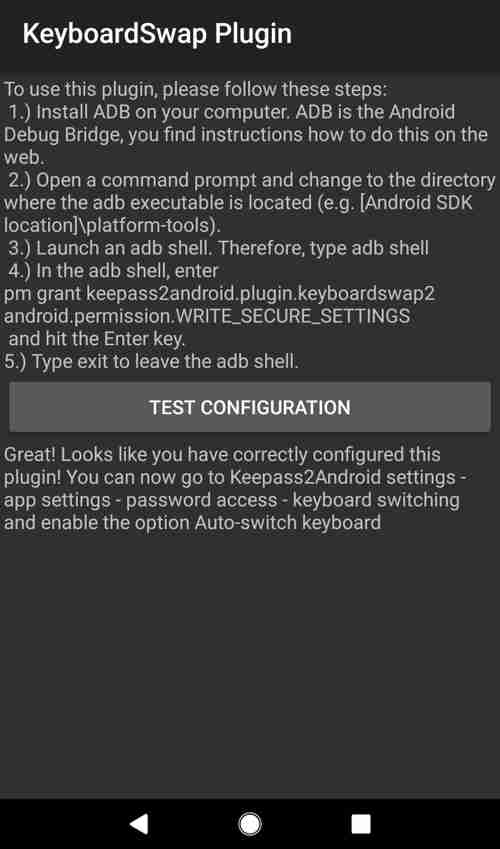
Después de conectar el USB del teléfono móvil a la computadora y configurar ADB, en CMD (símbolo del sistema/terminal), ingrese el siguiente comando▼
adb shell
pm grant keepass2android.plugin.keyboardswap2 android.permission.WRITE_SECURE_SETTINGS
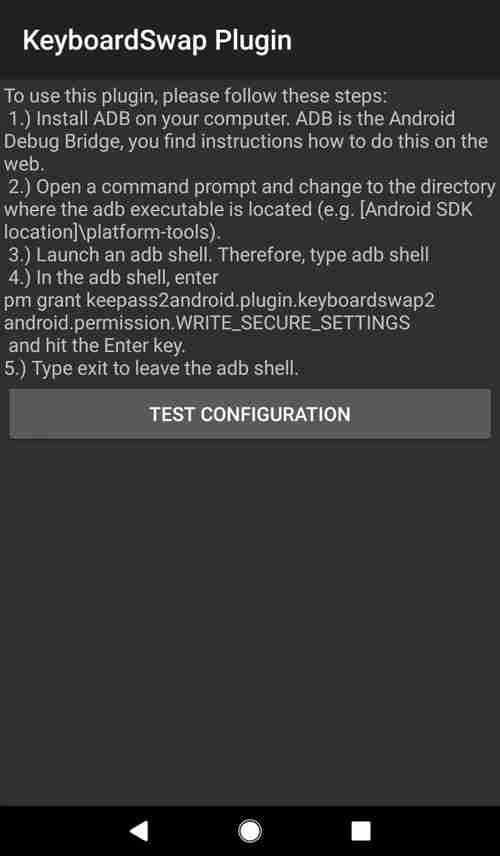
- El complemento puede escribir el nombre del servicio de método de entrada Keepass2Android en la configuración;
- Android abrirá automáticamente este teclado la próxima vez que se requiera una entrada de teclado;
- Por supuesto, este servicio debe estar habilitado en Keepass2Android.
Paso 5: Compruebe la función "Cambiar de teclado automáticamente".
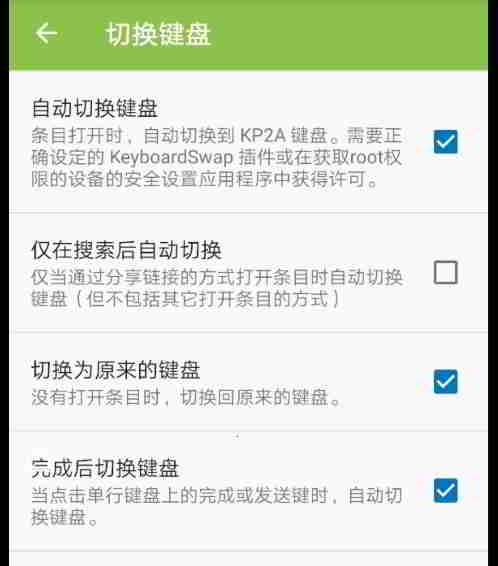
Para ello, ve a Ajustes de Keepass2Android -> Ajustes de la aplicación -> Interfaz de entrada de contraseñas -> Cambiar teclados -> Marca la opción "Cambiar teclados automáticamente". ▼
- Por ejemplo, si su teclado predeterminado actual es Gboard, el complemento KeyboardSwap se guardará como el teclado actual, .
- Luego cambie DEFAULT_INPUT_METHOD después de seleccionar la entrada de contraseña en la aplicación.
- Cuando desactive el método de entrada de Keepass2Android, el complemento KeyboardSwap restaurará el servicio del método de entrada de Gboard a la configuración DEFAULT_INPUT_METHOD.
Para los usuarios finales, una vez que se otorgan los permisos, el complemento "simplemente funciona".
Después de configurar el complemento KeyboardSwap
Podemos hacer clic directamente en los botones "Usuario (Nombre de usuario)" y "Contraseña" en el teclado Keepass2Android para ingresar rápidamente ▼
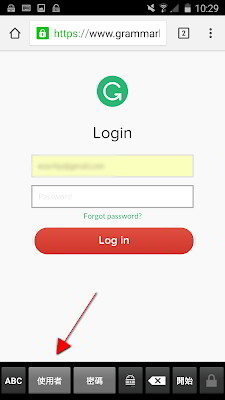
Una vez configurado, no tiene que preocuparse por nada que Keepass2Android tenga que ver con el complemento KeyboardSwap.
- Puede ocultar el ícono de la aplicación del cajón de la aplicación y nunca volver a tocarlo.
- Si restablece los valores de fábrica o desinstala, vuelva a instalarKeepass2AndroidAplicación yCambio de tecladoComplementos, solo tiene que configurar de esta manera, puede otorgar permisos nuevamente.
- De lo contrario, este es un complemento simple que puede configurar y olvidar y hará que la entrada de su contraseña sea un poco más rápida.
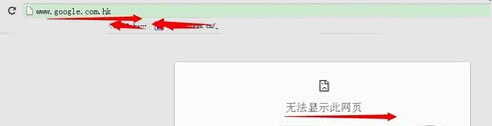
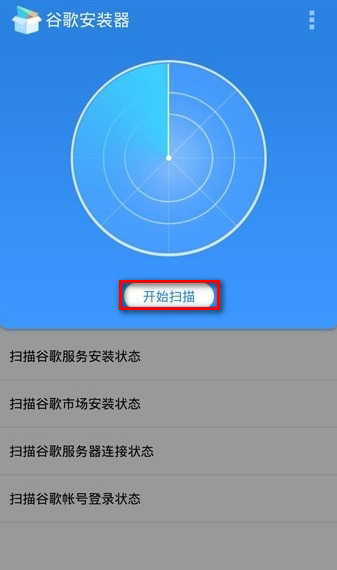
¿Qué debo hacer si Google no puede abrir?
Si se encuentra en China continental, es posible que no pueda acceder a Google como de costumbre...
Consulte las siguientes soluciones si no puede abrir Google ▼
Esperamos que el artículo "Keepass2 Android Plugin: KeyboardSwap - Automatic Keyboard Switching Without Root" compartido en el blog de Chen Weiliang ( https://www.chenweiliang.com/ ) te sea útil.
No dudes en compartir el enlace de este artículo: https://www.chenweiliang.com/cwl-1034.html