
Directorio de artículos
- ¿Cómo usar KeePass?Configuración de instalación del paquete de idioma de la versión verde china china
- ¿Cómo usar Android Keepass2Android?Tutorial de llenado de contraseña de sincronización automática
- ¿Cómo hacer una copia de seguridad de la base de datos de KeePass?Contraseña de sincronización Nut Cloud WebDAV
- ¿Cómo sincronizar el teléfono móvil KeePass?Tutoriales de Android e iOS
- ¿Cómo sincroniza KeePass las contraseñas de la base de datos?Sincronización automática a través de Nut Cloud
- Recomendación de complementos KeePass de uso común: introducción al uso de complementos KeePass fáciles de usar
- Complemento KeePass KPEnhancedEntryView: vista de registro mejorada
- ¿Cómo usar el complemento KeePassHttp+chromeIPass para autocompletar?
- El complemento Keepass WebAutoType completa automáticamente el formulario globalmente según la URL
- Complemento Keepass AutoTypeSearch: el registro de entrada automática global no coincide con el cuadro de búsqueda emergente
- ¿Cómo usar el complemento KeePass Quick Unlock KeePassQuickUnlock?
- ¿Cómo usar el complemento KeeTrayTOTP? Verificación de seguridad en 2 pasos Configuración de contraseña de 1 vez
- ¿Cómo reemplaza KeePass el nombre de usuario y la contraseña por referencia?
- ¿Cómo sincronizar KeePassX en Mac?Descargue e instale la versión china del tutorial.
- Complemento Keepass2Android: KeyboardSwap cambia automáticamente los teclados sin Root
- KeePass Complemento de desbloqueo de huellas dactilares de Windows Hello: WinHelloUnlock
- Solución de conflictos de sincronización WebDAV causados por KeePass2Android: Tutorial para solucionar el error HTTP 409 con un solo clic
WinHelloUnlock, el complemento de desbloqueo por huella digital de KeePass Windows Hello, es un software auxiliar para el gestor de contraseñas KeePass.
¿Qué hace el complemento WinHelloUnlock?
El complemento WinHelloUnlock está diseñado para desbloquear rápidamente la base de datos de KeePass utilizando una huella digital a través de la biometría con la tecnología Windows Hello.
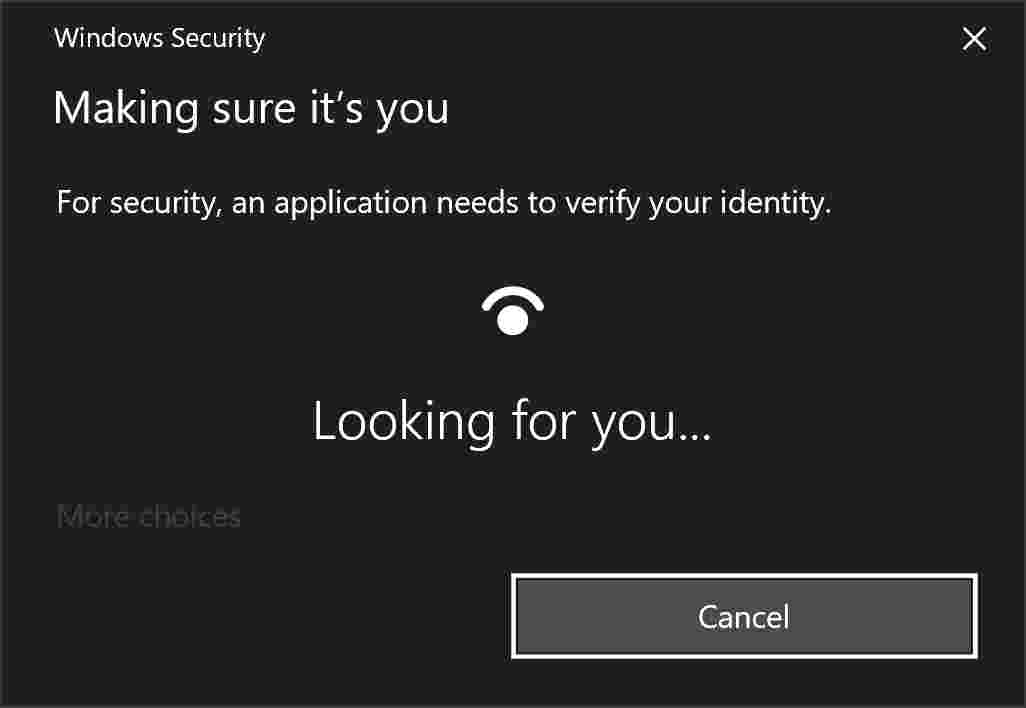
El complemento WinHelloUnlock se basa en gran medida en el complemento KeePassWinHello y el complemento KeePassQuickUnlock.
El autor del complemento WinHelloUnlock no es un programador, por lo que copió la mayor parte del código del complemento KeePassWinHello y el complemento KeePassQuickUnlock, pero al usar Password Vault, Password Credentials y Key Credentials de la API de Windows UWP, el almacenamiento se implementa incluso después de reiniciar la computadora Otro forma de datos de clave maestra para permitir la funcionalidad del complemento.
¿Por qué usar el complemento WinHelloUnlock?
Al usar el complemento WinHelloUnlock, puede confiar en la implementación de la tecnología Windows Hello (puede verificar el código) y el poderoso rendimiento de Windows Hello (no puede verificarlo).
El complemento WinHelloUnlock no almacena información confidencial, incluidas las contraseñas maestras de la base de datos, en texto sin formato.
La clave de la base de datos se cifra y descifra mediante la API de Windows Hello para desbloquear la base de datos de KeePass.
Datos de clave compuesta de KeePass, cifrados con una clave de cifrado firmada con una credencial de clave de Windows Hello y guardados en la bóveda de contraseñas como una credencial de contraseña.
Por lo tanto, no es exagerado decir que el complemento WinHelloUnlock es un artefacto entre los artefactos.
Beneficios de usar el complemento WinHelloUnlock:
- Desbloquee la base de datos de KeePass sin el complemento KeePassQuickUnlock.
- Desbloquee rápida y fácilmente su base de datos KeePass usando su huella digital directamente.
- Desbloquee la base de datos de KeePass sin contraseña.
- No tiene que preocuparse de que alguien lo espíe al ingresar su contraseña de inicio de sesión o el PIN de Windows Hello al desbloquear la base de datos de KeePass.
¿Cómo desbloquear rápidamente con la huella digital WinHelloUnlock?
Mediante el complemento WinHelloUnlock, puedes desbloquear la base de datos con tu huella dactilar biométrica a través de Windows Hello, incluso después de apagar completamente KeePass o reiniciar el ordenador.
Requisitos del sistema:
- El complemento WinHelloUnlock se basa en la API de Windows Hello y su要求.
- Probado en HP Spectre x2.42.1 con KeePass 360.
¿Cómo instalar el complemento WinHelloUnlock?
Paso 1: Descargue el complemento WinHelloUnlock.dll ▼
Paso 2:VoluntadWinHelloUnlock.dllen la carpeta donde está instalado KeePass.
- (El valor predeterminado es
C:\Program Files (x86)\KeePass Password Safe 2)
¿Cómo configurar el complemento WinHelloUnlock?
Paso 1: Después de instalar el complemento WinHelloUnlock, abra la base de datos de KeePass y utilice el método de combinación para desbloquear ▼
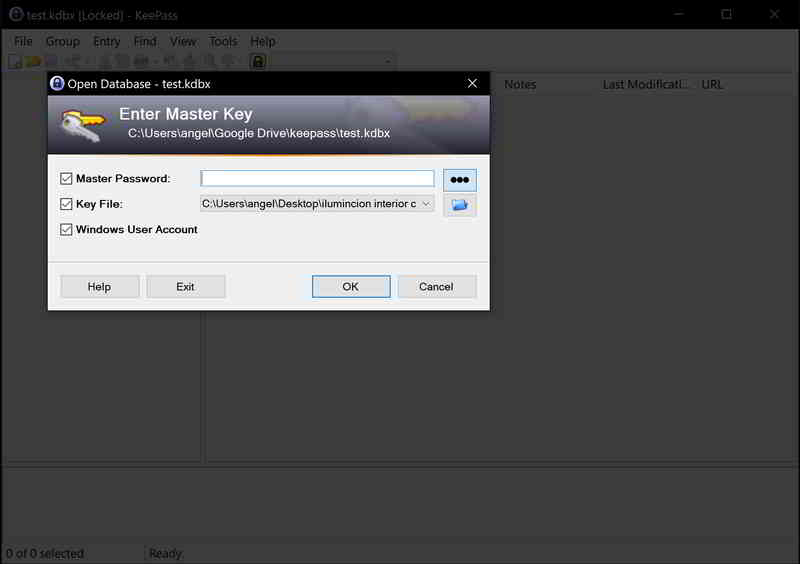
- Se admite el desbloqueo con cualquier combinación de Contraseña / KeyFile / WindowsUserAccount.
Paso 2: Después de desbloquear la base de datos de KeePass, el sistema le preguntará si desea configurar el complemento WinHelloUnlock. ▼
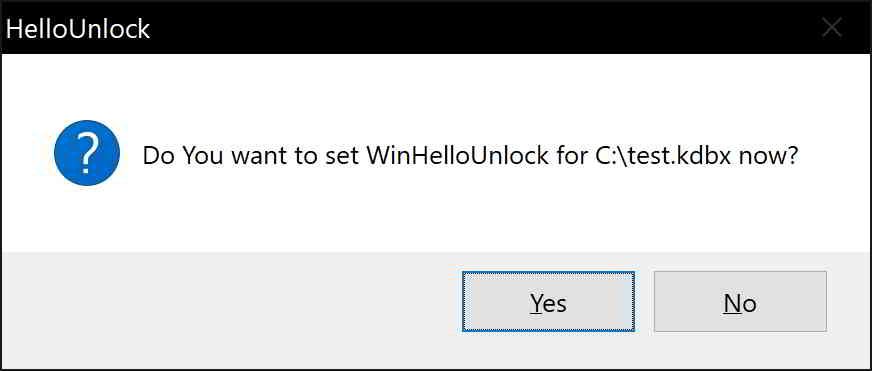
- Seleccione "Sí".
- Si cancela este cuadro de diálogo, el complemento se deshabilitará solo para esta base de datos y deberá habilitarlo manualmente en el menú de opciones.
Paso 3: Aparecerá una ventana emergente de Windows Hello. Firme y cifre los datos de su clave maestra de forma encriptada. ▼
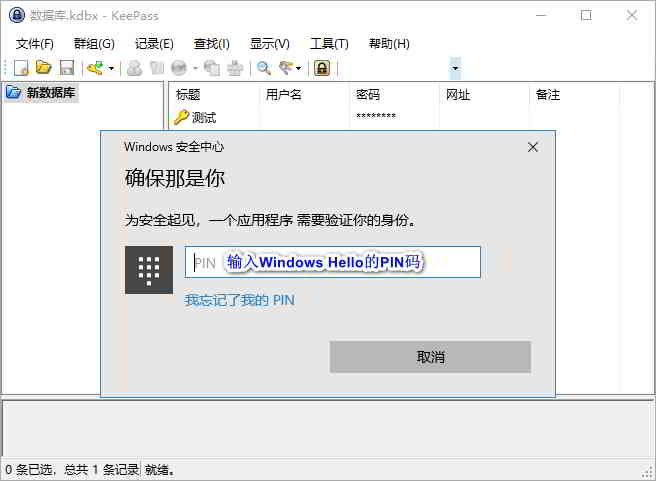
- Para confirmar que eres tú, deberás ingresar tu PIN de Windows Hello al configurar el complemento WinHelloUnlock.
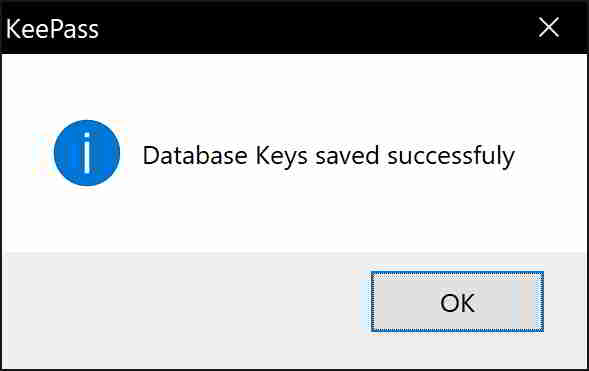
Paso 4: después de configurar con éxito el complemento WinHelloUnlock, recibirá un mensaje de confirmación▼
Paso 5: En la interfaz principal de KeePass, haga clic en 【Herramientas】→【Opciones】→【WinHelloUnlock】▼
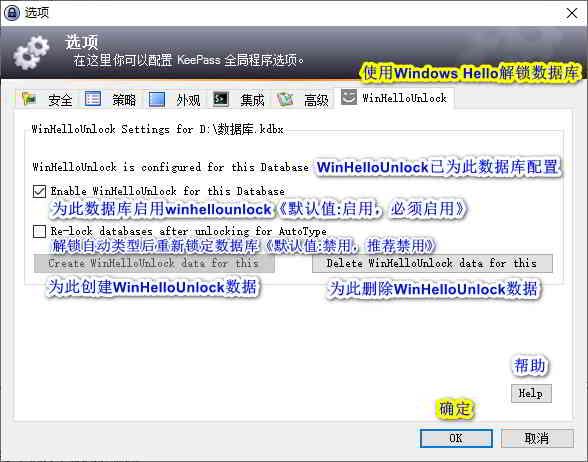
- Debe revisar:Habilite WinHelloUnlock para esta base de datos (si no está marcada, la base de datos de KeePass no se desbloqueará con el complemento WinHelloUnlock).
- Recomendado para deshabilitar:Vuelva a bloquear las bases de datos después de desbloquear para AutoType.
¿Dónde puedo comprar un registrador de huellas digitales de Windows Hello barato y fácil de usar?
Los dispositivos de inicio de sesión de identificación de huellas dactilares comunes solo pueden usar Windows Hello para identificar huellas dactilares para desbloquear e iniciar sesión, pero no tienen la función de cifrar archivos.
Tras comparar varias plataformas de comercio electrónico , Chen Weiliang descubrió que la herramienta de inicio de sesión con reconocimiento de huellas dactilares Windows Hello que encontró en Pinduoduo era realmente útil.
No solo se puede usar Windows Hello para identificar huellas dactilares para desbloquear e iniciar sesión, sino también huellas dactilares para cifrar archivos importantes, ¡matando dos pájaros de un tiro!
Haga clic en el enlace a continuación ahora para ingresar a Pinduoduo para realizar un pedido▼
O escanee el código QR a continuación con su teléfono móvil para ingresar a Pinduoduo y realizar un pedido▼
Esperamos que el artículo "KeePass Windows Hello Fingerprint Unlock Plugin: WinHelloUnlock" compartido en el blog de Chen Weiliang ( https://www.chenweiliang.com/ ) le sea útil.
No dudes en compartir el enlace de este artículo: https://www.chenweiliang.com/cwl-1250.html