
Directorio de artículos
- ¿Cómo usar KeePass?Configuración de instalación del paquete de idioma de la versión verde china china
- ¿Cómo usar Android Keepass2Android?Tutorial de llenado de contraseña de sincronización automática
- ¿Cómo hacer una copia de seguridad de la base de datos de KeePass?Contraseña de sincronización Nut Cloud WebDAV
- ¿Cómo sincronizar el teléfono móvil KeePass?Tutoriales de Android e iOS
- ¿Cómo sincroniza KeePass las contraseñas de la base de datos?Sincronización automática a través de Nut Cloud
- Recomendación de complementos KeePass de uso común: introducción al uso de complementos KeePass fáciles de usar
- Complemento KeePass KPEnhancedEntryView: vista de registro mejorada
- ¿Cómo usar el complemento KeePassHttp+chromeIPass para autocompletar?
- El complemento Keepass WebAutoType completa automáticamente el formulario globalmente según la URL
- Complemento Keepass AutoTypeSearch: el registro de entrada automática global no coincide con el cuadro de búsqueda emergente
- ¿Cómo usar el complemento KeePass Quick Unlock KeePassQuickUnlock?
- ¿Cómo usar el complemento KeeTrayTOTP? Verificación de seguridad en 2 pasos Configuración de contraseña de 1 vez
- ¿Cómo reemplaza KeePass el nombre de usuario y la contraseña por referencia?
- Cómo sincronizar en MacKeePass¿X?Descargue e instale la versión china del tutorial.
- Complemento Keepass2Android: KeyboardSwap cambia automáticamente los teclados sin Root
- Complemento de desbloqueo de huellas dactilares KeePass Windows Hello: WinHelloUnlock
- Solución de conflictos de sincronización WebDAV causados por KeePass2Android: Tutorial para solucionar el error HTTP 409 con un solo clic
Instalar la herramienta de gestión de contraseñas KeePass en un sistema Windows es relativamente sencillo.
Está disponible en versiones portátiles e instaladas, y se puede instalar y usar directamente después de la descarga.
¿Existe una versión MAC de KeePassX?
El blog de Chen Weiliang está aquí, y él probará la versión KeePassX, ya que algunos internautas ya la han utilizado.
- Si no puede usarlo, use otra versión de KeePass MAC软件.
- Se ve muy bien y se instala sin problemas.
- La interfaz de software en el sistema MAC es muy hermosa.
La diferencia entre KeePass y KeePassX
Muchos profesionales de los nuevos medios no entienden del todo qué son KeePass y KeePassX.
Ahora déjame explicarte la diferencia entre KeePass y KeePassX.
1) KeepPass:
- El software KeePass se utiliza para almacenar contraseñas de forma segura.
- El software KeePass es como una caja fuerte, que puede mantener seguras las contraseñas de su cuenta.
- La versión 1.x es solo para Windows.
- La versión 2.x utiliza la tecnología .NET y Mono, que se puede utilizar en Windows,Linuxy se ejecuta en Mac OS.
2) KeepassX:
KeePassX originalmente se llamaba KeePass/L.
Está portado desde KeePass y solo se puede usar en plataformas Linux.
Más tarde, Mac OS también estuvo disponible y pasó a llamarse KeePassX.
- Para diferentes plataformas, KeepassX's X, se refiere a MAC OS X
- KeePassX también se puede usar en Windows.
- KeePassX puede abrir archivos creados por KeePass.
¿Cómo usar el software de administración de contraseñas KeePassX?
Paso 1: Crear la base de datos
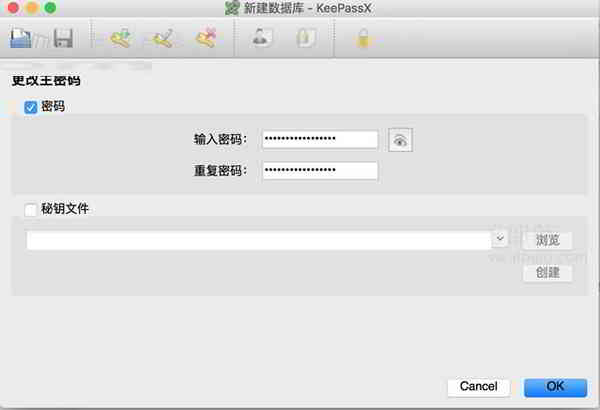
Aquí primero creamos una base de datos de contraseñas, similar a KeePass que vimos anteriormente, solo puede establecer la contraseña maestra o crear un archivo de clave.
Paso 2: Agregar gestión de contraseñas
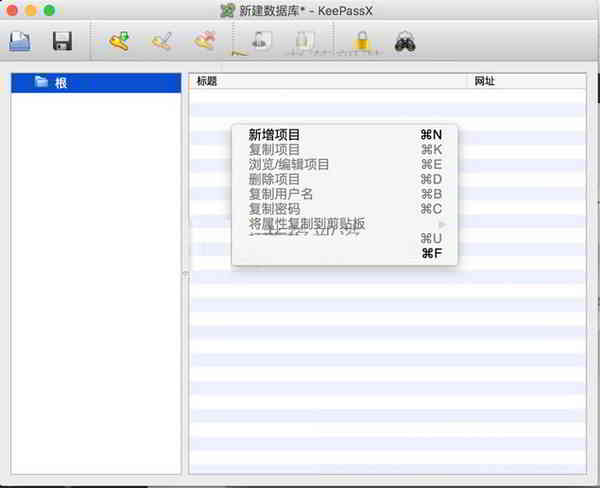
Paso 3: Haga clic con el botón derecho en el nuevo proyecto y seleccione Contraseña de administración del sitio.
Del mismo modo, podemos agregar la administración de contraseñas, haga clic derecho en el nuevo elemento, podemos ver la opción para agregar la contraseña de administración del sitio.
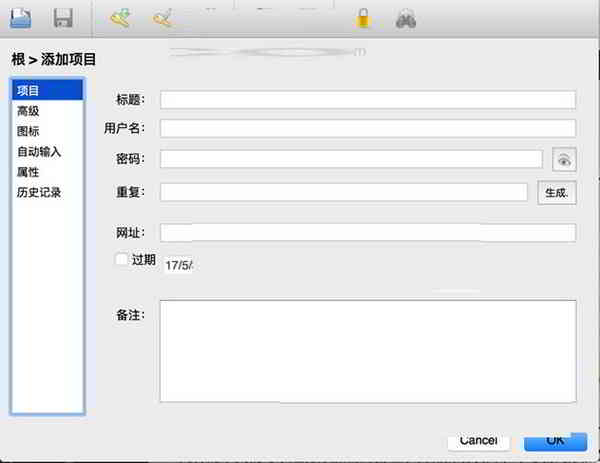
No encontramos, el KeePassX predeterminado coincidirá automáticamente con el chino simplificado, no hay necesidad de buscar y usar paquetes de chino chino.
Método de sincronización de la versión MAC de KeePassX
- KeePassX se queda corto.
- No es posible sincronizar directamente la base de datos de forma remota, por ejemplo, llamando directamente a la base de datos del disco de la red Nut Cloud.
¿Cómo implementar una base de datos de contraseñas sincronizadas para nuestras múltiples computadoras?
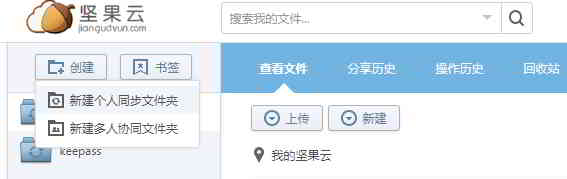
- La sincronización multiplataforma de KeePassX es colocar la base de datos de contraseñas kdbx en el disco de red Nut Cloud para la sincronización.
- Este método se puede usar para instalar Nut Cloud directamente en la MAC y luego sincronizar la base de datos de contraseñas de KeePass creada al principio con la carpeta específica de la MAC.
- Luego, abra KeePassX [Open Database], y la base de datos apunta directamente a la base de datos de contraseñas de KeePass sincronizada.
![Abrir KeePassX [Base de datos abierta]](https://img.chenweiliang.com/2018/10/keepass-mac_004.jpg "Abrir KeePassX [Base de datos abierta]")
Es así de simple, puede usar la base de datos de sincronización para sincronizar la base de datos de KeePass:
- Esta base de datos sincroniza WIN de Nut Cloud a MAC.
- Luego sincroniza KeePassX del MAC.
Un tutorial de software de gestión de contraseñas tan enorme finalmente ha terminado.
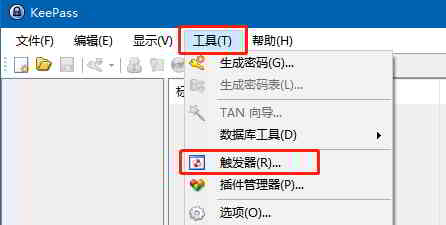
Aquí hay más tutoriales sobre el software de administración de contraseñas KeePass:
Esperamos que el artículo "Cómo sincronizar KeePassX en Mac: Tutorial para descargar e instalar la versión en chino", compartido en el blog de Chen Weiliang ( https://www.chenweiliang.com/ ), le sea de utilidad.
No dudes en compartir el enlace de este artículo: https://www.chenweiliang.com/cwl-1496.html