
Artikulu direktorioa
Online marketin-arduradun askok VestaCP panela ( CentOS 7) erabiltzen dute webguneak eraikitzeko eta SEO egiteko.
- LetElektrizitatea hornitzaileWebgunearen funtzionamendu egonkorra oso garrantzitsua da, ideala lortzekoWeb SustapenaEfektua.
VPS memoria agortzen bada eta 500 errore bat gertatzen bada, SSHn erabil daiteke htop komandoa ostalariaren prozesuaren egoera ikusteko.
Hala ere, VestaCP-ren instalazio minimo batek ez du htop monitorizazio tresna lehenespenez barne hartzen, eta horrek "komandoa ez da aurkitu" errore mezua sor dezake, hala nola " -bash: htop: komandoa ez da aurkitu".
- Tutorial honek zehatz-mehatz azalduko duLinuxErabili htop komando metodoa.
Linux monitorizatzeko tresnaren tutorial gehiago daude hemen ▼


Zer da htop?
- htop Linux-erako idatzitako sistema interaktibo eta denbora errealeko monitorizazio prozesuen ikuslea da.
- Top ordezkatu nahi da Unix programetarako.
- Zure ordenagailuan exekutatzen diren prozesuen zerrenda maiz eguneratzen da, normalean CPU erabileraren arabera ordenatuta.
Top eta htop arteko aldea
- Topek ez bezala, htop-ek exekutatzen diren prozesuen zerrenda osoa eskaintzen du, ez baliabide-goseenak.
- Htop-ek kolorea erabiltzen du eta prozesadoreari, trukeari eta memoria-egoerei buruzko informazio bisuala eskaintzen du.
htop eta top alderaketa
- 'htop'-en zerrenda bertikalki eta horizontalki korri dezakezu prozesu guztiak eta komando-lerro osoa ikusteko.
- "Goian" esleitu gabeko tekla sakatzea atzeratu egiten da (batez ere gogaikarria tekla anitzeko ihes-sekuentziak ustekabean abiarazten direnean).
- 'htop' azkarrago hasten da ('top'-ek badirudi pixka bat datuak biltzen dituela ezer erakutsi aurretik).
- 'htop'-en ez duzu prozesu-zenbakia idatzi behar prozesu bat akabatzeko, 'goian' bai.
- 'htop'-en ez duzu prozesu-zenbakirik edo lehentasun-baliorik idatzi behar prozesu bat errendatzeko, 'goian' dezakezu.
- 'htop'-ek saguaren eragiketak onartzen ditu, 'top'-ek ez
- 'goian' zaharragoa da eta, beraz, erabili eta probatuagoa da.
yum instalatu htop RHEL/CentOS 5.x/6.x/7.x-en
Lehenespenez, ytop tresna ez dago erabilgarri yum biltegian.
1. urratsa: Gaitu RPMForge biltegia
- RPMForge biltegia gaitu dugu.
RHEL/CentOS 7 64-bit:
wget http://dl.fedoraproject.org/pub/epel/epel-release-latest-7.noarch.rpm
rpm -ivh epel-release-latest-7.noarch.rpm
RHEL/CentOS 6 32-bit:
wget http://download.fedoraproject.org/pub/epel/6/i386/epel-release-6-8.noarch.rpm
 rpm -ivh epel-release-6-8.noarch.rpm
- CentOS 7-k ez du 32 biteko EPEL biltegiak onartzen, beraz, erabili RHEL/CentOS 6 32 biteko.
2. urratsa: Instalatu htop yum komandoa erabiliz ▼
yum install htop
3. urratsa: Erabili htop komandoa ▼
htop
Deskargatu htop iturburu kodea cross compile eta instalatu
Nahiago baduzu htop iturburutik konpilatu eta instalatu, mesedez deskargatu iturria eta konpilatu ▼
wget http://downloads.sourceforge.net/project/htop/htop/1.0.2/htop-1.0.2.tar.gz#tar
-xvf htop-1.0.2.tar.gz
cd htop-1.0。 2
./configure
make
make install
- Saltatu urrats hau yum erabiliz htop instalatu baduzu.
Nola erabili htop komandoa?
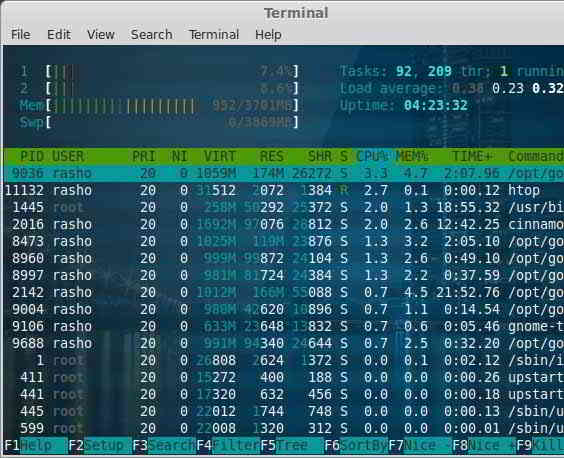
Instalazioaren ondoren, idatzi `htop` SSH terminalean abiarazteko . ▼
htop
Htop-ren goialdean, nabigazioa ikus dezakezu koloreekin▼
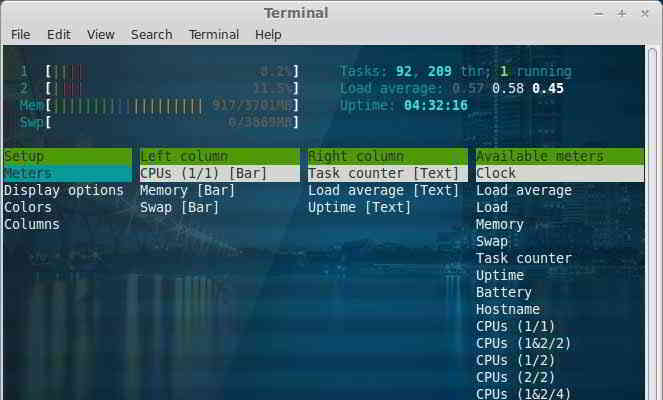
Sakatu " F2" edo "S" htop ezarpenen menua ikusteko ▼
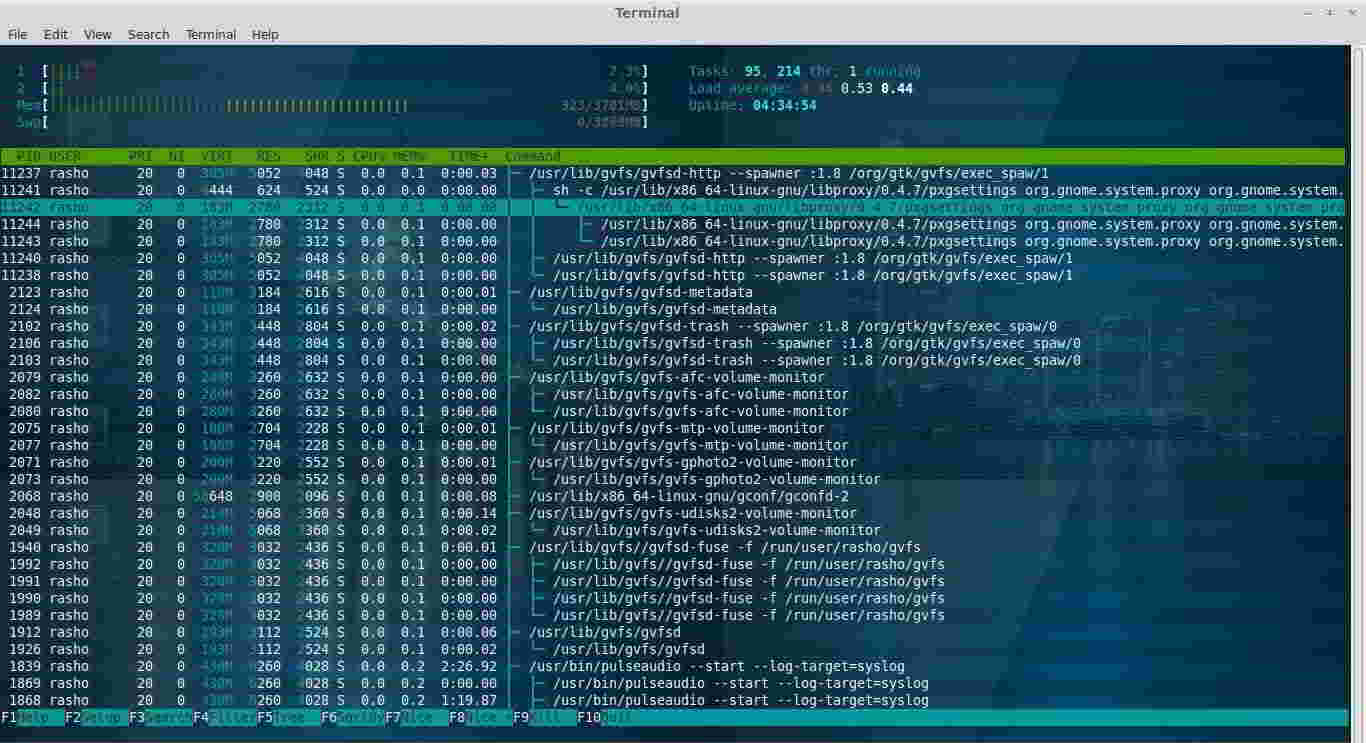
Htop zuhaitz ikuspegian prozesuen zerrenda ikusteko , sakatu " F5" edo " t" . ▼
Aldatu htop freskatzeko tartea
Htop irteerarako freskatze tartea aldatzeko, erabili -d komando-lerroko aukera.
"htop -dx" (x esan nahi du segundotan freskatu)▼
htop -d 10
HTOP lasterbide-teklen eta funtzio-teklen azalpen zehatza
Jarraian, HTOP monitorizazio tresnaren ▼ lasterbide-teklen eta funtzio-teklen komandoen deskribapen-diagrama da

Zorionez, Chen Weiliang-en blogean ( https://www.chenweiliang.com/ ) partekatutako "Nola instalatu htop yum erabiliz CentOS 7-n? Linux-en htop komandoa nola erabili azalpen zehatza" artikulua lagungarria izango zaizu.
Anima zaitez artikulu honen esteka partekatzera: https://www.chenweiliang.com/cwl-736.html