
فهرست مقاله
- KeePassچگونه استفاده کنیم؟تنظیمات نصب بسته زبان نسخه سبز چینی چینی
- چگونه از Android Keepass2Android استفاده کنیم؟آموزش پر کردن رمز عبور همزمان سازی خودکار
- چگونه از پایگاه داده KeePass نسخه پشتیبان تهیه کنیم؟رمز همگام سازی Nut Cloud WebDAV
- چگونه KeePass تلفن همراه را همگام کنیم؟آموزش اندروید و آی او اس
- KeePass چگونه رمزهای عبور پایگاه داده را همگام می کند؟همگام سازی خودکار از طریق Nut Cloud
- توصیه پلاگین رایج KeePass: مقدمه ای بر استفاده از پلاگین های KeePass با استفاده آسان
- افزونه KeePass KPEnhancedEntryView: نمای رکورد پیشرفته
- چگونه از افزونه KeePassHttp+chromeIPass برای تکمیل خودکار استفاده کنیم؟
- افزونه Keepass WebAutoType به طور خودکار فرم را بر اساس URL در سطح جهانی پر می کند
- افزونه Keepass AutoTypeSearch: رکورد ورودی خودکار جهانی با کادر جستجوی پاپ آپ مطابقت ندارد
- چگونه از افزونه KeePass Quick Unlock KeePassQuickUnlock استفاده کنیم؟
- چگونه از افزونه KeeTrayTOTP استفاده کنیم؟ تأیید امنیتی 2 مرحله ای تنظیم رمز عبور یک بار
- چگونه KeePass با مرجع نام کاربری و رمز عبور را جایگزین می کند؟
- چگونه KeePassX را در مک همگام کنیم؟نسخه چینی آموزش را دانلود و نصب کنید
- افزونه Keepass2Android: KeyboardSwap به طور خودکار صفحه کلیدها را بدون روت تغییر می دهد
- افزونه باز کردن قفل اثر انگشت KeePass Windows Hello: WinHelloUnlock
- حل مشکلات همگامسازی WebDAV ناشی از KeePass2Android: آموزش رفع خطای HTTP 409 با یک کلیک
همه بازاریابان آنلاین اغلب نیاز به ثبت نام در وبسایتها و برنامههای متعدد دارند. استفاده از یک حساب کاربری و رمز عبور یکسان، ریسک بسیار بالایی را به همراه دارد...
اگر از حساب و رمز عبور دیگری استفاده می کنم و به راحتی فراموش می شود، چه کاری باید انجام دهم؟
- راه حل استفاده از مدیریت رمز عبور مطمئن و ایمن استنرم افزار.
- برایارتقاء وببرای مبتدیان، استفاده از KeePass بسیار پیچیده است و فایل های راهنمای رسمی به زبان انگلیسی هستند، بنابراین برای افرادی که انگلیسی ضعیفی دارند یادگیری نحوه استفاده از KeePass دشوار است.
هنوز ایرادات زیادی در آموزش چینی KeePass در اینترنت وجود دارد.
- اگر آموزش های آنلاین را بخوانید و سپس Keepass را امتحان کنید، 90 درصد از شما تسلیم می شوید...
- پس از خواندن این آموزش، در 80 درصد آینده خود دیگر از هیچ نرم افزار مدیریت رمز عبور دیگری استفاده نخواهید کرد.
KeePass چیست؟
- KeePass یک نرم افزار رایگان و متن باز مدیریت رمز عبور است.
- نرم افزار KeePass مانند یک گاوصندوق است که می تواند رمزهای عبور حساب شما را ایمن نگه دارد.
- KeePass قدرتمند، رایگان و منبع باز است و مقیاس پذیری افزونه قوی دارد.
- لطفاً برنامههای تأیید شده رسمی KeePass و افزونههای شخص ثالث، تأییدیههای غیررسمی یا خطرات امنیتی را دانلود و استفاده کنید.
- شامل انواع نسخه ساده شده، نسخه اصلاح شده، نسخه پیشرفته، نصب با یک کلیک و ...
توجه:
- تمام لینک های دانلود در این مقاله از وب سایت رسمی KeePass می باشد (استثناها ذکر خواهد شد).
این آموزش فقط برای پلتفرم های ویندوز است:
- این مقاله بر پیکربندی و استفاده از KeePass (ویندوز)، مهارتهای استفاده ویژه و اقدامات احتیاطی تمرکز دارد.
آیا Keepass ایمن است؟
مهمترین مزایای Keepass:
- الگوریتمهای رمزگذاری و رمزگذاری Keepass در خط مقدم نرمافزار مدیریت رمز عبور قرار دارند (تاکنون هیچ خطر امنیتی را در معرض خطر قرار ندادهاند).
- اطلاعات شما کاملاً در دست شماست و هیچ اطلاعات حساسی به ارائه دهندگان خدمات شخص ثالث سپرده نمی شود.
چرا از KeePass استفاده کنیم؟
مزایای KeePass در مقایسه با نرم افزارهای مشابه مدیریت رمز عبور چیست؟
- بزرگترین مزیت Keepass:البته کاملا رایگان و متن باز است.
- کاربردی ترین مزایای Keepass:در آینده می توانید از وارد کردن دستی رمز عبور حساب خود اجتناب کنید.
- قوی ترین مزیت Keepass:این یک نرم افزار منبع باز با بسیاری از افزونه های منبع باز شخص ثالث عالی است.
- حتی اگر روزی یک توسعهدهنده بهروزرسانی نشود، مطمئناً توسعهدهندگان دیگری خواهند بود که مسئولیت را بر عهده خواهند گرفت.
یک تصویر ارزش هزار کلمه را دارد، اکنون قدرت ورودی خودکار دو کاناله KeePass را احساس کنید ▼
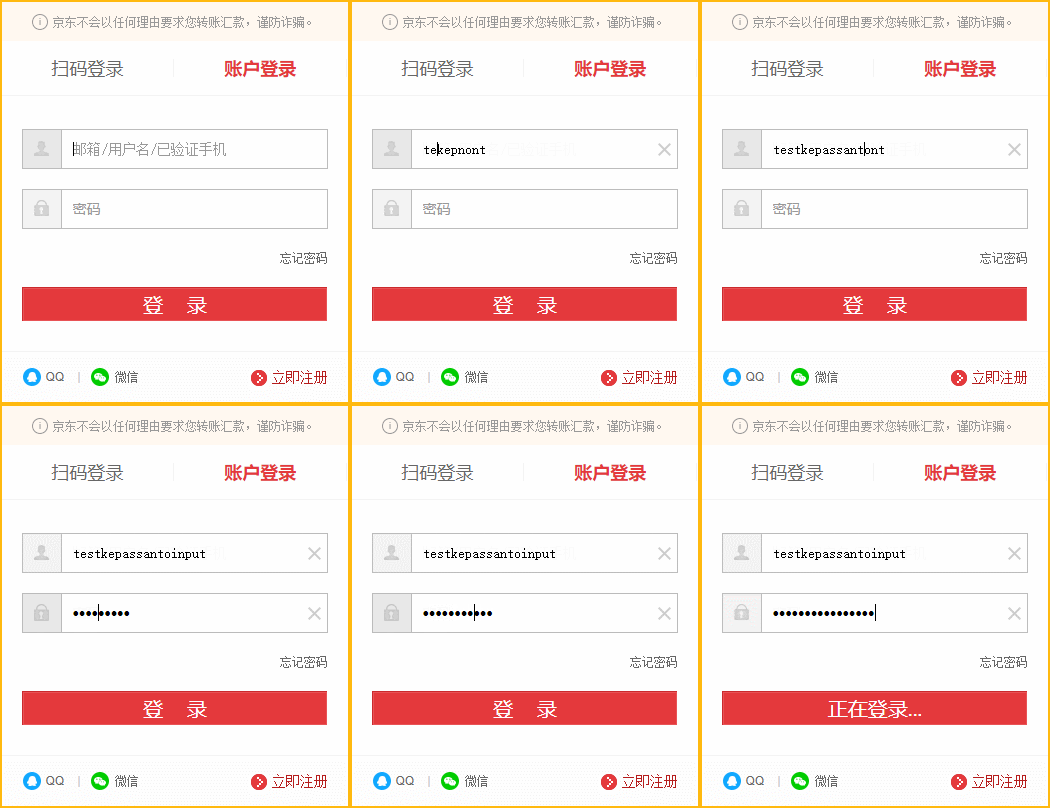
- نکات:روش ورودی باید در حالت انگلیسی باشد، حالت چینی نمی تواند ورودی باشد
این آموزش چه چیزی می تواند به دست آورد؟
- به شما امکان می دهد حداقل 90٪ از زمان مطالعه خود را صرفه جویی کنید.
- به شما اجازه می دهد در عرض 3 ساعت بر استفاده اولیه از Keepass تسلط پیدا کنید.
- مهارت های مادام العمر را با تلاش کمتر بیاموزید.
دانلود KeePass
آدرس دانلود رسمی KeePass در زیر آمده است:
- KeePass (نصب کننده ویندوز):لینک دانلود
- KeePass (نسخه قابل حمل سبز برای ویندوز):لینک دانلود
- بسته زبان چینی ساده شده KeePass:لینک دانلود
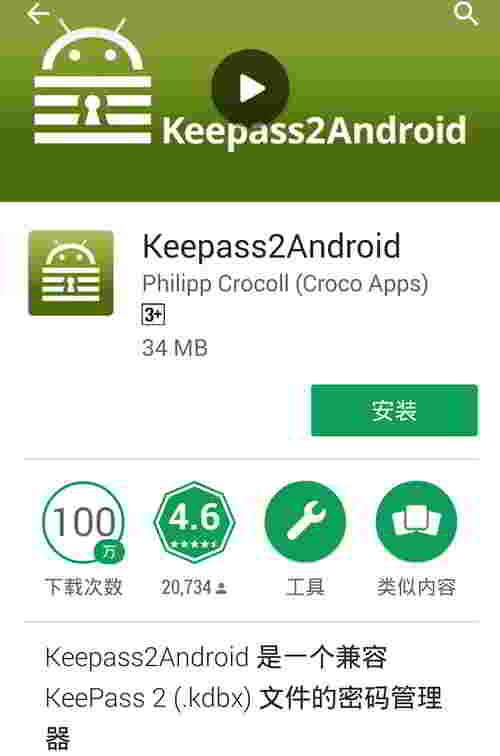
توصیه شده برای کاربران اندروید : از Keepass2Android ▼ استفاده کنید
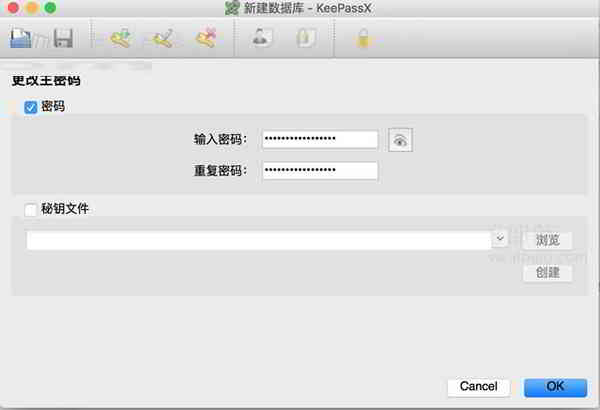
به کاربران مک بوک توصیه می شود از KeePassX ▼ استفاده کنند
نحوه استفاده از KeePass برای ویندوز
Keepass را نصب و اجرا کنید.
- نسخه رسمی به زبان چینی ساده شده موجود است.
XNUMX. نحوه نصب بسته زبان چینی KeePass
- هنگام نصب Keepass، پیشفرض انگلیسی است و انتخاب زبان چینی وجود ندارد.
- روی [View] → [Change Language] در رابط اصلی کلیک کنید.
- روی [Open Folder] کلیک کنید تا پوشه نصب زبان Keepass باز شود.
- بسته فشرده سازی زبان چینی دانلود شده را از حالت فشرده خارج کنید، فایل زیپ نشده را کپی کرده و در پوشه باز شده در مرحله 3 قرار دهید.
- مرحله 2 را تکرار کنید، سپس [Chinese_Simplified] را انتخاب کنید و برای راه اندازی مجدد Keepass روی [Yes] در کادر بازشو کلیک کنید.
دوم، روش نصب افزونه KeePass
- افزونه KeePass مانند یک وسیله جانبی برای گاوصندوق است که عملکرد گاوصندوق را افزایش می دهد.
- در رابط اصلی Keaass، روی [Tools] → [Plugin Manager] → [Open Folder] کلیک کنید.
- لطفا ابتدا آرشیو فشرده را از حالت فشرده خارج کنید.
- سپس فایل را با پسوند plgx. در پوشه ای که در مرحله 1 باز شده است، کپی و جایگذاری کنید.
XNUMX. همگام سازی و رمزگذاری پایگاه داده
اگر از ویندوز 10 استفاده می کنید، توصیه می شود پایگاه داده KeePass را مستقیماً در پوشه OneDrive ذخیره کنید.
از آنجایی که OneDrive در Windows File Explorer ادغام شده است و نسخه وب OneDrive از تاریخچه نسخه فایل پشتیبانی می کند، حتی اگر عملیات اشتباه یا فایلی به طور تصادفی حذف شود، می توان آن را از طریق تاریخچه بازیابی کرد.
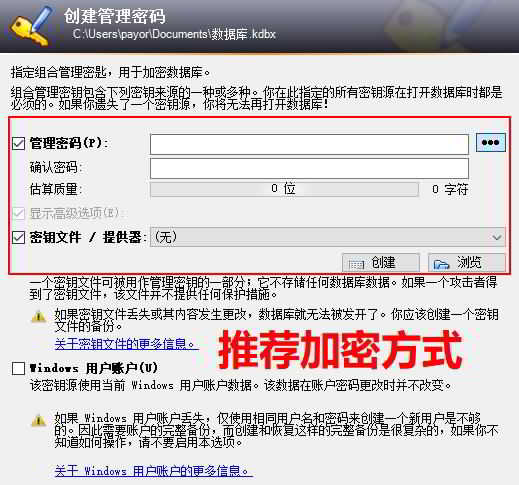
هنگام ایجاد یک پایگاه داده، Keepass 3 روش رمزگذاری را ارائه می دهد که می تواند در هر ترکیبی استفاده شود:
- مدیریت رمزهای عبور
- فایل کلیدی/ارائه دهنده
- حساب کاربری ویندوز
این بدان معناست که در مجموع 8 روش رمزگذاری را می توان ترکیب کرد.
بنابراین، برای امنیت کلی، سهولت استفاده، کراس پلتفرم و عوامل دیگر، برخی افراد استفاده از رمزگذاری [رمز عبور مدیریت] + [کلید فایل/ارائهدهنده] را توصیه میکنند.
در جایی که [فایل کلید/ارائهدهنده] میتواند از هر نوع فایلی (تصویر، سند، صدا، ویدئو و غیره) استفاده کند، از SHA-256 برای هش کردن فایل کلید و تولید 32 بایت به عنوان کلید استفاده میکند، بنابراین لطفاً این کار را نکنید. فایل کلید را به طور معمول تغییر دهید (تغییر نام تاثیری ندارد).
- توجه: اگر [Key File/Provider] گم شود، پایگاه داده رمز عبور KeePass باز نمی شود.
- اگر رمز عبور مدیریت (رمز عبور اصلی) به اندازه کافی قوی باشد، ممکن است از فایل کلید استفاده نشود.
جاهای جالب:
می توانید از عکس های خانوادگی، آهنگ های مورد علاقه، ویدیوهای غیرقابل توصیف به عنوان اسناد کلیدی استفاده کنید، و چه کسی حدس می زد؟
- (استفاده از یک فایل بزرگ بیش از 100 مگابایت به عنوان فایل کلید به طور قابل توجهی بر سرعت باز کردن قفل تأثیر می گذارد).
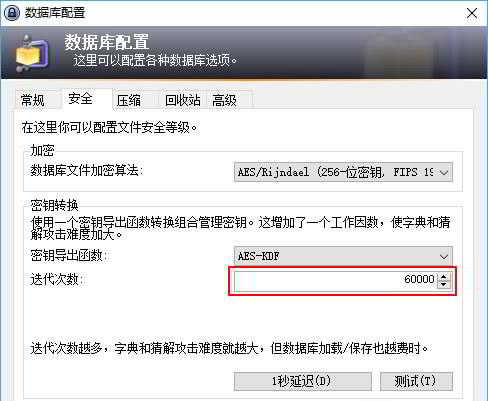
- [تعداد تکرار] در برگه [امنیت] پیکربندی پایگاه داده وجود دارد.
- هرچه این عدد بیشتر باشد، اعمال خشونت سختتر است، اما هر بار باز کردن پایگاه داده بیشتر طول میکشد.
مقدار پیش فرض 60000 است:
- شخصی آن را روی 2 در Keepass500000Android (نسخه اندروید) به مدت 5 تا 6 ثانیه تنظیم کرد.
تصویر زیر فقط برای مرجع ▼ است
چهارم، ورودی خودکار و سردرگمی ورودی خودکار دو کاناله
همانطور که از نام آن پیداست، ورودی خودکار از نرم افزار برای شبیه سازی فشار دادن کلید به جای ورودی دستی استفاده می کند.
توجه داشته باشید که اگر برنامه هدف با امتیازات مدیر اجرا می شود، KeePass نیز باید با امتیازات مدیر اجرا شود تا از ورود خودکار در این برنامه استفاده شود.
به طور معمول، برای استفاده از ورودی خودکار در این برنامه زمانی که برنامه ای را باز می کنید که یک هشدار کنترل حساب کاربری (UAC) ظاهر می شود، باید روی نماد KeePass در دسکتاپ راست کلیک کرده و "Run as administrator" را انتخاب کنید.
کلید میانبر جهانی پیش فرض برای ورودی خودکار [Ctrl + Shift + A] است.
سردرگمی ورودی اتوماتیک دو کاناله بسیار ساده است، اثر خاص در شکل زیر ▼ نشان داده شده است
- نکات:روش ورودی باید در حالت انگلیسی باشد، حالت چینی نمی تواند ورودی باشد
اصل کار ساده و واضح است:
- کاراکترهای وارد شده به صورت تصادفی به دو قسمت تقسیم می شوند و سپس با استفاده از دکمه های شبیه سازی شده کپی و پیست می شوند.
- حالت ورودی مخلوط است (کلید شبیه سازی + کپی و چسباندن 2 راه).
- بنابراین، یک کی لاگر یا نرم افزار نظارت بر کلیپ بورد نمی تواند کل فیلد ورودی را بدزدد.
این ویژگی به طور پیشفرض فعال نیست زیرا برخی از جعبههای ورودی نرمافزار مکاننما را حرکت نمیدهند یا از عملیات چسباندن (برنامههای مبتنی بر کنسول، بازیها و غیره) پشتیبانی نمیکنند.
هنگام افزودن یا ویرایش رکوردها، باید روی [ورودی خودکار] کلیک کنید و [دو کاناله خودکار ورودی مبهم] را انتخاب کنید.
این بدون شک هزینه های کاربران عادی را افزایش می دهد:
- فعال کردن ورودی خودکار دو کاناله برای مبهم کردن ضبط به 3 کلیک اضافی نیاز دارد.
- برای کاربرانی که صدها رمز عبور دارند، این قطعاً یک مشکل بزرگ است.
در اینجا یک راه حل سریع و آسان است.
قوانین منطبق را به صورت خودکار وارد کنید:
- هنگامی که کلید میانبر سراسری ورودی خودکار فشار داده می شود، KeePass پایگاه داده را برای یک رکورد مطابق بر اساس عنوان پنجره فعال فعلی جستجو می کند.
- اگر عنوان پنجره فعال حاوی عنوان یا URL رکورد باشد، یک رکورد مطابقت داده می شود.
XNUMX. Keepass از تنظیمات ثابت استفاده می کند
این یک فناوری بسیار ویژه است که به شما امکان می دهد هر بار که Keepass را باز می کنید از تنظیمات برنامه ثابت استفاده کنید، درست مانند راه اندازی مجدد سیستم رایانه در یک کافی نت برای بازیابی خودکار تنظیمات.
از آنجایی که گذرواژه Keepass پایگاه داده را قفل می کند، نه برنامه اصلی، هر کسی می تواند وارد برنامه Keepass شود و تنظیمات برنامه را در حالی که کامپیوتر آنلاک است تغییر دهد.
این تکنیک عمدتاً برای مقابله با 2 موقعیت زیر استفاده می شود:
- 1) شخص دیگری تنظیمات گزینه Keepass شما را تغییر داده است...
- 2) افرادی که دارای انگیزه های پنهانی هستند، وقتی حواس تان نیست، فراموش می کنند کامپیوتر را قفل کرده یا نیمه راه رها کنید، سریع تمام داده ها را صادر کنید...
بنابراین، توصیه می شود عادت خوب قفل کردن رایانه (کلید Win + L) را ایجاد کنید، اما کافی است با بچه های خرس کوچک در خانه برخورد کنید.
Keepass از تنظیمات ثابت استفاده می کندروش پیکربندی:
1) [ابزار] → [گزینهها] Keepass را باز کنید
2) تنظیمات مورد نیاز را تنظیم کنید → [OK]
3) Windows File Explorer را باز کنید، روی تب [View] کلیک کنید و سپس [Hidden Items] را انتخاب کنید.
4) پوشه را باز کنید C:Users(用户)User NameAppDataRoamingKeePass ▼
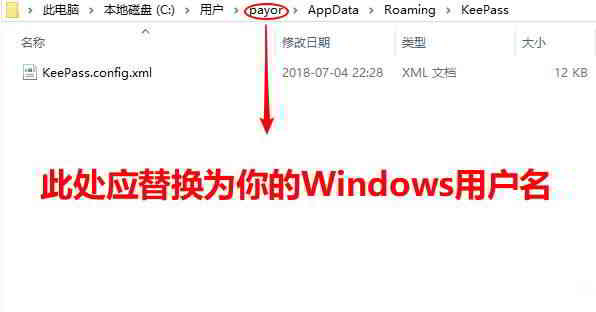
5) پوشه را در KeePass.config.xml، تغییر نام یافت KeePass.config.enforced.xml
6) برش بزنید و در پوشه بچسبانید C:Program Files (x86)KeePass Password Safe 2 شما می توانید ▼
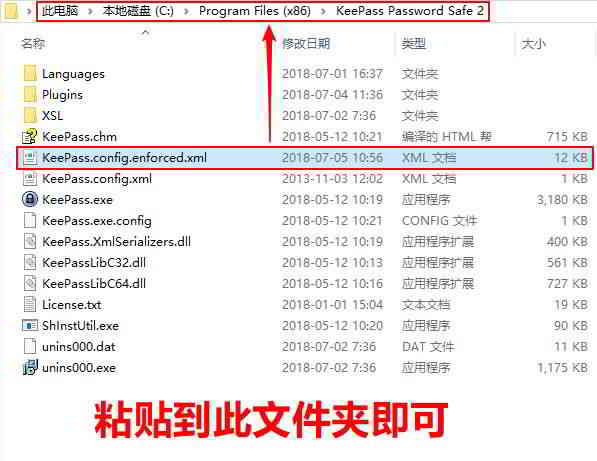
7) برای لغو، حذف کنید KeePass.config.enforced.xml فایل.
کلید میانبر جهانی
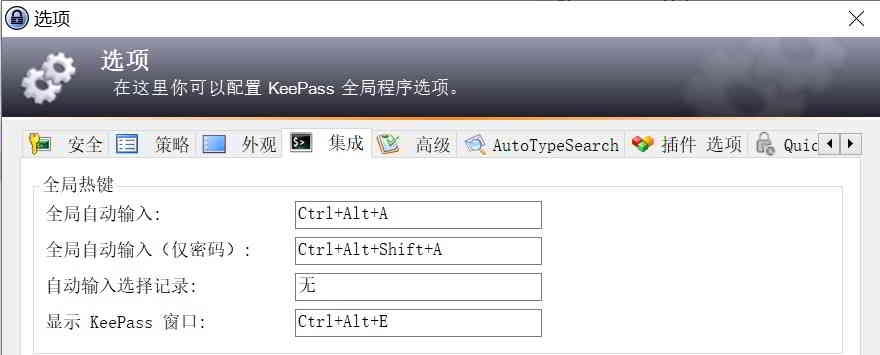
یک کلید میانبر جهانی تنظیم کنید تا به سرعت پنجره نرم افزار KeePass باز شود.
روی [Tools]→[Options]→[Integration]→[Global Hotkeys]▼ کلیک کنید
TAN یکبار مصرفکد تأیید
TAN (شماره تأیید تراکنش): یک کد تأیید یکبار مصرف.
- به طور معمول، زمانی که یک وبسایت تأیید صحت XNUMX مرحلهای را فعال میکند، چندین کد تأیید پشتیبان (TAN) ارائه میشود.
- وب سایت های خارجی که TAN را ارائه می دهند: Google، Evernote، Dropbox و غیره...
- وب سایت هایی که TAN را در چین ارائه می دهند: شیائومی، 163 صندوق پستی و غیره وجود دارد.
هر TAN در Keepass پس از استفاده با علامت ╳ و تاریخ انقضا مشخص می شود که بسیار کاربردی است.
از آنجایی که عنوان رکورد TAN را نمی توان سفارشی کرد، برای جلوگیری از سردرگمی، توصیه می شود یک گروه جداگانه برای رکورد TAN هر حساب ایجاد کنید.
چگونه TAN را اضافه کنیم؟
هنگام اضافه کردن TAN، لطفاً [شماره سریال پیوسته، از]▼ را انتخاب کنید
- به منظور ایجاد هر TAN، یک شماره سریال برای شناسایی و استفاده وجود دارد.
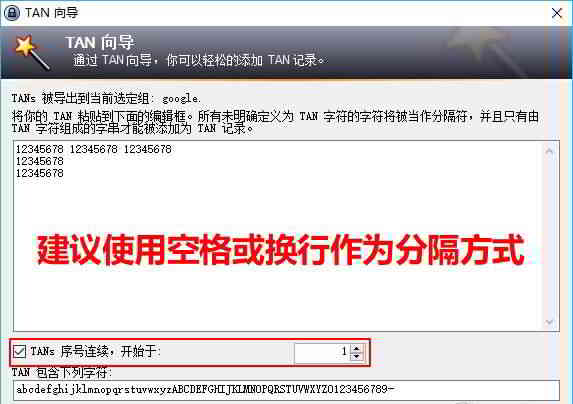
KeePass روش TAN را اضافه می کند:
- یک گروه جدید ایجاد کنید (توصیه می شود) ← روی گروه → [ابزار] → [جادوگر TAN] کلیک کنید.
- با جادوگر TAN، می توانید به راحتی رکوردهای TAN را اضافه کنید.
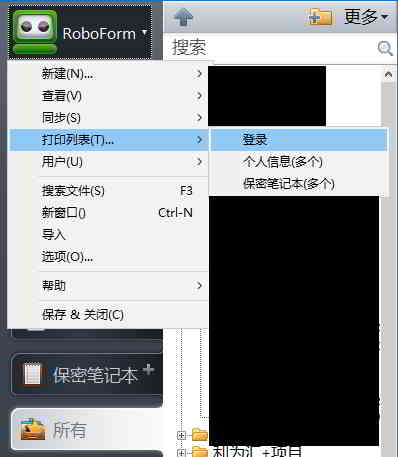
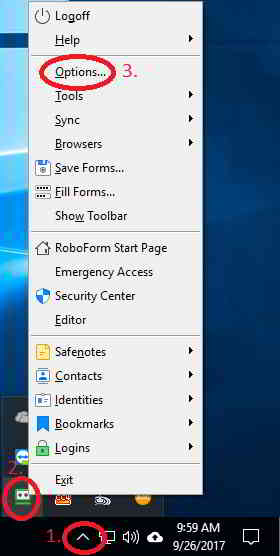
چگونه داده های RoboForm را به KeePass صادر کنیم؟
از آنجایی که RoboForm موبایل دیگر رایگان نیست، بسیاری از متخصصان تجارت الکترونیک تصمیم گرفتهاند برای مدیریت رمزهای عبور خود به KeePass روی آورند.
بنابراین، چن ویلیانگ روش استخراج دادههای RoboForm 7 و 8 و وارد کردن آن به نرمافزار مدیریت رمز عبور KeePass را خلاصه میکند.
2) RoboForm8 فایل CSV را به مدیر KeePass ▼ صادر کنید
این پایان این مقاله است، آموزش های KeePass بیشتری وجود دارد، با ما همراه باشید!
امیدوارم مقاله «چگونه از KeePass استفاده کنیم؟ نصب و راهاندازی بسته زبان چینی سادهشده نسخه سبز» که در وبلاگ چن ویلیانگ ( https://www.chenweiliang.com/ ) به اشتراک گذاشته شده است، برای شما مفید باشد.
لینک این مقاله را به اشتراک بگذارید: https://www.chenweiliang.com/cwl-1356.html
من واقعا آن را توصیه می کنم!
خیلی مفصل و دقیق است!
اگر چیزی هست که متوجه نشدم، برای یافتن پاسخ می آیم، ممنون
از حمایت و تشویق شما بسیار سپاسگزارم!خوشحالم که مقاله من را دوست داشتید و فکر می کردید که به خوبی مفصل است.
اگر سوالی دارید یا نیاز به پاسخ های بیشتری دارید، می توانید هر زمان که خواستید به من مراجعه کنید و من تمام تلاش خود را می کنم تا به شما کمک کنم تا ابهامات شما را حل کنید.
با سپاس مجدد از نظر شما!