
- چگونه از KeePass استفاده کنیم؟تنظیمات نصب بسته زبان نسخه سبز چینی چینی
- چگونه از Android Keepass2Android استفاده کنیم؟آموزش پر کردن رمز عبور همزمان سازی خودکار
- چگونه از پایگاه داده KeePass نسخه پشتیبان تهیه کنیم؟رمز همگام سازی Nut Cloud WebDAV
- چگونه KeePass تلفن همراه را همگام کنیم؟آموزش اندروید و آی او اس
- KeePassچگونه رمزهای عبور پایگاه داده را همگام کنیم؟همگام سازی خودکار از طریق Nut Cloud
- توصیه پلاگین رایج KeePass: مقدمه ای بر استفاده از پلاگین های KeePass با استفاده آسان
- افزونه KeePass KPEnhancedEntryView: نمای رکورد پیشرفته
- چگونه از افزونه KeePassHttp+chromeIPass برای تکمیل خودکار استفاده کنیم؟
- افزونه Keepass WebAutoType به طور خودکار فرم را بر اساس URL در سطح جهانی پر می کند
- افزونه Keepass AutoTypeSearch: رکورد ورودی خودکار جهانی با کادر جستجوی پاپ آپ مطابقت ندارد
- چگونه از افزونه KeePass Quick Unlock KeePassQuickUnlock استفاده کنیم؟
- چگونه از افزونه KeeTrayTOTP استفاده کنیم؟ تأیید امنیتی 2 مرحله ای تنظیم رمز عبور یک بار
- چگونه KeePass با مرجع نام کاربری و رمز عبور را جایگزین می کند؟
- چگونه KeePassX را در مک همگام کنیم؟نسخه چینی آموزش را دانلود و نصب کنید
- افزونه Keepass2Android: KeyboardSwap به طور خودکار صفحه کلیدها را بدون روت تغییر می دهد
- افزونه باز کردن قفل اثر انگشت KeePass Windows Hello: WinHelloUnlock
- حل مشکلات همگامسازی WebDAV ناشی از KeePass2Android: آموزش رفع خطای HTTP 409 با یک کلیک
تابع همگام سازی فایل پایگاه داده رمز عبور KeePass را تنظیم کنید، که می تواند مستقیماً از طریق تابع همگام سازی اصلی Keepass همگام شود.
- با این حال، این کار دست و پا گیر است و برای هر همگام سازی به چند کلیک ماوس نیاز دارد...
- بیایید طرز تفکر خود را تغییر دهیم، میتوانیم به طور خودکار Keepass را همگام کنیم، یعنی استفاده از ماشه Keepass برای رسیدن به همگامسازی خودکار.
مقاله زیر در وبلاگ چن ویلینگ، تنظیمات پشتیبانگیری خودکار Nutstore را با جزئیات کامل شرح میدهد ▼
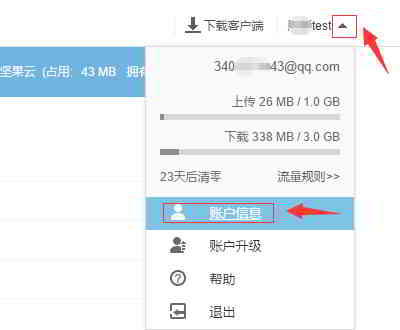
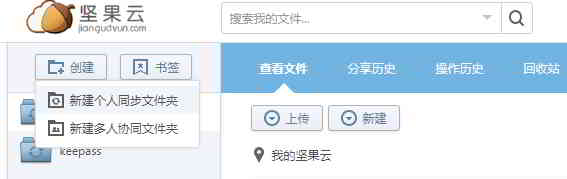
در اینجا دو مشکل اساسی وجود دارد:
- نیاز به تنظیم مسیر همگام سازی خودکار، حساب و رمز عبور
- نیاز به جلوگیری از همگامسازی خودکار حلقه ماشه
از قبل اسکریپتهای موجود وجود دارد. پس از ذخیره Keepass، میتوانید مستقیماً آن را با Nut Cloud همگامسازی کنید.
می توانید کد زیر را کپی کرده و مستقیم ▼ وارد کنید
<?xml version="1.0" encoding="utf-8"?>
<TriggerCollection xmlns:xsd="http://www.w3.org/2001/XMLSchema" xmlns:xsi="http://www.w3.org/2001/XMLSchema-instance">
<Triggers>
<Trigger>
<Guid>L2euC7Mr/EKh7nPjueuZvQ==</Guid>
<Name>SaveSync</Name>
<Events>
<Event>
<TypeGuid>s6j9/ngTSmqcXdW6hDqbjg==</TypeGuid>
<Parameters>
<Parameter>1</Parameter>
<Parameter>kdbx</Parameter>
</Parameters>
</Event>
</Events>
<Conditions />
<Actions>
<Action>
<TypeGuid>tkamn96US7mbrjykfswQ6g==</TypeGuid>
<Parameters>
<Parameter>SaveSync</Parameter>
<Parameter>0</Parameter>
</Parameters>
</Action>
<Action>
<TypeGuid>Iq135Bd4Tu2ZtFcdArOtTQ==</TypeGuid>
<Parameters>
<Parameter>https://dav.jianguoyun.com/dav/keePass/passwordSync.kdbx</Parameter>
<Parameter>123456</Parameter>
<Parameter>123456</Parameter>
</Parameters>
</Action>
<Action>
<TypeGuid>tkamn96US7mbrjykfswQ6g==</TypeGuid>
<Parameters>
<Parameter>SaveSync</Parameter>
<Parameter>1</Parameter>
</Parameters>
</Action>
</Actions>
</Trigger>
</Triggers>
</TriggerCollection>
فایل پایگاه داده رمز عبور همگامسازی ماشه KeePass
مراحل مشخص به شرح زیر است:
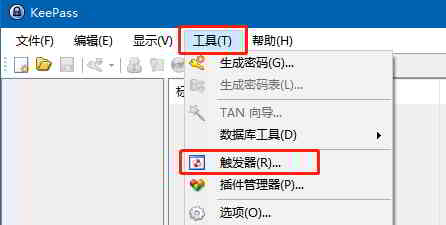
مرحله ۱: فعال کردن ماشه KeePass
پس از کپی کردن کد راهانداز KeePass، Tools > Triggers ▼ را باز کنید
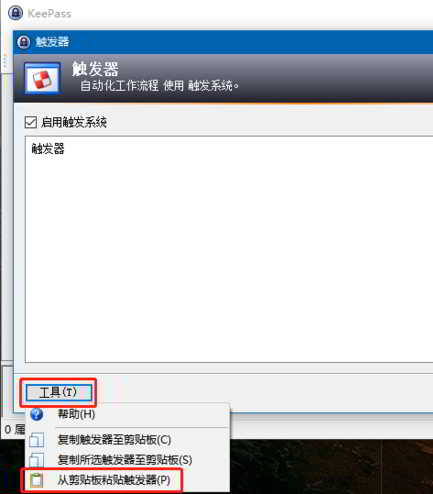
مرحله ۲: ماشه را از کلیپبورد پیست کنید
روی Tools > Paste Trigger from Clipboard ▼ کلیک کنید
مرحله ۳: برای ورود به حالت ویرایش، روی ماشه SaveSync دوبار کلیک کنید.
پس از تکمیل وارد کردن، تریگر SaveSync ظاهر میشود، برای وارد کردن ویرایش، دوبار کلیک کنید
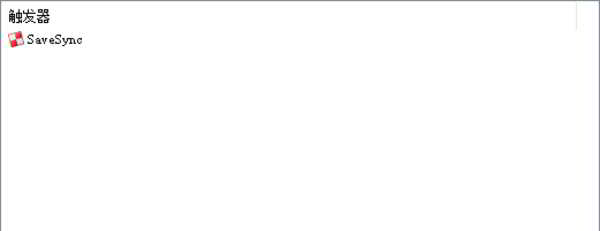
مرحله ۴: به صفحه اقدامات بروید ▼
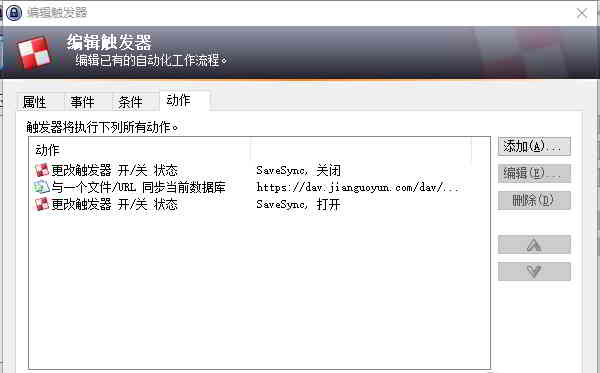
مرحله ۵: تغییر اطلاعات همگامسازی
تغییر اصلی در اینجا اطلاعات همگام سازی Nut Cloud است.
روی ویرایش دوم دوبار کلیک کنید، URL، نام کاربری و رمز عبور را به ▼ خود تغییر دهید
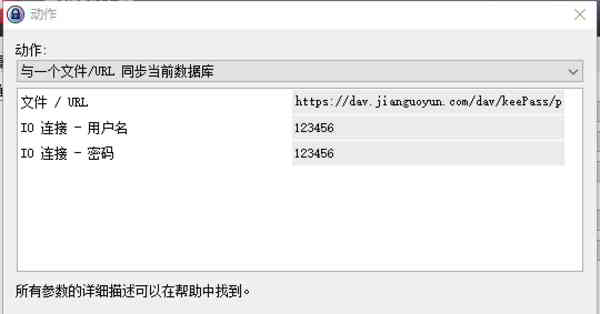
مرحله ۶: به رابط اصلی KeePass برگردید
آیا هنوز تنظیماتی وجود دارد که باید تغییر کند یا خطای همگامسازی ایجاد نمیکند و نمیتوانم تشخیص بدهم که آیا باگ Keepass است؟
مرحله ۷: به گزینه KeePass دسترسی پیدا کنید
در رابط KeePass، روی Tools > Options ▼ کلیک کنید
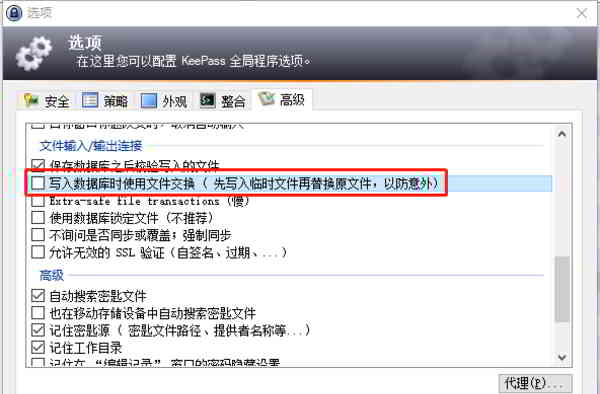
▲ روی آخرین صفحه «پیشرفته»، در «ورودی و خروجی فایل» کلیک کنید، تیک «استفاده از تبادل فایل هنگام نوشتن در پایگاه داده» را بردارید.
مرحله ۸: برای ذخیره، روی «تایید» کلیک کنید.
مرحله ۹: برای ذخیره پایگاه داده، «Ctrl + S» را فشار دهید. پنجره همگامسازی KeePass ظاهر میشود. ▼
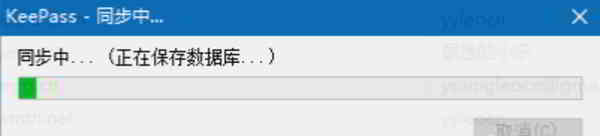
اگر خطایی وجود نداشته باشد، همگام سازی فایل پایگاه داده رمز عبور KeePass ▼ کامل شده است
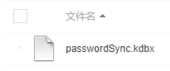
مرحله ۱۰: زمان اصلاح فایل را در Nutstore بررسی کنید.
در این مرحله به Nut Cloud برگردید، می بینید که زمان تغییر فایل ▼ تغییر کرده است
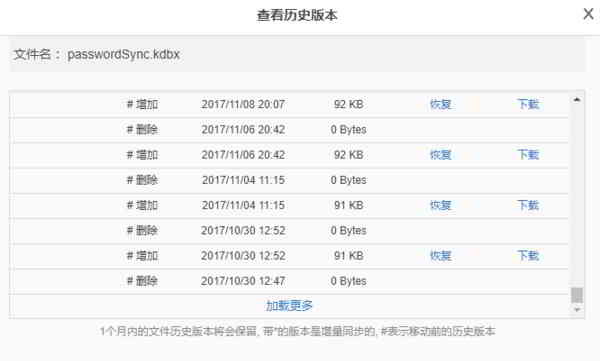
امیدوارم مقاله "چگونه رمزهای عبور پایگاه داده را با KeePass همگامسازی کنیم؟ همگامسازی خودکار از طریق Nutstore" که در وبلاگ چن ویلیانگ ( https://www.chenweiliang.com/ ) به اشتراک گذاشته شده است، برای شما مفید باشد.
لینک این مقاله را به اشتراک بگذارید: https://www.chenweiliang.com/cwl-1455.html