
فهرست مقاله
آیا میخواهید ویدیوهای بزرگ را فشرده کنید؟ از HandBrake استفاده کنید تا به راحتی آنها را با استفاده از کدگذاری H.264 یا H.265 به فرمت MP4 تبدیل کنید. این آموزش دقیق، مراحل رسیدن به بهترین تعادل بین کیفیت و حجم فایل را به شما نشان میدهد.
آیا میخواهید یک ویدیوی آنقدر بزرگ بسازید که فضای هارد دیسک شما را اشغال کند و بدون از دست دادن کیفیت، آن را به یک ویدیوی کوچک و نفیس تبدیل کنید؟ هدف HandBrake همین است.
این مانند یک "مربی کاهش وزن" در صنعت ویدیو است که میتواند به شما در خلاص شدن از شر چربی اضافی و حفظ اندامی زیبا کمک کند.
هندبریک چیست؟
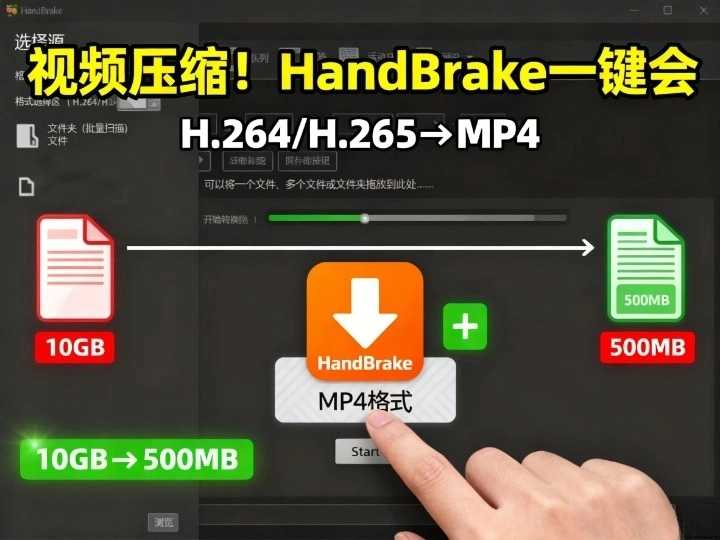
اول از همه، بیایید روشن کنیم که HandBrake یک فناوری مرموز و سیاه نیست.
این یک ابزار تبدیل فرمت ویدیو رایگان و متنباز است که از ویندوز، macOS و لینوکس پشتیبانی میکند.
مهمترین چیز این است که میتواند به شما در تبدیل ویدیوها به فرمت MP264 کدگذاری شده با H.265 یا H.4 کمک کند.
به عبارت ساده، این به معنای فشردهسازی «ویدیوهای اوتاکو چاق» در «ویدیوهای لاغری» است، در حالی که وضوح را نیز در نظر میگیرد.
مرحله اول: دانلود و نصب HandBrake
به وبسایت HandBrake بروید: https://handbrake.fr/
نسخهای را انتخاب کنید که با سیستم شما مطابقت دارد - ویندوز، macOS یا لینوکس.
فقط چند بار روی «بعدی» کلیک کنید و در عرض چند ثانیه نصب خواهد شد.
این فرآیند سریعتر از سفارش غذای بیرونبر است و هیچ محدودیت فنی وجود ندارد.
مرحله ۲: وارد کردن فایل ویدیویی
با باز کردن نرمافزار ، رابط کاربری آنقدر تمیز و مرتب است که انگار یک ابزار رایگان نیست.
دو روش برای وارد کردن ویدیوها وجود دارد:
- آن را مستقیماً به سمت پنجره بکشید، درست مثل اینکه زباله را دور بیندازید.
- روی «فایل» در گوشه بالا سمت چپ کلیک کنید و به صورت دستی یک ویدیو را انتخاب کنید.
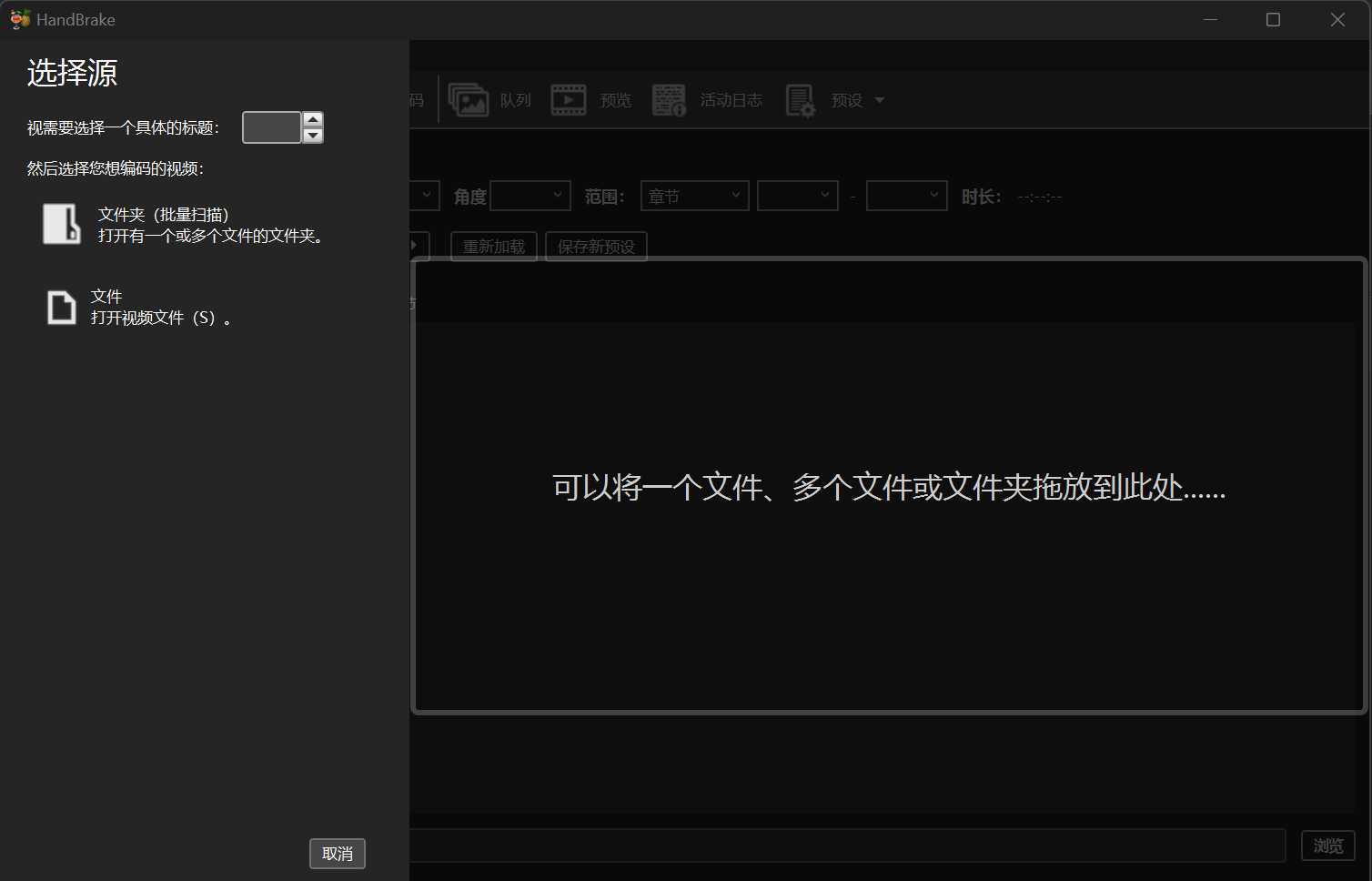
HandBrake معمولاً میتواند ویدیوهایی را که از رمزگذاری زبان بیگانه استفاده نمیکنند، تشخیص دهد.
مرحله ۳: انتخاب تنظیمات از پیش تعیینشده
منوی از پیش تعیینشده در سمت راست، یک «بستهی جهانی» است که برای افراد تنبل آماده شده است.
- سریع و بدون اعوجاج میخواهید؟ انتخاب کنید "
Fast 1080p30"یا"Very Fast 1080p30" - فایلهای کوچک میخواهید؟ از "" استفاده کنید.
H.265 MKV«پیشتنظیمات مرتبط، نرخ فشردهسازی بالاتر.»
البته، H.265 فضای بیشتری را ذخیره میکند، اما سرعت تبدیل کد به کندیِ بالا رفتن حلزون از دیوار خواهد بود.
مرحله 4: قالب و رمزگذار را تأیید کنید
کلیک روی "Summaryمطمئن شوید که فرمت خروجی MP4 است.
رفتن به "Videoدر تب ”، رمزگذار را انتخاب کنید:
- H.264 (x264): قویترین سازگاری، تقریباً در همه دستگاهها قابل پخش است.
- H.265 (x265): پیشرفتهتر، اندازه فایل کوچکتر، اما به تجهیزات بالایی نیاز دارد.
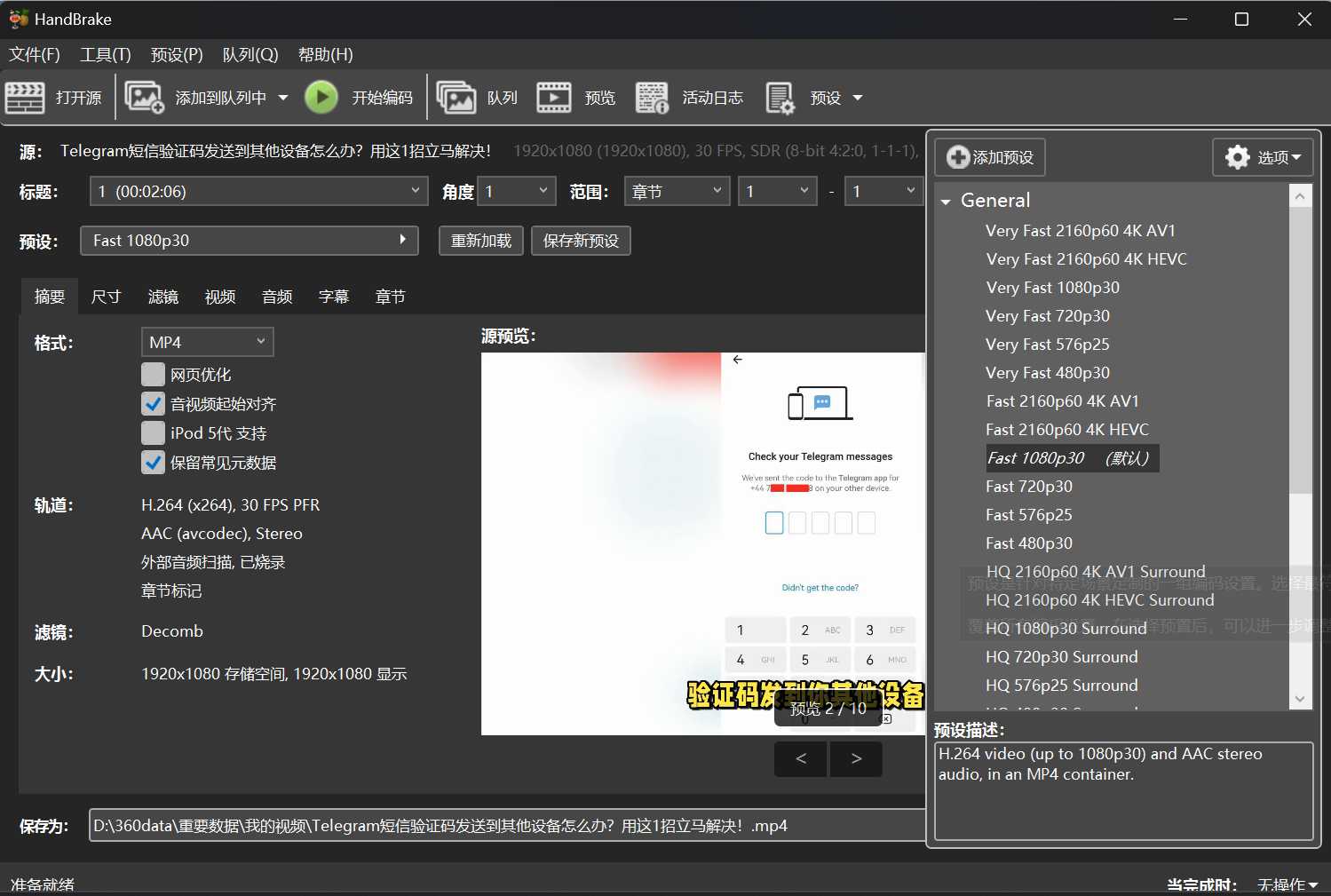
نوار لغزنده کیفیت مانند یک "قرص کاهش وزن" برای ویدیو است. حرکت آن به سمت راست به معنای کیفیت بهتر و حرکت آن به سمت چپ به معنای حجم کمتر است.
توصیه میشود آن را روی پیشفرض یا کمی متمایل به راست نگه دارید، چشمانتان از شما تشکر خواهند کرد.
مرحله ۵: مسیر خروجی را تنظیم کنید
فایل خروجی کجا باید ذخیره شود؟ روی کلیک کنیدBrowse"
یک مکان انتخاب کنید و یک نام جذاب مانند «نسخه نهایی فیلم با کیفیت HD شکستناپذیر» به آن بدهید.
این کار شما را از جستجوی فایلها مانند پیدا کردن سوزن در انبار کاه نجات میدهد.
مرحله 6: شروع تبدیل
روی سبز کلیک کنیدStart Encode"
HandBrake شروع به کار میکند و یک نوار پیشرفت در پایین ظاهر میشود.
در این زمان، میتوانید بروید و یک فنجان قهوه درست کنید و منتظر بمانید تا نوار پیشرفت به آرامی تمام شود.
پس از اتمام تبدیل، یک ویدیوی MP4 جدید در پوشه مقصد وجود خواهد داشت.
در توییتر، یوتیوب یا ویچت آپلود کنید و پخش آن بینقص است.
H.264 یا H.265، کدام یک را باید انتخاب کنم؟
این یک سوال فلسفی است.
- اگر قرار است ویدیوی شما در اکثر دستگاهها پخش شود، H.264 انتخاب مناسبی برای همه سنین است.
- اگر میخواهید فضای ذخیرهسازی را تا حد زیادی فشرده کنید، H.265 راهحل نهایی است، اما سازگاری آن با دستگاهها کمی ضعیفتر است.
به عبارت دیگر، H.264 «نوع امن» و H.265 «نوع حرفهای» است.
برخی نکات
- رزولوشن بالاتری میخواهید؟ اسلایدر کیفیت را بالا ببرید و با بیتریت بازی نکنید؛ HandBrake از پیشفرضهای هوشمند استفاده میکند.
- آیا میخواهید دستهها را به سرعت پردازش کنید؟ از «افزودن به صف» برای صفبندی همه وظایف به طور همزمان استفاده کنید.
- زیرنویس میخوای؟
Subtitles” برچسب بزنید، تا هنگام تماشای فیلم دچار سردرگمی نشوید.
نتیجه
در دنیای تصویربرداری دیجیتال، تبدیل کد نه تنها یک عملیات فنی است، بلکه وحدتی از کارایی و زیباییشناسی نیز محسوب میشود.
H.264 و H.265 مانند دو مکتب فلسفی هستند: اولی به دنبال سازگاری و محبوبیت است، در حالی که دومی به دنبال افراط و فناوریهای پیشرفته است.
به نظر من فرقی نمیکند کدام را انتخاب کنید. مهم این است که روش را یاد بگیرید و تبدیل کدگذاری ویدیو را به یک عملیات روزانه آسان تبدیل کنید.
وقتی بتوانید به طور ماهرانه از HandBrake استفاده کنید، ابتکار عمل را برای کنترل تصاویر دیجیتال خواهید داشت.
وقتی امتحانش کنید، متوجه خواهید شد که تبدیل فرمت ویدیو در واقع سادهتر از آن چیزی است که خیلیها فکر میکنند.
امیدوارم مقاله "چگونه ویدیوهای بزرگ را فشرده کنیم؟ آموزش تبدیل فرمت H.264/H.265 با یک کلیک در HandBrake به MP4" که در وبلاگ چن ویلینگ ( https://www.chenweiliang.com/ ) به اشتراک گذاشته شده است، برای شما مفید باشد.
لینک این مقاله را به اشتراک بگذارید: https://www.chenweiliang.com/cwl-33194.html