
فهرست مقاله
پس از ورود PuTTY، چه اتفاقی میافتد وقتی SSH از شما درخواست ورود به عنوان را میکند؟
پس از ورود PuTTY، اعلان "ورود به عنوان:" نمایش داده می شود، لطفا نام کاربری خود را وارد کنید (ریشه نام کاربری admin) و سپس کلید Enter را فشار دهید.
یک اعلان رمز عبور ظاهر می شود، لطفا رمز عبور SSH را مستقیم وارد کنید، رمز عبور یا ستاره در این زمان نمایش داده نمی شود، می توانید مستقیماً آن را وارد کنید و سپس کلید Enter را فشار دهید، ورود با موفقیت انجام شد!
بدون رمز ورود وارد شویدلینوکس
مراحل زیر برای تنظیم PuTTY جهت ورود به سرور لینوکس با استفاده از کلید خصوصی است:
1) PuTTY → Session: نام میزبان (یا آدرس IP) را وارد کنید
2) PuTTY → اتصال → تاریخ: نام کاربری ورود خودکار را وارد کنید (نام کاربری ورود خودکار)
3) PuTTY→Connection→SSH→Auth: فایل کلید خصوصی احراز هویت را در فایل کلید خصوصی برای احراز هویت انتخاب کنید.
4) به PuTTY → Session: Saved Session برگردید، نام مورد نظر را برای ذخیره پر کنید و سپس روی نام دوبار کلیک کنید تا مستقیما وارد شوید.
5) در آینده می توانید بدون رمز عبور وارد لینوکس شوید، لطفاً به یاد داشته باشید که فایل کلید خصوصی خود را ذخیره کنید.
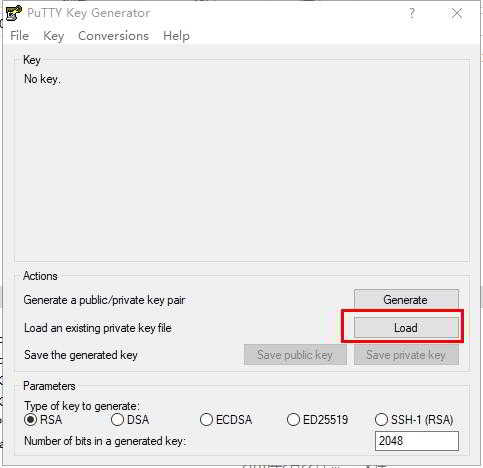
PuTTY کلیدها را تولید می کند
چگونه در PuTYY یک کلید تولید کنیم؟ برای دستورالعملهای دقیق، لطفاً به این آموزش نوشته شده توسط چن ویلیانگ ▼ مراجعه کنید.
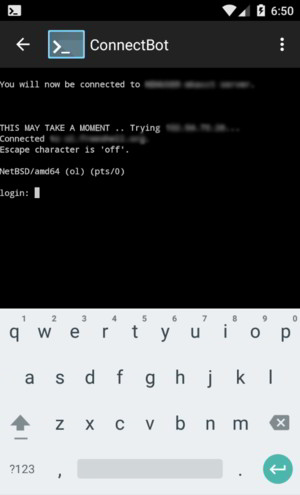
برای دریافت ابزار ورود از راه دور لینوکس برای گوشی اندروید خود ، لطفاً روی این لینک ▼ کلیک کنید.
امیدوارم مقاله «چرا SSH پس از ورود به سیستم با PuTTY، درخواست «login as» میدهد؟» که در وبلاگ چن ویلیانگ ( https://www.chenweiliang.com/ ) به اشتراک گذاشته شده است، برای شما مفید باشد.
لینک این مقاله را به اشتراک بگذارید: https://www.chenweiliang.com/cwl-411.html