
Artikkelihakemisto
VestaCP on erittäin yksinkertainen, mutta tehokas ja toimiva Linux- verkon isäntäohjauspaneeli.
Oletusarvoisesti se asentaa nginx-verkkopalvelimen, PHP:n, MySQL:n , DNS-palvelimen ja muut ohjelmistot , joita tarvitaan täyden verkkopalvelimen suorittamiseen – mikä on olennaista verkkosivustojen rakentamisessa ja hakukoneoptimoinnissa . VestaCP-ohjauspaneeli voidaan asentaa RHEL 5:een ja 6:een, CentOS 5:een ja 6:een, Ubuntu 12.04–14.04:ään ja Debian 7:ään. Laajan tuettujen käyttöjärjestelmien valikoimansa ansiosta VestaCP-paneeli on myös erittäin suosittu web-kehittäjien ja järjestelmänvalvojien keskuudessa.
Lisätietoja VestaCP:stä
VestaCP on asiakkaille tarkoitettu kokonaisvaltainen ratkaisu, johon sisältyy ilmainen ratkaisu, jonka he voivat asentaa VPS:lleen tai dedikoidulle palvelimelleen. Useimmat ilmaiset paneelit, kuten Z-Panel, eivät ole ajan tasalla, ja useimmat tunnetut tietoturva-aukot ovat edelleen avoimia, kun taas VestaCP kehittää aktiivisesti tuotettaan. Jos et ole perehtynyt palvelimien ylläpitoon, voit myös tilata heiltä tukipaketteja.
- Niiden käyttöliittymä on heille hyvin ainutlaatuinen.
- VestaCP käyttää ohjauspaneelissaan Modern Material -sovitusta.
- Käyttäjät voivat myös päivittää oman tuotemerkkinsä VestaCP:hen käyttämällä teemoja.
Asennusehdot
Voit asentaa VestaCP:n palvelimelle, jossa on vähintään 1 Gt RAM-muistia (suositus), mutta se toimii ongelmitta myös palvelimilla, joissa on 512 Mt RAM-muistia. Virustorjuntaohjelman asentamiseen paneelin oletusasetukset vaativat kuitenkin vähintään 3 Gt RAM-muistia. Käyttäjät voivat kuitenkin ohittaa nämä asetukset ja asentaa virustorjunnan ja muita ominaisuuksia mille tahansa palvelimelle.
- VestaCP tukee Centos, Ubuntu, Debian ja RHEL.
- VPS-muisti 1 Gt tai vähemmän VestaCP Mirco-tyypille (mikrotyyppi ei tue phpfcgi:tä)
- VPS-muisti 1G-3G on Mini-tyyppinen
- VPS-muisti 3G-7G on keskikokoinen
- VPS-muisti 7G tai suurempi on suuri, ja se voi asentaa keskikokoisia ja suuria roskapostin estokomponentteja.
Asenna VestaCP, seuraava ohjelmisto asennetaan
- Apache
- PHP
- NginX
- nimetty
- exim
- Dovcot
- ClamAV (kokoonpanostasi riippuen)
- SpamAssassin
- MySQL & PHPMyAdmin
- PostgreSQL
- Vsftpd
VestaCP asennuksen valmistelu
VestaCP:n asentaminen on melko yksinkertaista. Varmista ensin, ettet käytä palvelimellasi oletusohjelmistoja. Jos näin on, poista tarpeettomat ohjelmistot asianmukaisilla komennoilla. Suosittelemme puhtaan käyttöjärjestelmän asennusta, koska se estää muiden ohjauspaneelien asentamisesta mahdollisesti aiheutuvat ristiriidat.
Esimerkki komennosta LAMP-asennuksen poistamiseksi CentOS:stä
Vaihe 1: Poista MySQL-palvelin. Poista MySQL CentOS-palvelimelta suorittamalla seuraava komento: ▼
yum remove mysql-client mysql-server mysql-common mysql-develVaihe 2: Poista MySQL-tietokanta
yum remove mysql-libsVaihe 3: Poista olemassa oleva PHP-asennus
yum remove php php-common php-develVaihe 4: Katso tästä artikkelista ohjeet Apache-palvelun poistamiseen palvelimelta ▼

Esimerkki komennosta LAMP-asennuksen poistamiseksi Ubuntusta
Voit suorittaa tämän yksirivisen komennon poistaaksesi LAMP:n Ubuntu-palvelimelta ▼
`# sudo apt-get remove --purge apache2 php5 mysql-server-5.0 phpmyadmin`- ▲ Yllä oleva koodi poistaa tällä hetkellä asennetun LAMPIN
Aloita VestaCP:n asennus
Tässä artikkelissa esitellään yhteyden muodostaminen VPS:ään/palvelimeen SSH:n kautta PuTTY-ohjelmistolla. Vaihe 1: Lataa VestaCP-asennusohjelma. Lataa VestaCP-asennusohjelma seuraavalla komennolla ▼
curl -O http://vestacp.com/pub/vst-install.sh
 vaihe 2:Aloita VestaCP-asennus Latauksen jälkeen suorita tämä komento aloittaaksesi VestaCP-asennuksen ▼
bash vst-install.shvaihe 3:Vahvista VestaCP:n asennus Asennusohjelma pyytää sinua vahvistamaan VestaCP:n asennuksen. Jatka kirjoittamalla 'y' ▼ 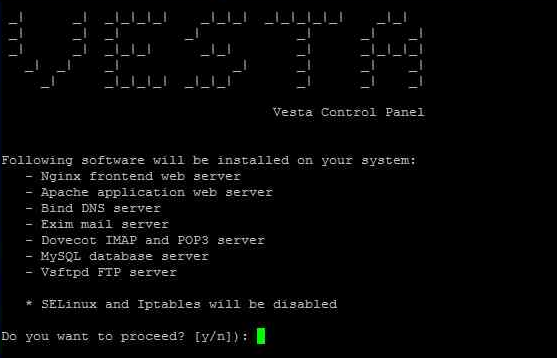 vaihe 4:syötä sähköposti
- Sitten se pyytää sinua antamaan kelvollisen sähköpostiosoitteen (lähettääkseen sinulle päivityksiä nykyisestä palvelimesta).
- Joten anna kelvollinen sähköpostiosoite ja paina enter.
- FQDN on täysin hyväksytty verkkotunnuksen nimi/maailmanlaajuinen verkkotunnuksen lyhenne.
- Täysin pätevä Domain Nimi, verkkotunnus,Saatu DNS-ratkaisustaIP-osoite.
- Jos aiot käyttää FQDN:ää (pakollinen), anna se tässä vaiheessa.
- On parasta kirjoittaa tälle isäntänimelle FQDN.
- Chen Weiliangon käyttää isäntänimenä chenweiliang.com.
- Aloita asennus nyt, odota hetki, kunnes asennus on valmis.
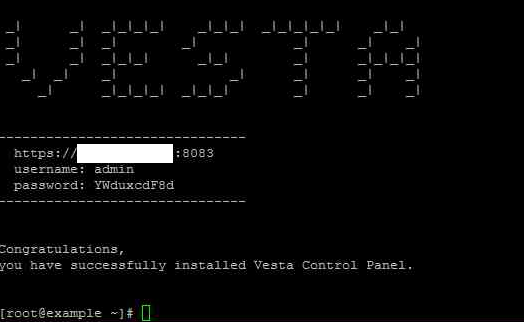 vaihe 7:Aseta kieleksi kiina ja kirjaudu Vesta CP -ohjauspaneeliin selaimen kautta ▼
 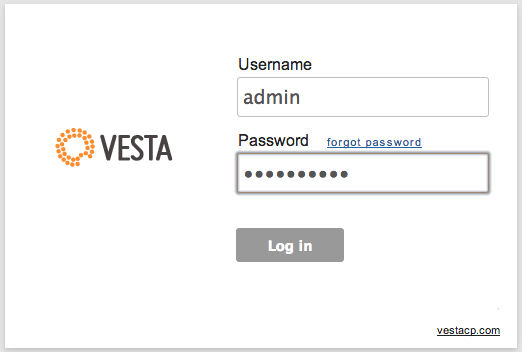 Huomaat, että oletusasetus on englanti. Voit muuttaa sitä napsauttamalla oikeassa yläkulmassa olevaa admin ▼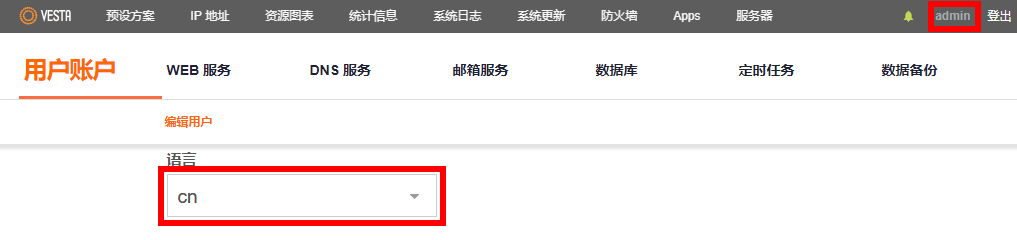
VestaCP lisää useita verkkotunnuksia
VestaCP-ohjauspaneelin verkkopalvelussa voit lisätä useita uusia verkkotunnuksia ▼ 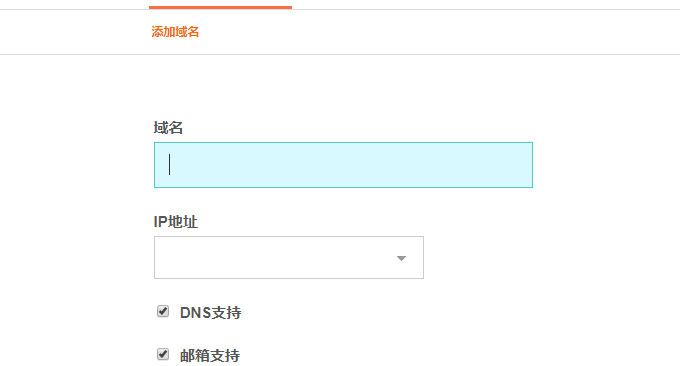 Lisäasetuksissa voit valita, lisätäänkö verkkosivustolle SSL-varmenne ja tuetaanko Let's Encrypt -varmenteen automaattista määritystä salausta varten ▼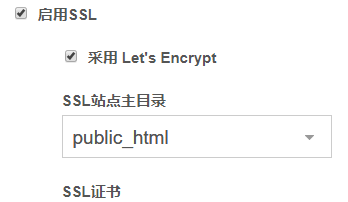
- Odotettuasi noin viiden minuutin voit ottaa https:n käyttöön ja tarkastella juuri hakemaasi SSL-varmennetta.
VestaCP lisää FTP-tili
Alareunassa voit lisätä FTP-tilin verkkosivustollesi ja kirjoittaa FTP-tilisi ja salasanasi ▼ 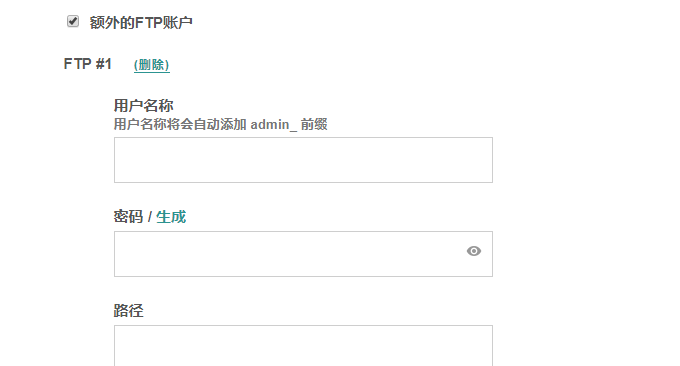
FTP-asiakkaan yhteysasetukset
Kun muodostat yhteyden FTP-asiakasohjelmistolla, seuraavat asetukset ovat käytettävissä ▼
- Isäntänimi Anna palvelimesi IP-osoite tai toimialueen nimi, joka osoittaa palvelimeen.
- Käyttäjätunnus: Palvelimen ylläpitäjä tai FTP-tilin käyttäjänimi.
- Salasana: Palvelimen ylläpitäjä tai FTP-tilin salasana.
- Portti: 21
VestaCP lisää postilaatikko
Siirry ensin VestaCP:n postitoimiston hallintaliittymään ja lisää uusi tili ▼ 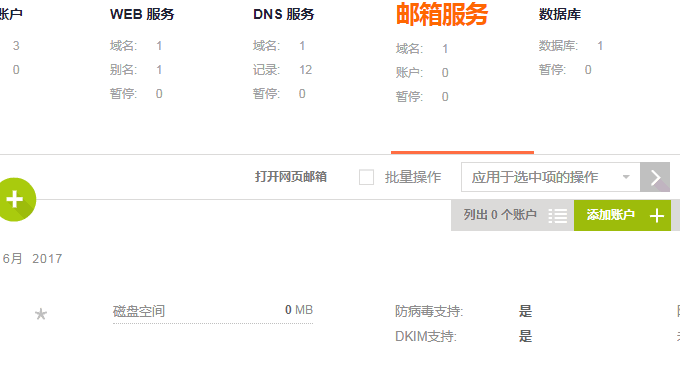 Anna sähköpostitilisi ja salasanasi, niin saat sähköpostit SMTP, IMAP jne. ▼
 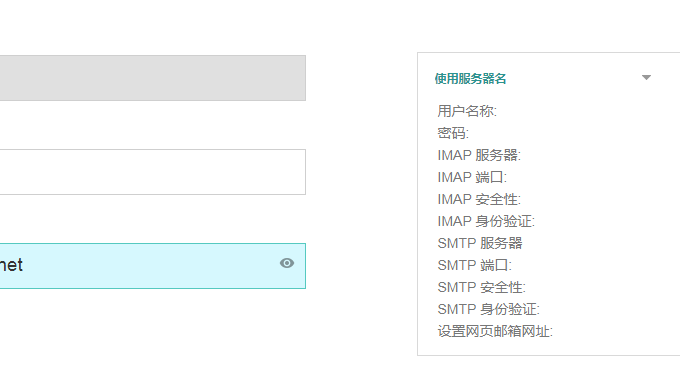 VestaCP:n online-postilaatikko, jossa käytetään avoimen lähdekoodin Roundcubea kirjeiden lähettämiseen ja vastaanottamiseen ▼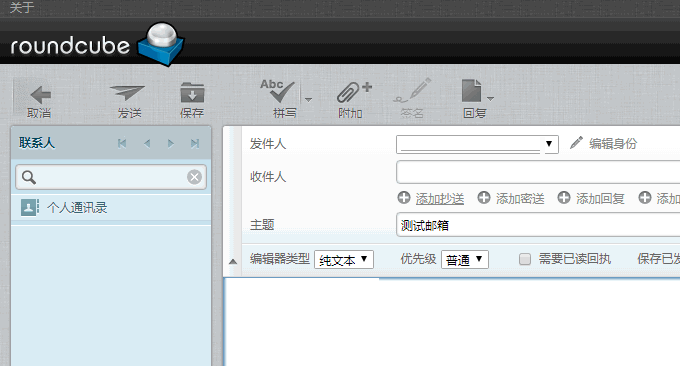
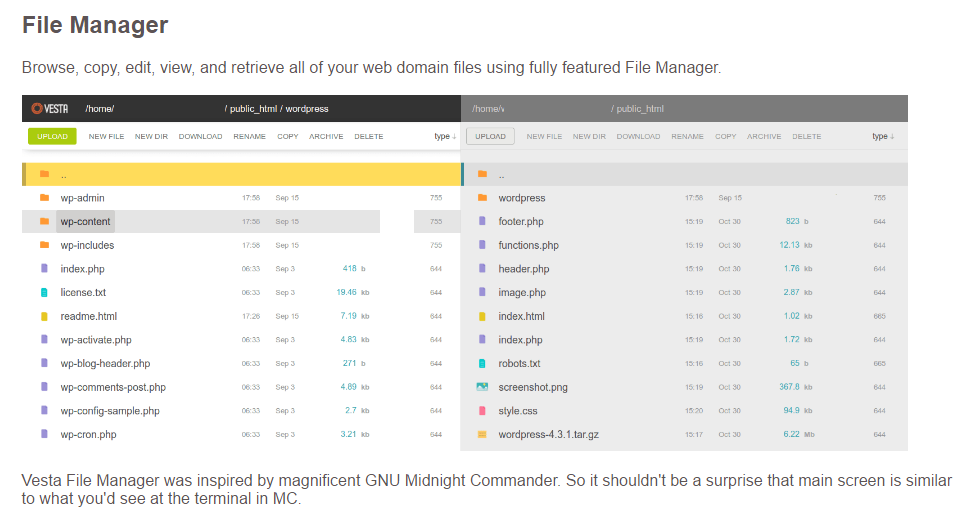
VestaCP tiedostonhallinta
Vaihe 1: Kun olet muodostanut yhteyden SFTP-palvelimeen SSH:n kautta, siirry hakemistoon ▼
/usr/local/vesta/conf
Vaihe 2: Muokkaa vesta.conf-tiedostoa.
- Lisää seuraavat kaksi koodiriviä tiedoston loppuun▼
FILEMANAGER_KEY ='KuwangNetwork'
SFTPJAIL_KEY ='KuwangNetwork'
Tallennuksen jälkeen voit tarkastella tiedostonhallintaa VestaCP-navigaatiossa ▼
- Koska järjestelmä muuttaa automaattisesti vesta.conf-tiedostoa,
- On suositeltavaa muuttaa vesta.conf-tiedosto vain luku -muotoiseksi (440).
- Vesta.conf-tiedoston muokkausmenetelmä saattaa epäonnistua, ja saat sähköposti-ilmoituksen virheestä.
- Jos se epäonnistuu, poista juuri lisäämäsi kaksi koodiriviä.
- VestaCP:n tiedostonhallinta on liian huono.
- On suositeltavaa käyttää ohjelmistoja, kuten SFTP ja WinSCP, VestaCP:n tiedostonhallinnan sijaan.
Google JS -kirjastoongelma
- Tiedostonhallinta käyttää Googlen JS-kirjastoa, mutta Googlen JS-kirjasto ei välttämättä ole saatavilla joillakin Manner-Kiinan alueilla.
Ratkaisu: Siirry hakemistoon ▼
/usr/local/vesta/web/templates/file_manager
Muuta main.php-tiedoston rivillä 119 oleva osoite osoitteeksi ▼
code.jquery.com/jquery-1.11.1.min.js
Poista VestaCP
Vaihe 1: Pysäytä VestaCP-palvelu
service vesta stop
Vaihe 2: Poista VESTA-asennusohjelma. CentOS-järjestelmissä käytä seuraavaa komentoa ▼
yum remove vesta*
rm -f /etc/yum.repos.d/vesta.repo
Debian/Ubuntu -järjestelmissä käytä seuraavaa komentoa ▼
apt-get remove vesta*
rm -f /etc/apt/sources.list.d/vesta.list
Vaihe 3: Poista datahakemisto ja ajoitetut tehtävät.
rm -rf /usr/local/vesta
- On myös hyvä idea poistaa järjestelmänvalvojan käyttäjä ja siihen liittyvät ajoitetut tehtävät.
johtopäätös
VestaCP on erittäin hyvä ja helppo asentaa ja käyttää VPS-hallintapaneelia, jota kaikki voivat käyttää. Lisäksi asennusvirheitä ei ole. Asennus VPS:llemme kestää vain noin 4–7 minuuttia.
- VestaCP on paljon nopeampi kuin sen pääkilpailija ISPConfig.
- VestaCP on tavallinen Linux-järjestelmän ohjauspaneeli, joka toimii edelleen pienin kustannuksin.
- VestaCP-ohjauspaneeli tarjoaa käänteisen välityspalvelinpohjaisen välimuistijärjestelmän ilmaiseksi.

Toivottavasti Chen Weiliangin blogissa ( https://www.chenweiliang.com/ ) jaetusta artikkelista "Kuinka käyttää VestaCP-paneelia? Sähköpostin asentaminen/useiden verkkotunnusten lisääminen ja tiedostonhallinta" on sinulle hyötyä.
Voit vapaasti jakaa tämän artikkelin linkin: https://www.chenweiliang.com/cwl-702.html