
Artikkelihakemisto
- Mitä WordPress tarkoittaa?Mitä sinä teet?Mitä verkkosivusto voi tehdä?
- Kuinka paljon henkilökohtaisen/yrityksen verkkosivuston rakentaminen maksaa?Yrityksen verkkosivuston rakentamisen kustannukset
- Kuinka valita oikea verkkotunnus?Verkkosivuston rakentaminen Verkkotunnusten rekisteröintisuositukset ja -periaatteet
- NameSiloVerkkotunnuksen rekisteröinnin opetusohjelma (lähetä sinulle 1 dollari NameSiloTarjouskoodi)
- Mitä ohjelmistoja tarvitaan verkkosivuston rakentamiseen?Mitä vaatimuksia oman verkkosivustosi tekemiselle on?
- NameSiloRatkaise Domain Name NS Bluehost/SiteGround Tutorialille
- Kuinka rakentaa WordPress manuaalisesti? WordPressin asennusohje
- Kuinka kirjautua sisään WordPress-taustajärjestelmään? WP-taustakirjautumisosoite
- Kuinka käyttää WordPressiä? WordPress-taustan yleisasetukset ja kiinalainen otsikko
- Kuinka muuttaa kieliasetuksia WordPressissä?Muuta kiinan/englannin asetustapaa
- Kuinka luoda WordPress-luokkahakemisto? WP-kategorian hallinta
- Miten WordPress julkaisee artikkeleita?Muokkausvaihtoehdot itse julkaistuille artikkeleille
- WordPressKuinka luoda uusi sivu?Lisää/muokkaa sivun asetuksia
- Miten WordPress lisää valikkoja?Mukauta navigointipalkin näyttöasetuksia
- Mikä on WordPress-teema?Kuinka asentaa WordPress-malleja?
- FTP kuinka purkaa zip-tiedostoja verkossa? PHP online-purkuohjelman lataus
- FTP-työkalun yhteyden aikakatkaisu epäonnistui Miten WordPress määritetään muodostamaan yhteys palvelimeen?
- Kuinka asentaa WordPress-laajennus? 3 tapaa asentaa WordPress-laajennus - wikiHow
- Entä BlueHost-isännöinti?Uusimmat BlueHost USA -tarjouskoodit/kupongit
- Kuinka Bluehost asentaa WordPressin automaattisesti yhdellä napsautuksella? BH:n verkkosivuston rakentamisen opetusohjelma
- Yksityiskohtainen kuvaus mukautetun mallin polkukoodista WordPress Shortcodes Ultimate -laajennuksessa
WordPress-sivut ovat samankaltaisia kuin postaukset ja toimivat sisällön julkaisuna, mutta ne ovat erilaisia.
Monet verkkomarkkinoinnin uudet tulokkaat eivät tiedä, miten luodaan uusi sivu WordPressissä.
Anna nyt Chen Weiliangin kertoa, kuinka sivuasetuksia lisätään ja muokataan WordPressissä!
Kirjaudu sisään WordPress-hallintapaneeliin → Sivut → Luo uusi sivu
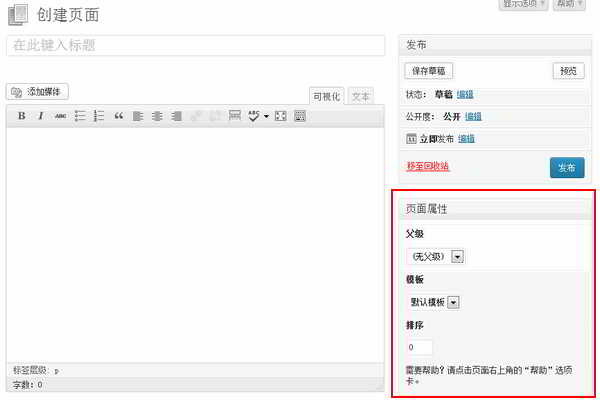
Näet WordPressin käyttöliittymän uuden sivun luomiseksi ▼
WordPress-sivu ja viestisuhde
Sivut ovat samankaltaisia kuin artikkelit:
- Niillä kaikilla on otsikot, tekstit ja niihin liittyvät tiedot.
- Mutta nämä sivut muistuttavat pysyviä artikkeleita, jotka eivät yleensä seuraa keskimääräistä blogitekstiä, vaan ne katoavat ajan myötä uusimpien artikkelien luetteloon.
- Sivuja ei voida luokitella tai merkitä tunnisteilla, mutta niillä voi olla hierarkkisia suhteita.
- Voit liittää sivun toisen sivun alle.
Uuden sivun luominen on hyvin samanlaista kuin artikkelin kirjoittaminen, ja voit mukauttaa käyttöliittymää samalla tavalla:
- Vedä ja pudota ja lajittele
- Näyttöasetukset-välilehti
- Laajenna ja tiivistä moduuleja
- Tämä sivu tukee myös koko näytön kirjoitusliittymää.
- Koko näytön kirjoitusliittymä tukee visuaali- ja tekstitiloja.
Ero WordPress-viestien ja -sivujen välillä
Sivun muokkausohjelma on samanlainen kuin artikkelieditori, mutta jotkin sivun ominaisuusmoduulin vaihtoehdot ovat hieman erilaisia:
1) Vanhempi:
- Voit järjestää sivut hierarkkisesti.
- Voit esimerkiksi luoda "Tietoja"-sivun, joka sisältää "elämä" kanssa"meditaatio":n alaisia.
Hierarkian syvyyttä ei ole rajoitettu.
2) Malli:
- Joillakin teemoilla on mukautettuja malleja, joita voit käyttää tietyillä sivuilla, joille haluat lisätä uusia ominaisuuksia tai mukauttaa asettelua.
- Jos näin on, näet sen avattavasta valikosta.
3) Lajittele:
- Oletusarvoisesti sivut lajitellaan aakkosjärjestyksessä.
- Voit myös mukauttaa sivujen järjestystä määrittämällä sivunumerot: 1 ensimmäiselle; 2 seuraavalle; ja niin edelleen...
- Koska WordPress 3.0 esitteli mukautetun valikkoominaisuuden, tätä lajittelua käytetään harvoin.
Sivuja käytetään tyypillisesti erillisen sisällön luomiseen, kuten: Tietoja meistä, Linkit, SEO -aiheet, Käyttäjien lähettämät sisällöt jne.
WordPress luo uuden sivun
Sivun julkaisurajapinnan muut moduulit ja toiminnot ovat periaatteessa samat kuin artikkelin julkaisusivu.
Jos haluat lisätietoja WordPress-julkaisujen muokkausvaihtoehdoista, voit lukea tämän artikkelin: " Kuinka julkaista julkaisu WordPressissä? Omien julkaisujen muokkausvaihtoehdot ".
Hallitse WordPress-sivuja
Kirjaudu sisään WordPress-hallintapaneeliin → Sivut → Kaikki sivut
Voit tarkastella kaikkia luotuja sivuja▼
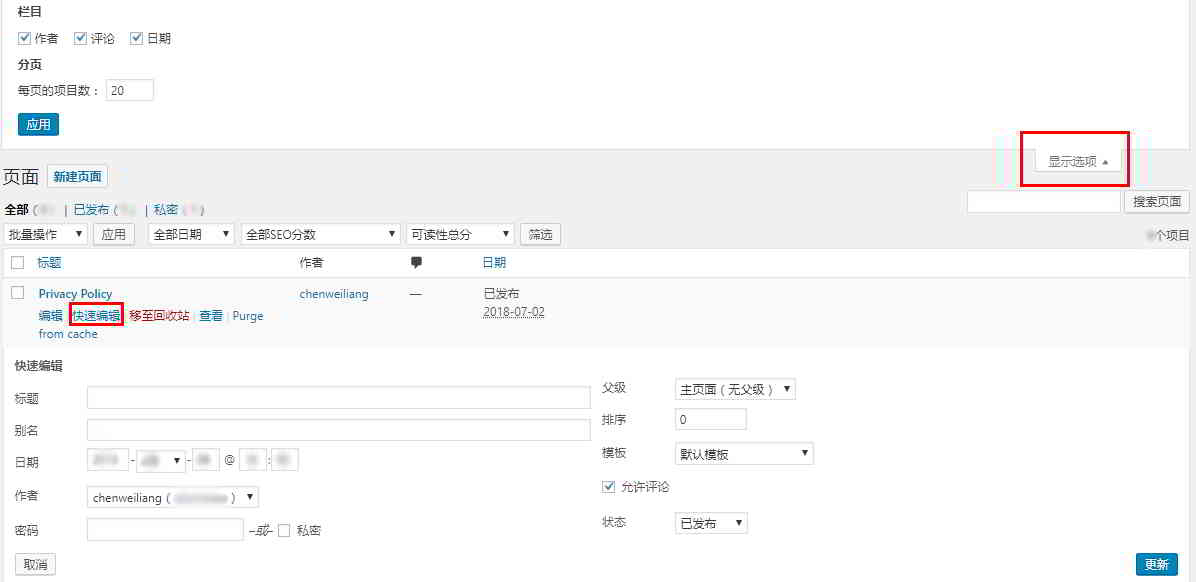
- Voit määrittää näytettävien kohteiden määrän ja sivujen lukumäärän sivulla napsauttamalla "Näyttöasetukset" oikeassa yläkulmassa.
- Voit valita sivuja erissä ja suorittaa sitten eräitä toimintoja, kuten erän siirron roskakoriin.
- Siirrä hiiri sivun otsikon kohdalle, toimintovalikko "Muokkaa, Pikamuokkaus, Siirrä roskakoriin, Näytä" tulee näkyviin.
- Jos haluat muokata vain joidenkin sivujen ominaisuuksia, voit käyttää "Pikamuokkausta" suoraan.
- Muokkaa sivun sisältöä käyttämällä Muokkaa.
Toivottavasti Chen Weiliangin blogissa ( https://www.chenweiliang.com/ ) jaetusta artikkelista "Kuinka luoda uusi sivu WordPressissä? Sivuasetusten lisääminen/muokkaaminen" on sinulle hyötyä.
Voit vapaasti jakaa tämän artikkelin linkin: https://www.chenweiliang.com/cwl-938.html