
Directorio de artigos
Como inicia sesión unha empresa en Google Maps para que os clientes poidan atopar rapidamente a información de "A miña empresa"?
Millóns de pequenas e medianas microempresas de todo o mundo uníronse a Google Maps e os clientes empregan Google Maps todos os días para atopar rapidamente información empresarial.
Este artigo é un titorial especialmente escrito para que aprendan amigos de negocios no exterior.
Desde que Google se retirou de China, as empresas da China continental non poden entrar nas empresas de Google Maps.
Que é Google Maps?
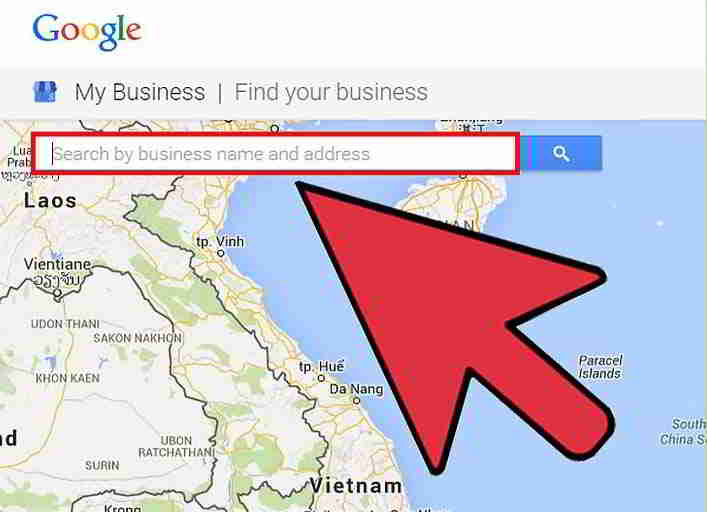
Google Maps é un servizo de mapas electrónicos que Google proporciona ao mundo.
- Google Maps contén puntos de referencia, liñas, formas e outra información e ofrece 3 tipos de vistas, como: mapas vectoriais, fotos de satélite e mapas topográficos.
Os seus produtos irmáns inclúen:
- Google Earth
- Google Moon
- Google Mars
- Google Star
- Google Ocean
Que é Google Merchant?
Google My Business é un produto tecnolóxico gratuíto e fácil de usar que permite ás empresas e organizacións xestionar a presenza en liña de varios produtos de Google, incluíndo a Busca de Google e Google Maps.
Ao verificar e modificar a información da túa empresa, podes axudar aos teus clientes a atopala e contarlles a túa historia empresarial e os servizos que che ofrecen.
Por que engadir información da empresa ás anotacións de Google Maps?
Cada vez son máis os usuarios que buscan información comercial en liña, polo que debes asegurarte de que poden atopar facilmente a información da túa empresa local a través de Google.com e Google Maps.
- Con Google Places, podes crear excelentes fichas de empresas en minutos e é gratuíto.
- Os propietarios de empresas poden rexistrar a súa empresa a través de Google My Business e proporcionar información de contacto da empresa, incluído o seu número de teléfono, horario de traballo, sitio web, enderezo e imaxe.
Cando un cliente busca a túa empresa por nome ou enderezo, os resultados da busca aparecerán á dereita de Google My Business▼
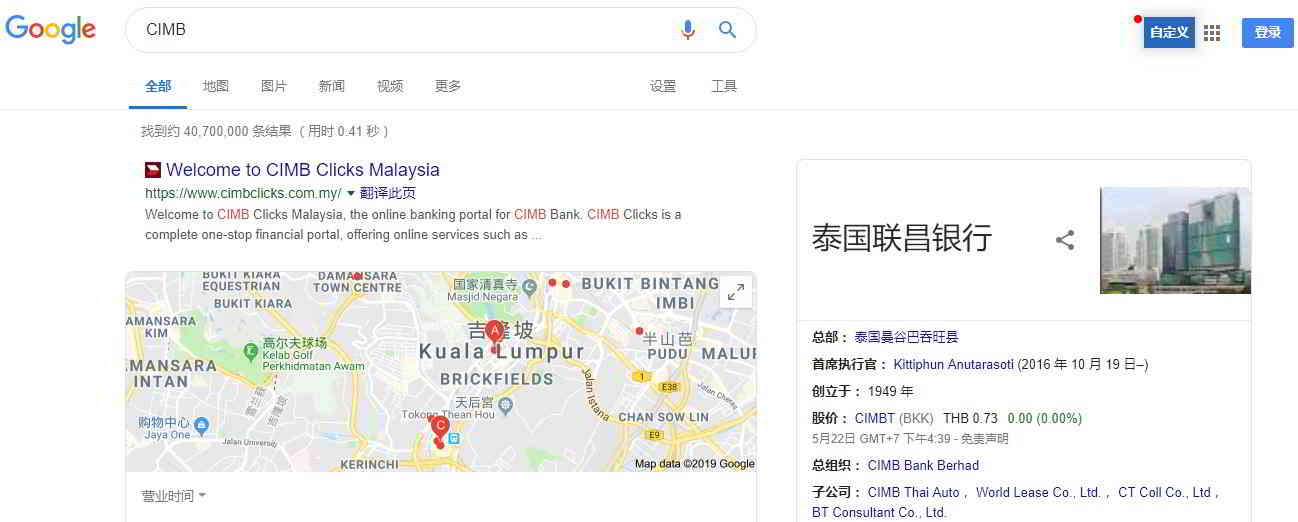
Esta é unha ferramenta de mercadotecnia en liña gratuíta que pode traerche máis negocio de mercadotecnia en liña .
Xestiona a información da túa empresa
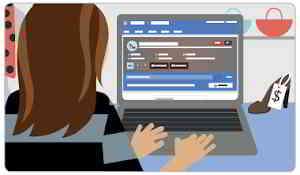
- Xestiona o que ven os usuarios de Google cando buscan a túa empresa ou os produtos e servizos que ofreces.
- As empresas que verifican a información dos usuarios con Google My Business teñen o dobre de probabilidades de ser consideradas respectables polos consumidores.
- Cando os usuarios atopen a túa empresa en Google Maps e na Busca de Google, asegúrate de que poden acceder a información como o teu horario, sitio web e enderezo.
Interactuar cos clientes
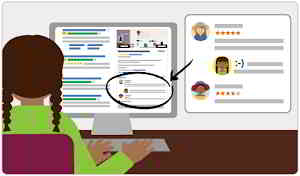
- Le e responde as opinións dos usuarios e publica fotos para mostrar a túa empresa.
- As empresas que engaden unha foto á súa ficha terán máis compromiso que as que non:
- Hai un 42 % máis de solicitudes de indicacións en coche en Google Maps e un 35 % máis de clics en sitios web.
Comprender a imaxe da súa empresa e ampliar a súa presenza
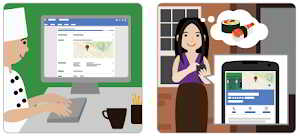
Consulta información detallada sobre como a xente busca a túa empresa e de onde proceden.
- Tamén podes ver outra información, como cantos usuarios marcan directamente desde a Busca de Google e Google Maps nos resultados da busca localNúmero de teléfono, ponte en contacto co teu negocio.
- Cando estea listo, pode crear campañas intelixentes sen problemas e facer un seguimento do seu rendemento para difundir a súa empresa por todo o mundo.
- Fácil de comezar, de uso gratuíto.
ComoGoogle MCrear información comercial en ap?
- Podes engadir o teu perfil de empresa a Google Maps iniciando unha conta de Google My Business (GMB) e confirmando que es propietario ou traballa para a empresa.
- Cando actualices a información da túa empresa a través de Google My Business, a túa nova ficha aparecerá en Google Maps, Busca de Google e Earth.
- Os teus clientes e clientes potenciais poderán atopar facilmente información sobre a túa empresa, coñecer os teus servizos e escribir comentarios que axuden a impulsar o teu negocio e gañar credibilidade.
Vai a Google My Business agora e rexistra a túa ficha.
As páxinas de comerciantes de Google Maps varían entre móbiles e ordenadores. Recomendámosche usar un ordenador para abrir Google Chrome e seguir os pasos deste tutorial.
Paso 1: Inicia sesión na túa conta de Google co teu enderezo de correo electrónico de Gmail ▼
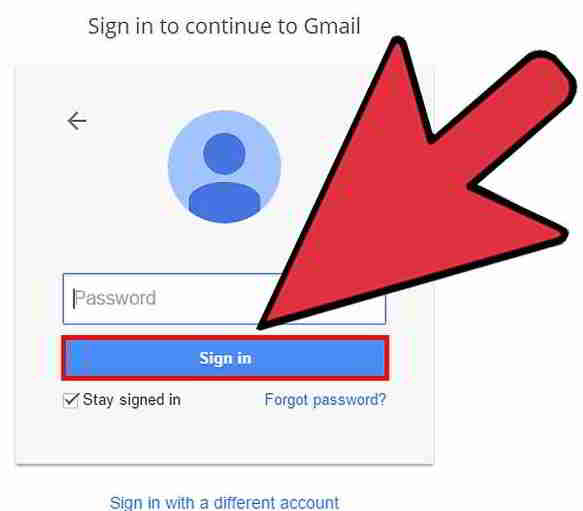
- Para que GMB funcione, a túa conta de Google debe estar asociada á localización que estás tentando engadir ou xestionar.
- Se non tes unha conta de Google asociada á túa empresa, crea unha.
- Esta conta asociarase ao panel de control de Google My Business no que creaches.
Se non tes unha conta de Google:
- Faga clic en "Iniciar sesión" na páxina de inicio de Google;
- A continuación, fai clic en "Máis opcións";
- Finalmente fai clic en "Crear conta" eSiga as instrucións para crear unha conta.
Paso 2: Vaia a Google My Business ▼
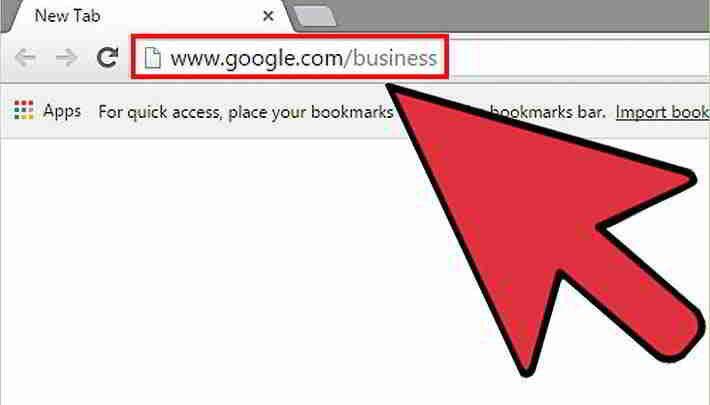
- Fai clic na caixa verde do medio que di "Comezar agora".
- Facer negocios con Google permíteche ofrecer aos clientes información detallada sobre a localización da túa empresa, o número de teléfono, o horario, as fotos e os servizos.
- Tamén permite aos teus clientes proporcionar valoracións e recensións da túa empresa e ler as noticias que publicas.
Paso 3: Introduza o nome e o enderezo da súa empresa ▼
- Escribe o nome e o enderezo da túa empresa na barra de busca para atopar a túa empresa en Google Maps.
- Comproba que o enderezo e o número de teléfono coincidan coa túa empresa.
Paso 4: Fai clic na hiperligazón azul "Engade a túa empresa" ▼
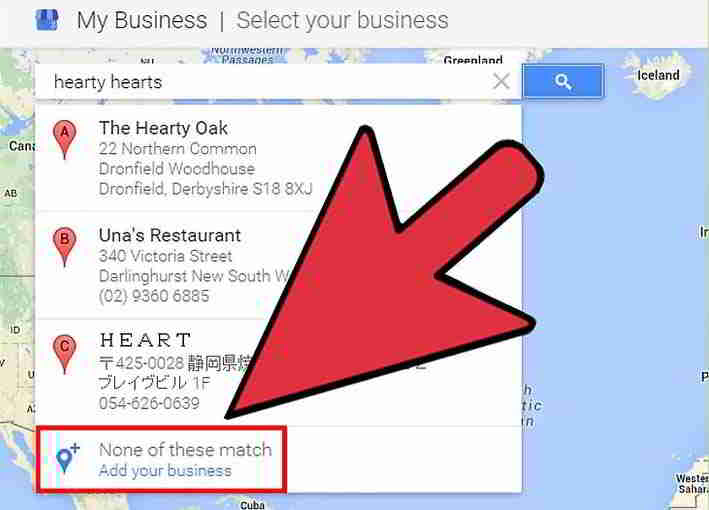
Este paso aplícase se a túa empresa non aparece nos resultados da busca "Atopa a túa empresa".
- Se a túa empresa non figura na lista de Google, terás que engadir os detalles da túa empresa.
- Fai clic na categoría á que pertence a túa empresa.Por exemplo, "avogado".Esta categoría é importante para que Google clasifique a túa ficha.
- Ten en conta que, aínda que Google ofrece varias categorías para a túa ficha, o mellor é escoller só unha.Usar máis dun non che axudará a clasificar.
Encha os detalles da túa localización con precisión:
- Isto incluirá o enderezo da empresa, o número de teléfono e a categoría da túa empresa, como "panadería".
- Se é o caso, asegúrese de marcar a caixa "Proporciono bens e servizos aos meus clientes na súa localización".
- A continuación, introduza o nome da cidade ou o código postal da zona á que serve e enche a área á que serve.
Paso 5: Confirma o teu negocio en Google My Business ▼
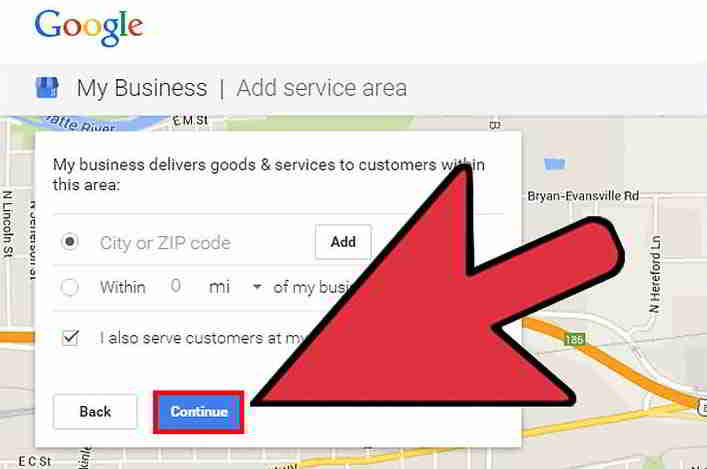
- Marque a caixa para confirmar e prema en Continuar.
- Este paso confirma que tes permiso para engadir esta información a Google para usala na túa empresa.
- Facer clic en "Continuar" tamén significa que aceptas os termos e condicións.
- Legalmente, Google debe confirmar que es o propietario legal ou empregado autorizado da empresa.
- Se non estás seguro de se tes permiso para editar a información da túa empresa en Google, consulta co propietario ou xestor da túa empresa antes de continuar.
Paso 6: Fai clic en "Chámame agora" ou "Verificar por correo electrónico" ▼
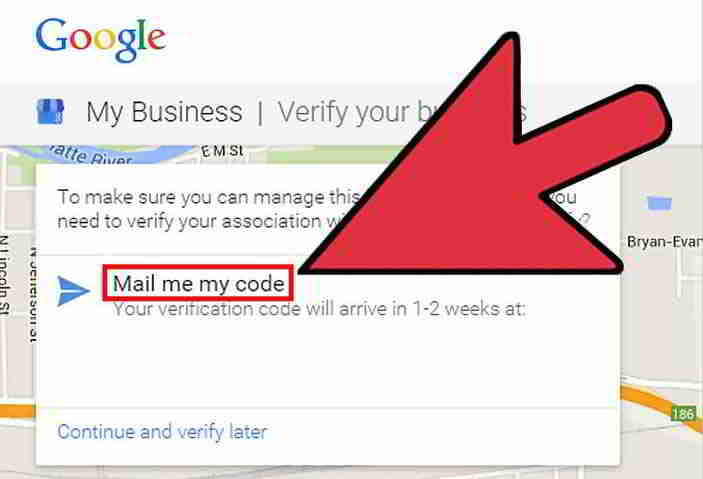
Google enviarache un código para verificar que es parte lexítima da empresa.
- Google pode chamarche ou enviarche un código de seis díxitos.
- Existen outras opcións de verificación, como ser o propietario dun sitio web rexistrado en Search Console ou ter un enderezo de correo electrónico baseado no dominio que coincida co dominio da ficha.
- Elixir chamar é moito máis rápido que confirmar a túa empresa en Google Maps.
Cando Google chame, anota o código de verificación que che proporcionan.
- Se decides verificar por correo, poden pasar unha ou dúas semanas antes de que a túa ficha de empresa se publique en Google Maps.
- Ademais, os códigos que envían teñen só 30 días de antigüidade.Unha vez que recibas o teu código de comerciante, introdúceo no panel de control de Google My Business.
Paso 7: Antes de saír do panel de control de Google My Business, garda esta páxina nos teus favoritos ▼
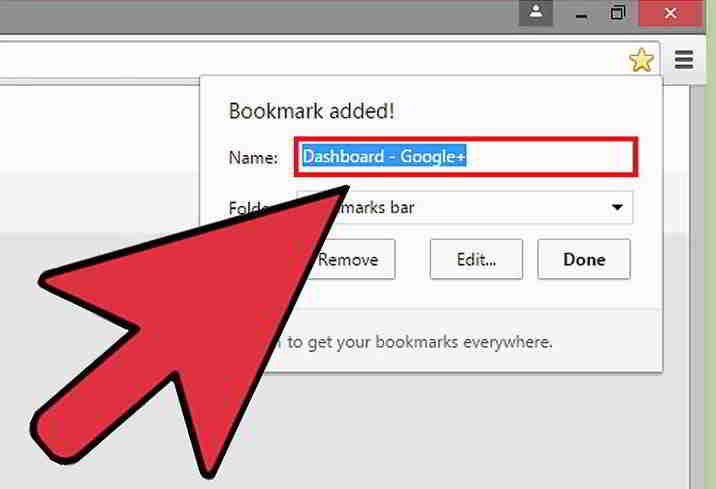
- Para acceder de novo ao teu panel no futuro, volve iniciar sesión na túa conta de Google.
- Vai aos teus marcadores ou vai a google.com/business e dirixirase automaticamente ao panel de control.
Paso 8: Fai clic na caixa "Introducir código" na parte superior do panel de control de "Google My Business" ▼
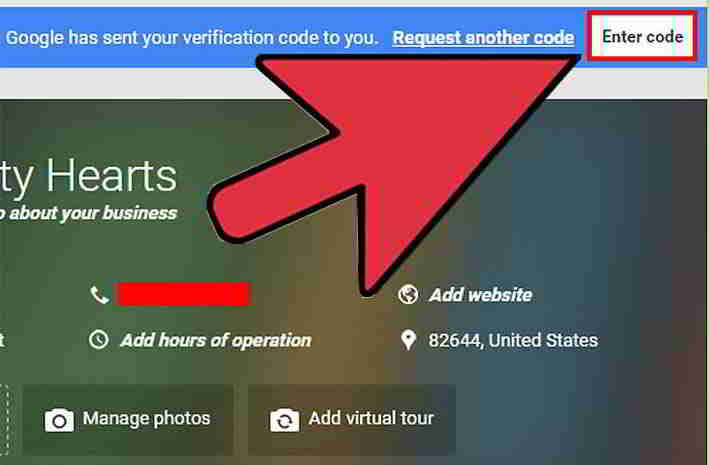
A caixa "Introduza o código" está na caixa resaltada en azul na parte superior da páxina.
Atópase directamente no lado dereito da páxina e di "Google enviouche un código de verificación".
Introduce o código de verificación de seis díxitos que recibiches de Google na caixa e fai clic en Enviar.
Paso 9: Explora o teu Centro de Google My Business ▼
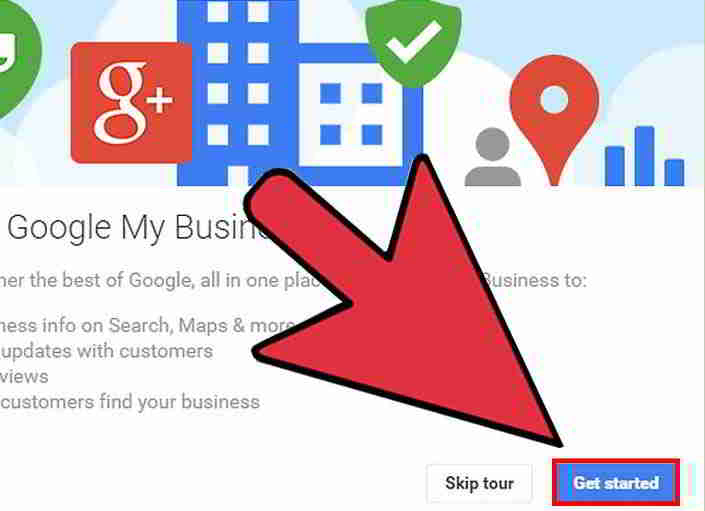
- Esta guía axudarache a familiarizarte rapidamente coa plataforma Google My Business.
- Coñecer as funcións desta plataforma permíteche maximizar a túa presenza empresarial en Google.
Mantén a sesión iniciada na túa conta de Google mentres traballas con Google Places.
- Ao iniciar sesión noutra conta, sairás de My Business.
- Se abandonas o panel accidentalmente, volve ao marcador ou entra en google.com/business.
Paso 10: Edita a información da túa empresa ▼
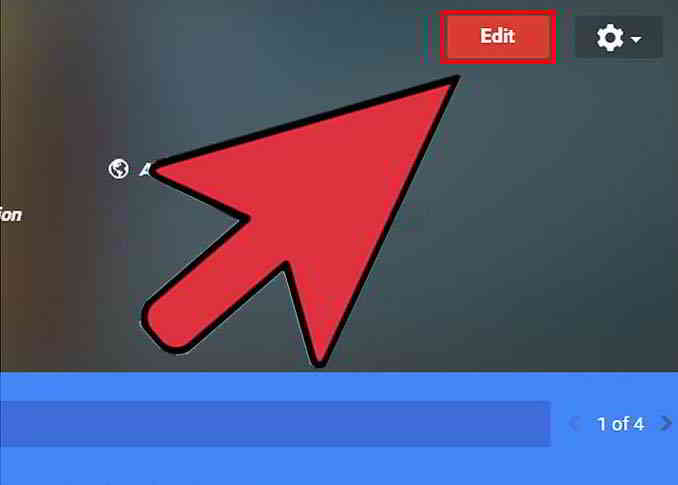
- Na parte superior do panel e á dereita do título da empresa, fai clic na caixa vermella "Editar".
- Edita a información da túa empresa para que os teus clientes poidan obter máis información sobre a túa empresa e ver imaxes da túa empresa.
Engade unha foto de perfil:
- A continuación, carga outras fotos de empresas de alta calidade, engade o teu horario de funcionamento e escribe un perfil para a túa empresa.
- Elixe as túas fotos con coidado e asegúrate de que destaquen todas as mellores partes da túa empresa.
- Asegúrate de que a imaxe sexa profesional e, para sacarlle máis proveito, debes optimizar a imaxe con metadatos xeoetiquetados que indiquen a autenticidade da foto.
Tómese o tempo para escribir unha descrición ben escrita para a súa empresa:
- Fai unha boa impresión nos teus clientes e clientes potenciales.
- Se non confías nas túas habilidades para escribir, pregúntalle a un amigo ou colega que che axude a revisar o teu escrito antes de publicar en Google My Business.
Paso 11: Fai clic en “EDITAR” para cambiar toda a información básica sobre o teu negocio ▼
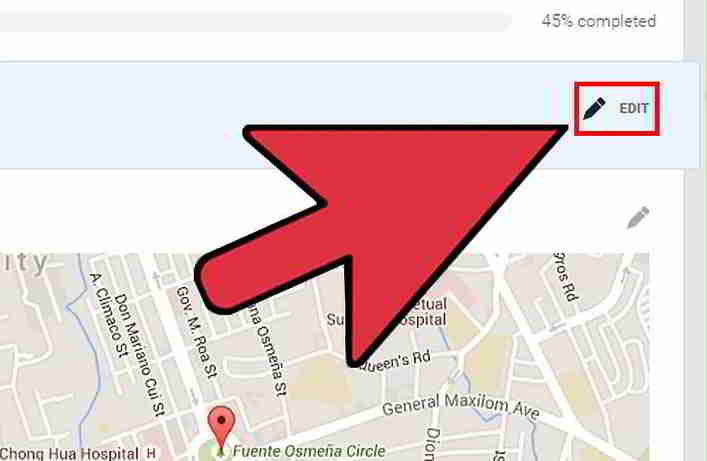
- Se a túa información de contacto cambia no futuro, vai ao teu panel de control de Google My Business e actualiza a túa información.
- Ten en conta que podes volver acceder a My Business iniciando sesión na túa conta de Google e ingresando a google.com/business.
- Fai clic na túa empresa e dirixirase ao panel de control.
Paso 12: Comparte o crecemento do teu negocio cos teus clientes ▼
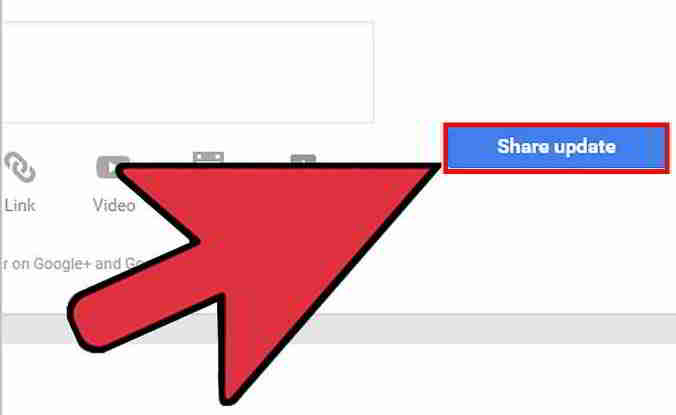
- Se estás promocionando un evento ou proporcionando información sobre a túa empresa aos teus clientes, utiliza a función Publicacións de Google My Business.
- No panel de control, toca a icona Publicacións e, a continuación, toca unha opción para compartir unha actualización: texto, foto, vídeo, ligazón ou mesmo un evento.
- Despois de seleccionar ou introducir unha actualización, fai clic na caixa azul Publicar para publicar o que pasou coa túa empresa.
Paso 13: Explora outras funcións no panel de control de Google My Business ▼
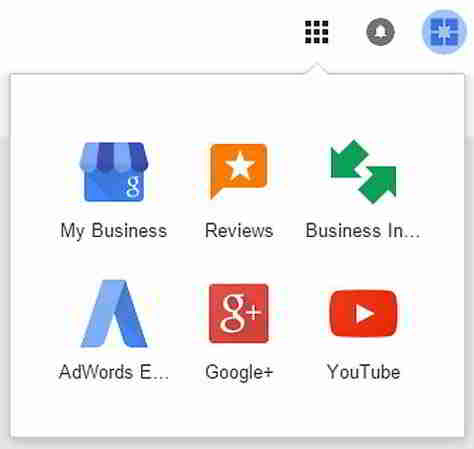
As estatísticas, as recensións e as funcións de AdWords Express axudan á túa empresa a anunciarse, interactuar cos clientes e aumentar a túa presenza na túa comunidade empresarial.
Usa Google My Business no teu teléfono
Gústalle usalo no teu teléfono?
Descarga a aplicación móbil gratuíta de Google My Business para acceder á túa conta e actualizar a información da túa empresa en calquera lugar.
Podes descargar esta aplicación desde Google Play Store ou desde App Store .
Descarga e instala Google My Business desde Google Play Store▼
Descarga e instala Google My Business desde Apple Store▼
Diferenzas entre as versións móbiles e de escritorio
Coa aplicación móbil Google My Business, podes xestionar e editar as túas fichas en Google.
Non obstante, a información á que accede na aplicación móbil pode ser diferente en comparación coa versión de escritorio.
- Algunhas funcións só están dispoñibles na aplicación móbil, como poder ver seguidores.
- Algunhas funcións non son compatibles actualmente coa aplicación móbil, como eliminar fichas e transferir a propiedade.
- Actualmente, os grupos de localizacións tampouco están dispoñibles na aplicación móbil.
Que debo facer se Google Maps non se pode abrir no val do móbil/computador?
Se non podes acceder a Google Maps no teu teléfono/ordenador, consulta as seguintes solucións para se Google Maps non se abre ▼
Esperemos que o artigo "Como engadir información de comerciantes a Google Maps? Método para engadir etiquetas de comerciantes en Google Maps" compartido no blog de Chen Weiliang ( https://www.chenweiliang.com/ ) che sexa útil.
Non dubides en compartir a ligazón deste artigo: https://www.chenweiliang.com/cwl-1044.html