
Directorio de artigos
Despois de engadir unha canle de vendas de Messenger ás súas listaxes de comercio electrónico de Shopify , os vendedores poden sincronizar os seus produtos con esa canle de vendas.
Os clientes poden conversar co servizo de atención ao cliente, facer preguntas sobre produtos ou comprar produtos;
Recibe información de pedidos a través de Messenger, amosa un botón de Messenger na parte frontal do sitio web e dispón dunha ferramenta de chat en liña.

Como instalar ShopifyFacebook Complemento de chat de Messenger?
Do mesmo xeito que instalar a canle de vendas de Facebook, fai clic no signo máis detrás da canle de vendas e debes vincular Shopify e a páxina de Facebook.
Todo o proceso de vinculación é semellante á función de abrir Facebook Shop, que se pode operar paso a paso.
Para instalar o complemento de Facebook Messenger na túa tenda, sigue estes sinxelos pasos.
Paso 1: Vai á páxina de Facebook da túa tenda (debes ser administrador ou propietario da páxina).
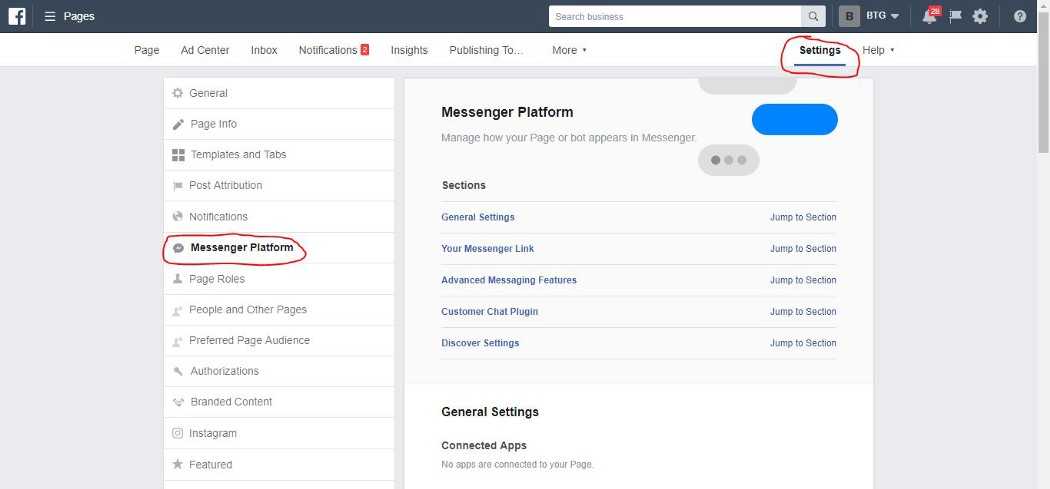
Capitulo 2:Vai á túa configuración e fai clic en "Messenger Platform"▼
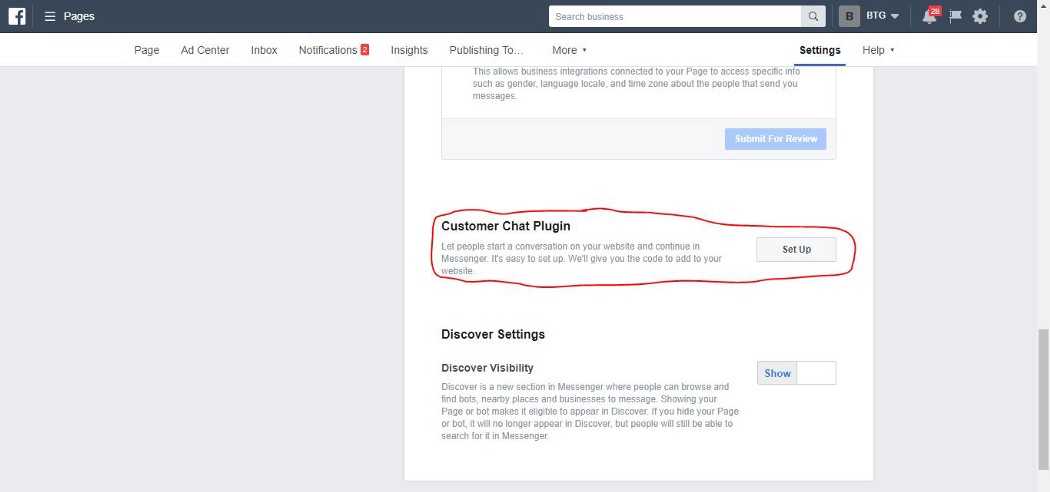
Capitulo 3:Desprácese ata abaixo e baixo "Customer Chat Plugin▼ en Configuración ▼
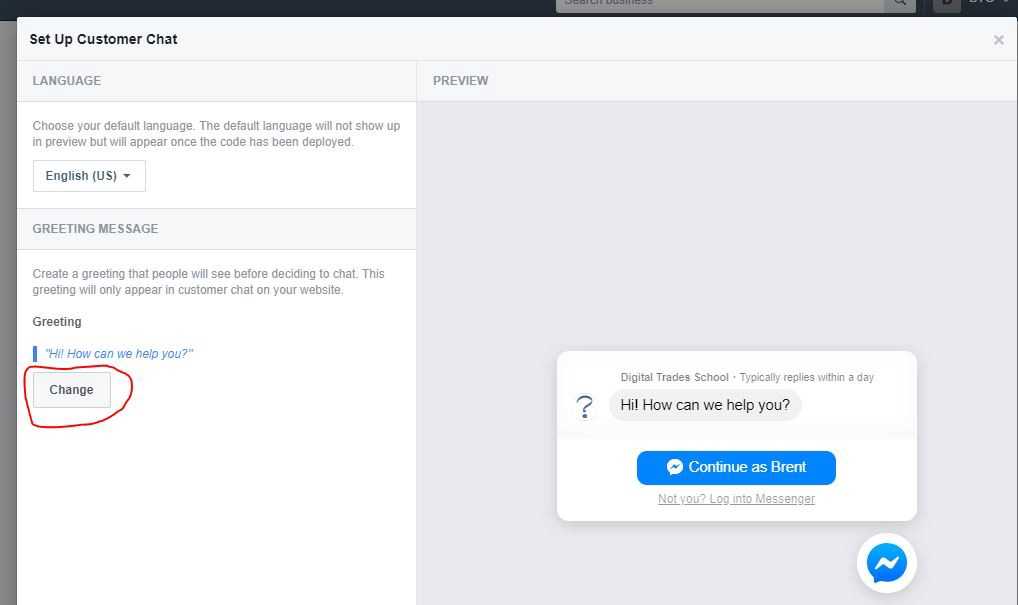
Paso 4: Usando o asistente de configuración, podes cambiar a mensaxe de saúdo e a cor do widget ▼
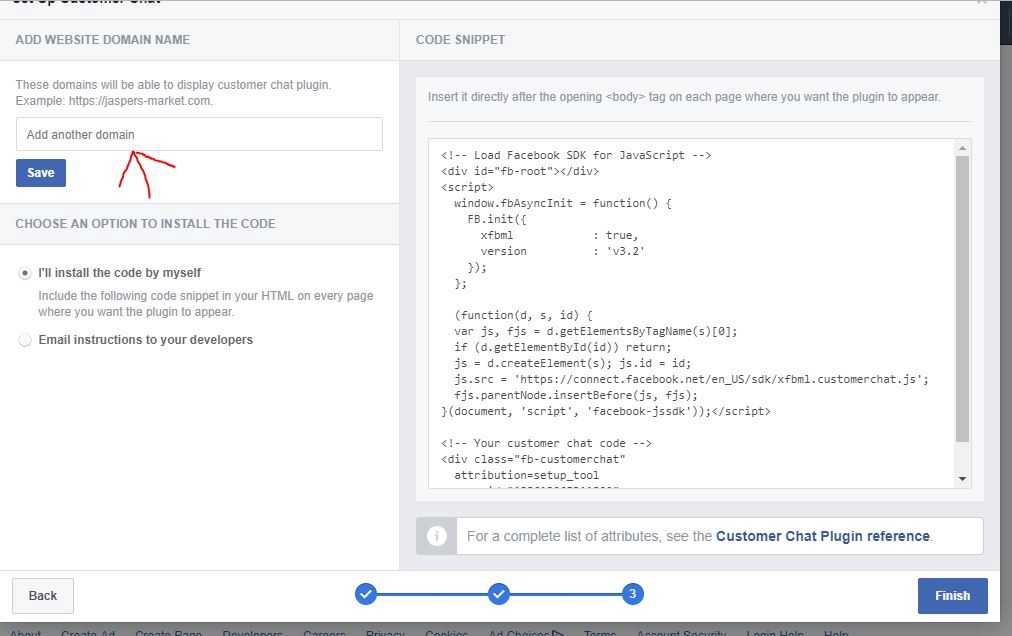
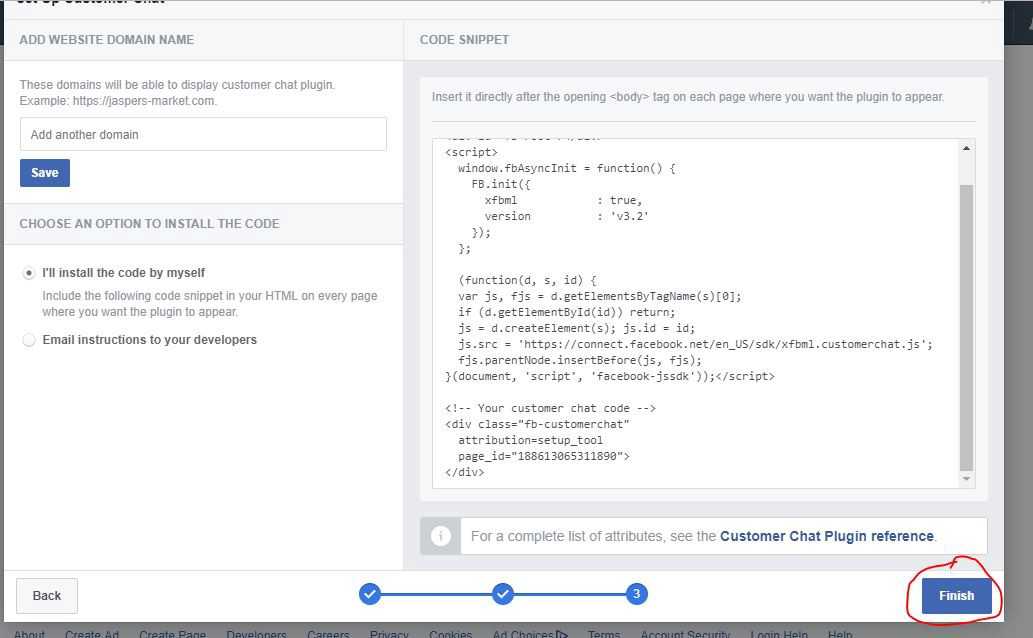
Paso 5: Cando remates a configuración, verás esta páxina. Asegúrate de engadir o teu sitio web á lista de dominios e, a continuación, obtén o código e cópiao. ▼
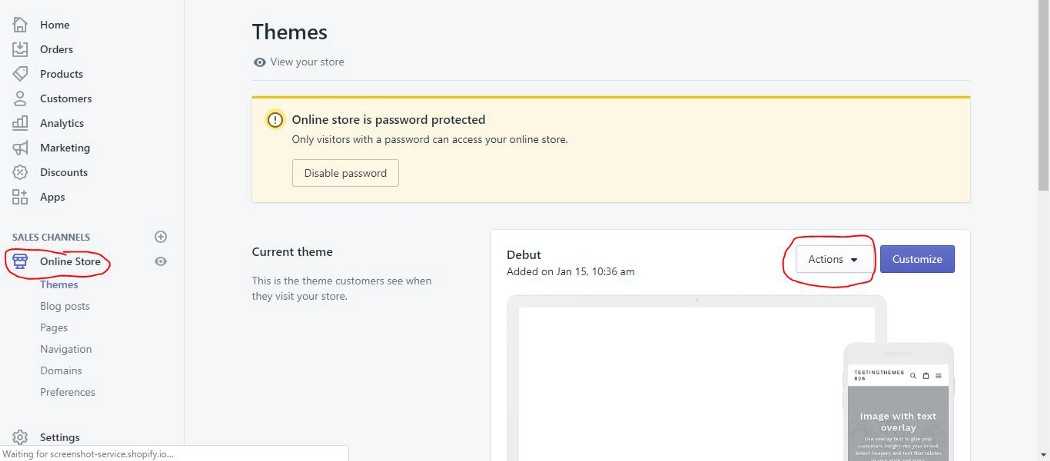
Capitulo 6:Despois de copiar o código, vai ao administrador de Shopify, vai a "Online Store"▼
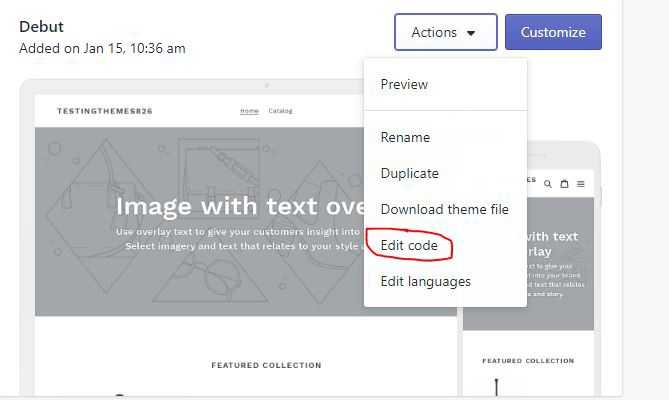
Capitulo 7:A continuación, fai clic no asunto, despois no botón de acción e, no menú despregable, selecciona "Edit Code"▼
Paso 8: Localiza o modelo theme.liquid e pega o código que acabas de copiar debaixo da etiqueta <body> e, a seguir, fai clic en Gardar ▼

Paso 9: Unha vez rematado, volve á túa páxina de Facebook e fai clic en Feito ▼
- Instala a aplicación de chat de Facebook no tema Shopify e funcionará como de costume na páxina.
Configuración de Facebook Messenger
Despois de completar a vinculación, faga clic no botón Personalizar baixo o elemento de Messenger e cómpre configurar os seguintes tres aspectos:
- Debería aparecer o botón Envíanos unha mensaxe na parte frontal do sitio web?
- A páxina de agradecemento mostra un botón de subscrición de Messenger?
- Configuración do menú de Messenger
Debería aparecer o botón Envíanos unha mensaxe na parte frontal do sitio web?
Moitas, moitas tendas de Shopify teñen un botón Envíanos unha mensaxe na parte frontal.
- Se queres configuralo, cómpre facer clic no botón "activar" na opción "Envíanos un mensaje".
- Baixo o botón móstranse catro estilos de botón, catro posicións e tres tamaños.
- Unha vez seleccionado, fai clic en Gardar.
- Cando o usuario fai clic no botón Envíanos unha mensaxe, se fai clic no ordenador, a páxina abre a xanela de chat de Messenger nunha nova ventá.
- Os usuarios poden enviar mensaxes á páxina de inicio vinculada na xanela de chat.
Cómpre sinalar que aínda que o chat en liña pode mellorar a experiencia de compra dos clientes e resolver os problemas que atopan os clientes no proceso de facer pedidos en tempo real, tendo en conta os problemas das zonas horarias europeas e americanas, é posible que os vendedores non poidan responder a información do cliente de forma oportuna, o que pode levar a unha mala experiencia de compra. .
A páxina de agradecemento mostra un botón de subscrición de Messenger?
- No estado aberto, a páxina de agradecemento do pedido no shopify do vendedor mostrará o sitio web de actualización de pedidos do cliente.
- Os clientes poden facer clic nun botón para subscribirse ás mensaxes de Mesnger.
- Por exemplo, despois de que un cliente realice un pedido con éxito, o mensaxeiro enviará automaticamente a confirmación do pedido ao cliente.
Configuración do menú de Messenger
- O menú predeterminado de Messenger ten tres botóns: o botón Comprar agora, o botón Visitar o sitio web e o botón Máis información.
- Os vendedores poden facer clic no botón "Editar menú" para editar.
O anterior é a configuración de mensaxes da canle de vendas de Shopify, coa esperanza de axudar aos compradores e vendedores a xestionar mellor as súas tendas.
Esperemos que o artigo "Como engadir e configurar a ferramenta de chat en liña de Facebook Messenger en Shopify?" compartido no blog de Chen Weiliang ( https://www.chenweiliang.com/ ) che sexa útil.
Non dubides en compartir a ligazón deste artigo: https://www.chenweiliang.com/cwl-27103.html