
Directorio de artigos
Algúns recén chegados ao márketing en liña queren ver vídeos de SEO en inglés en YouTube para aprender a facer promoción en liña.
Non obstante, se o inglés non é bo, non hai forma de ver vídeos de YouTube en inglés para aprender...
Chen Weiliang proporcionoulles unha solución:
- Descarga vídeos de YouTube para traducir automaticamente subtítulos en chinés.
解决 方案
YouTube ofrece oficialmente a función de traducir automaticamente subtítulos ao chinés en liña.
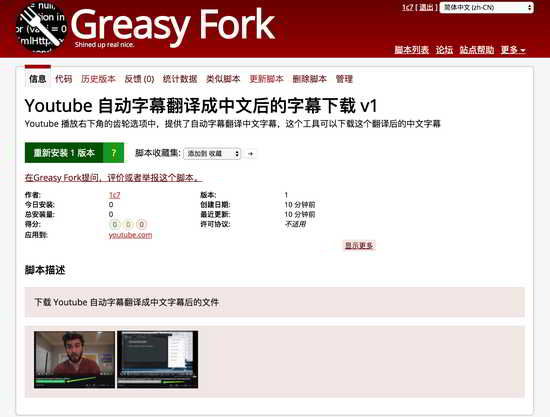
Instala a extensión de Google Chrome e usa o script Tampermonkey para descargar ficheiros de subtítulos traducidos automaticamente (formato SRT). ▼
适用 人群
- O inglés non é bo, quero ver un vídeo de SEO en inglésnovos mediosA xente.
- Equipo de subtítulos para traballos de tradución.
- Persoas que queiran descargar vídeos de YouTube + subtítulos en chinés e ver vídeos de YouTube sen conexión.
Como configurar os subtítulos automáticos en YouTube?
YouTube ofrece oficialmente a función de traducir automaticamente subtítulos e o vídeo só pode mostrar subtítulos en dous casos:
- (1) O propietario do vídeo engade subtítulos ao vídeo;
- (2) YouTube ofrece subtítulos automaticamente.
Podes cambiar a configuración predeterminada dos subtítulos no teu ordenador ou dispositivo móbil.
- Introduce o vídeo.
- Fai clic na icona do menú
.
- Para activar os subtítulos, fai clic na icona
.
- Para desactivar os subtítulos, fai clic de novo na icona
- Abre a aplicación YouTube para Android.
- Prema en菜单ícona
- Prema enMontar.
- Prema enSubtítulo.
Podes cambiar o aspecto dos subtítulos, o idioma utilizado e moito máis.
Axusta o tamaño e o estilo de fonte predeterminados dos subtítulos
- Entra no reprodutor de vídeo.
- Fai clic na icona de configuración
.
- seleccionarSubtítulo.
- Prema en选项para personalizar o seguinte:
- Tipo de letra, cor, opacidade e tamaño.
- Cor de fondo e opacidade.
- Cor da fiestra e opacidade.
- Estilo de bordo do personaxe.
Nota: Esta configuración converterase no formato de subtítulos predeterminado a menos que a cambies ou fagas clic en "Restablecer" para restaurar o formato de subtítulos predeterminado do sistema.
Atallos de subtítulos
Mentres ves un vídeo, podes usar atallos de teclado para axustar rapidamente o formato dos subtítulos.Debes facer clic dentro do reprodutor de vídeo antes de usar o atallo de teclado.
- Fai clic en "+" para ampliar o subtítulo.
- Fai clic en "-" para reducir os subtítulos.
Podes activar ou desactivar os subtítulos de YouTube no teu ordenador e nos teus dispositivos móbiles, así como axustar o tamaño da fonte. Nos dispositivos iOS, non podes usar subtítulos no sitio web móbil de YouTube.
- Dado que o teléfono móbil de Apple é un sistema pechado, pode haber un problema de que non se poidan mostrar os subtítulos de YouTube.
- Introduce o vídeo.
- Fai clic na icona "Menú".
- Para activar os subtítulos, fai clic
- Para desactivar os subtítulos, fai clic de novo
Exemplo de configuración de subtítulos automáticos de YouTube
Aquí tes un exemplo de como YouTube está configurado para xerar subtítulos automaticamente:
Paso 1: Configurar subtítulos en inglés
- Fai clic na icona da engrenaxe na esquina inferior dereita do vídeo de YouTube, primeiro establece o subtítulo en inglés Inglés (xerado automaticamente) ▼

Paso 2: Seleccionar tradución
Fai clic en "Tradución automática" debaixo do vídeo de YouTube Tradución automática ▼

Paso 3: Seleccionar chinés (simplificado)
- Fai clic en chinés (simplificado) ▼

Paso 4: Descarga subtítulos en chinés para o vídeo de YouTube.
- Despois de instalar o script Tampermonkey, podes descargar o ficheiro de subtítulos en chinés traducido automaticamente (formato srt) ▼

Se queres descargar subtítulos en chinés de vídeos de YouTube, debes usar o complemento Tampermonkey de Google Chrome.
O seguinte é como instalar e usar Tampermonkey ▼
Como instalar e usar Tampermonkey
Paso 1: Instala o navegador Chrome
- Se Google Chrome xa está instalado, podes omitir este paso.
- Se non o fixeches, consulta este tutorial para descargar e instalar Google Chrome ▼

coidado:
- As extensións só están dispoñibles na versión de escritorio de Google Chrome, non na versión móbil.
Paso 2: Instalar a extensión Tampermonkey
Fai clic aquí para visitar Google Web Store e descargar TampermonkeyPaso 3: Instalar o script de Tampermonkey
Fai clic aquí para visitar os subtítulos automáticos de YouTube traducidos ao chinés descarga de subtítulos v1
Tampermonkey Descargar subtítulos en chinés
Debaixo do vídeo de YouTube, xérase automaticamente un botón de guión de Tampermonkey.
Fai clic no botón para descargar o ficheiro srt de subtítulos en chinés traducido automaticamente ao inglés ▼

Sitio de descarga de subtítulos de youtube
Aquí tes como descargar vídeos de YouTube desde sitios de descarga de vídeos de YouTube:
Paso 1: Copia o URL do vídeo de YouTube
Paso 2: Abre o sitio web de descarga de vídeos de YouTube
Fai clic aquí para visitar ClipConverter para descargar vídeos de YouTubePaso 3: Pega o URL do vídeo de YouTube
- Pega o URL do vídeo de YouTube na caixa de descarga do vídeo "URL do vídeo para descargar" ▼

Paso 4: Selecciona o formato de vídeo
- Recoméndase o formato de vídeo "MP4".
Paso 5: Descarga o vídeo de YouTube
- Fai clic no botón "Descargar" para descargar o vídeo de YouTube.
URL de descarga de subtítulos de YouTube
- Só tes que copiar o URL do vídeo de Youtube para descargar os subtítulos dos vídeos de Youtube a través do sitio web.
- Os subtítulos aquí refírense aos subtítulos xerados automaticamente polos vídeos de YouTube.
- Os subtítulos traducidos automaticamente de YouTube non son moi precisos, pero son basicamente comprensibles.

A forma recomendada de descargar subtítulos de vídeos de YouTube a través do script de descarga de subtítulos de vídeos de YouTube:
Paso 1: Instala o script de descarga de subtítulos de vídeos de YouTube para Google Chrome ▼
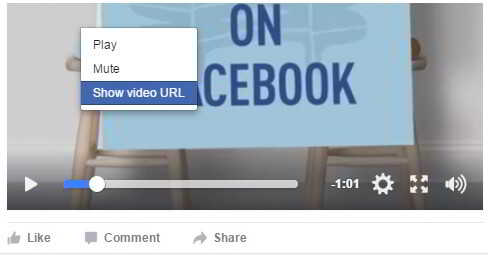
Fai clic aquí para acceder ao script de descarga de subtítulos de vídeos de YouTubeSe queres descargar vídeos de Facebook ou audio en MP3, consulta este tutorial ▼
Espero que o artigo "Como configurar subtítulos en YouTube? Sitio web de descarga automática de tradución chinesa de Tampermonkey" compartido no blog de Chen Weiliang ( https://www.chenweiliang.com/ ) che sexa útil.
Non dubides en compartir a ligazón deste artigo: https://www.chenweiliang.com/cwl-745.html