
Littafin Adireshi
Sake shigar da CWP don magance Ba za a iya ayyana masu sauraro da yawa akan matsalar IP iri ɗaya ba
Wasu sabbin ƙwararrun kafofin watsa labarai suna amfani da gidajen yanar gizo na WordPress don haɓaka SEO.
Sabar tana amfani da kwamitin kula da CWP . Bayan sake kunnawa, shigar da umarnin sake farawa na Apache mai zuwa:
service httpd restart
Sakon kuskuren yana bayyana:
Farawa httpd: AH00526: Kuskuren daidaitawa akan layi 36 na /usr/local/apache/conf/extra/httpd-ssl.conf:
Ba za a iya ayyana masu sauraro da yawa akan IP: tashar jiragen ruwa ɗaya ba
Idan tsarin Linux ɗinku yana da wannan matsalar kuma ba ku sami takamaiman mafita a kan dandalin tattaunawa na CWP Control Panel ba, da fatan za a gwada hanyar da ke cikin wannan labarin da farko ▼
Sake shigar da CWP Control Panel
Idan abin da ke sama bai yi aiki ba, gwada gudanar da layin umarni ta layi:
yum install cwp-httpd
yum install cwp-suphp
yum install cwp-php
sh /scripts/update_cwp
sh /scripts/restart_cwpsrv
Sake gina tsarin cwpsrv ▼
sh /scripts/cwpsrv_rebuild_user_confGwada sake sanyawa ko sabunta wannan fakitin ▼
yum reinstall cwpsrv
yum reinstall cwpphp
Bayan haka, sake kunna sabis ɗin ko sake kunna uwar garken ▼
service cwpsrv restart
service cwp-phpfpm restart- Yawancin lokaci bayan aiwatar da umarnin SSH na sama, ana iya sake shigar da kwamitin kula da CWP da sauri.
Ana iya shigar da kwamitin kula da CWP ta hanyar adireshin IP.
Amma idan ba za a iya shiga gidan yanar gizon ba, da fatan za a sake saita tsohuwar sabar gidan yanar gizon:
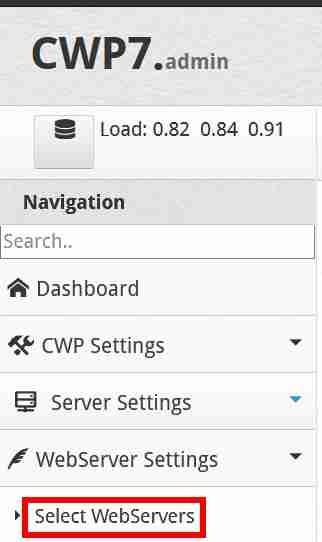
Mataki 1: A gefen hagu na CWP Control Panel, danna Saitunan WebServer → Zaɓi WebServers ▼
Mataki 2: Nginx & Varnish & Apache ▼

Mataki 3: Danna maɓallin "Ajiye & Sake Gina Kanfigareshan" a ƙasa don adanawa da sake gina tsarin.
Mataki na 4: Bincika matsayin sabis ɗin Dashboard shafi na CWP▼
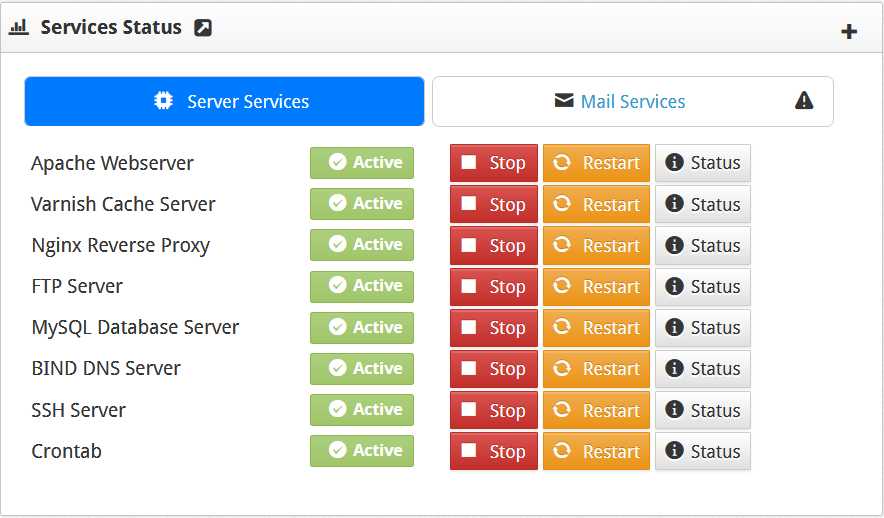
- Tabbatar cewa duk suna cikin Active state.
Mataki 5: Bayan kowane sake saiti na tsohuwar sabar gidan yanar gizo, dole ne a inganta saitunan Nginx▼

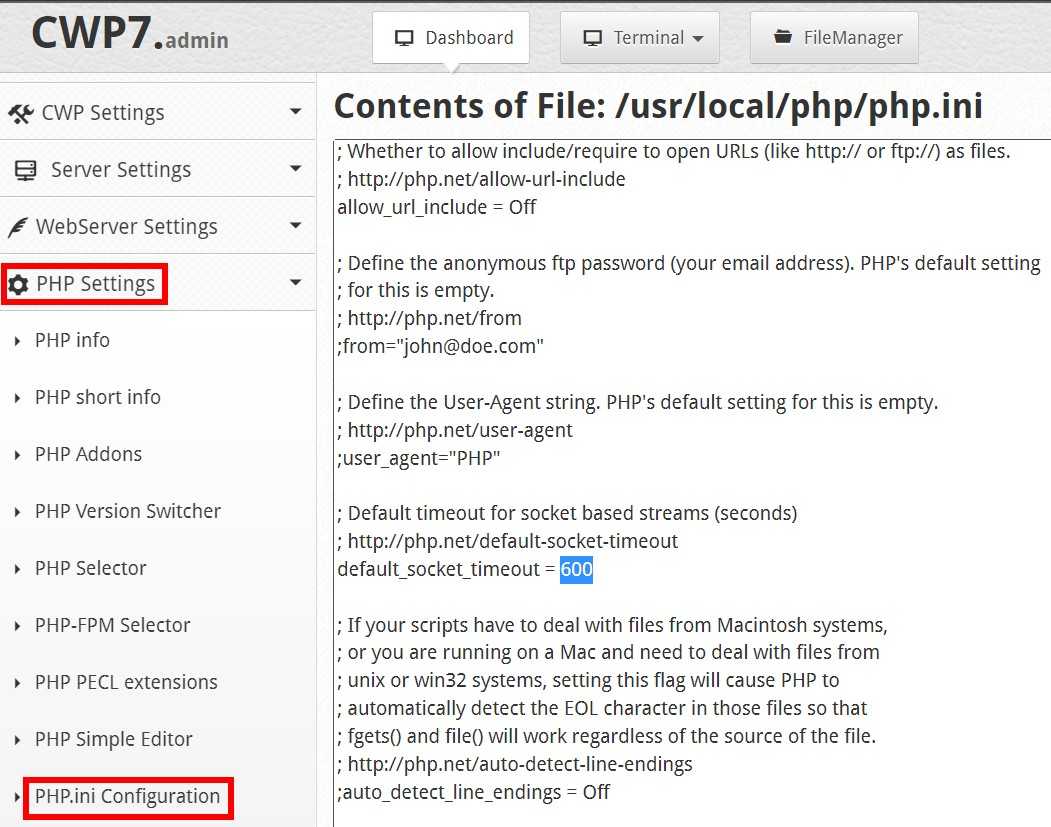
Idan ba a kunna sabis ɗin Apache ba bayan sake gina Apache, ba za a iya fara sabis ɗin Apache ba ko da an sake farawa…
Da fatan za a gwada cirewa da sake shigar da sabis ɗin Apache ta amfani da umarnin yum.
yum remove cwp-httpd
yum install cwp-httpd
Idan bayan shigar da umarnin SSH da ke sama, samun dama ga URL na bayanan kula da CWP, kuskure 500 ya faru kuma ba za a iya shigar da kwamitin kula da CWP ba, wanda matsala ce ta saitunan shirin CWP.
- Tun da kwamitin kula da CWP ba ya samar da mai cirewa, dole ne ka sake shigar da uwar garken Linux don cire shi kuma sake shigar da shi da hannu.
- Kafin sake shigar da uwar garken Linux ɗin ku, tabbatar da yin wariyar da kwamitin kula da CWP ɗin ku.
Ajiyayyen da sabon sawa na kwamitin kula da CWP
Mataki na 1: Ajiye gidan yanar gizonku da bayanan ku ▼
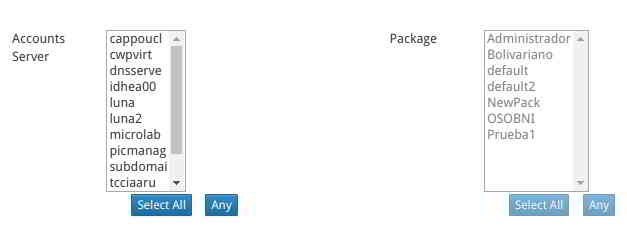
mataki 2:kundin adireshi za a adana shi /home/backup, kwafi zuwa Google Drive
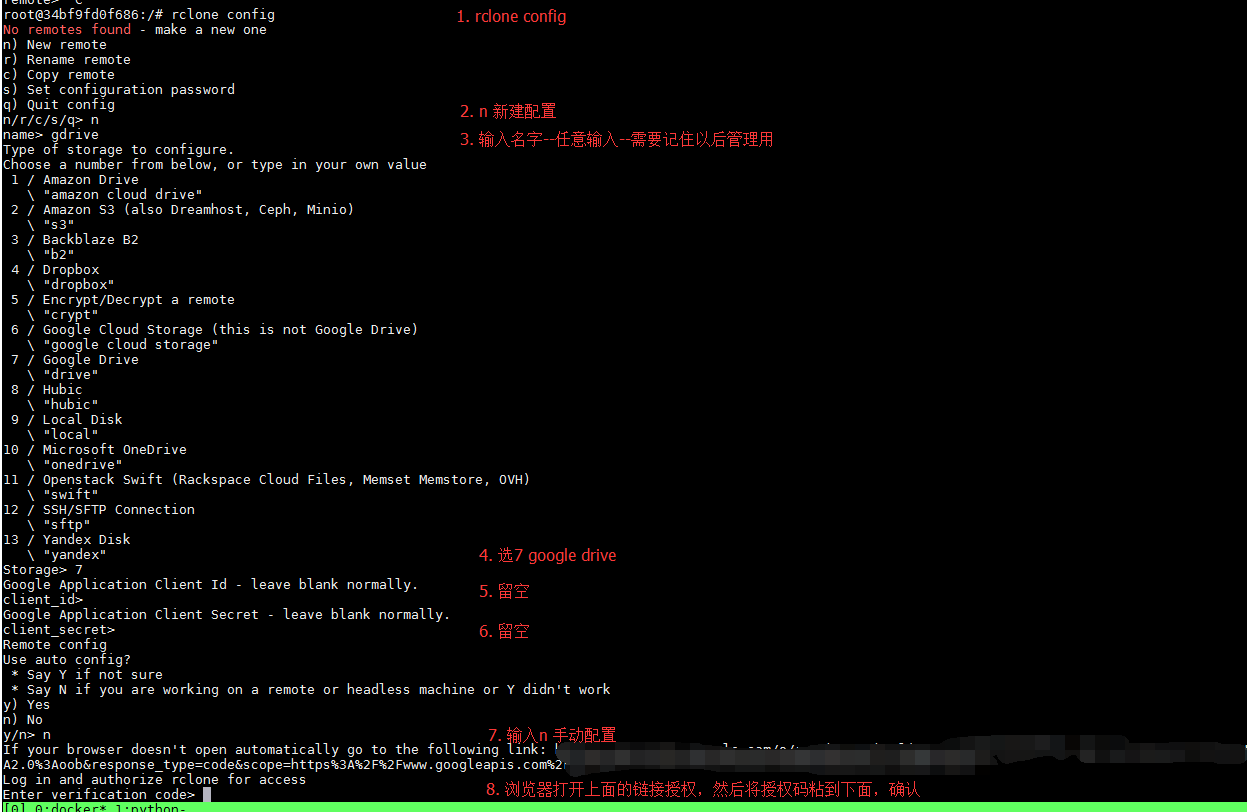
Kwafi kundin adireshi na gida /home/backup Je zuwa wurin ajiyar ajiya inda aka saita faifan cibiyar sadarwa mai suna gdrive, kuma akasin haka ▼
rclone copy /home/backup gdrive:backup
- Kwafi fayil ɗin madadin zuwa Google Cloud Drive, shigarwa da ake buƙataRclone.
Da fatan za a koma zuwa wannan koyawa don shigarwa da amfani da Rclone ▼
Mataki na 3: Sake shigar da CWP Control Panel
Yadda za a sake shigar da kwamitin kula da CWP? Da fatan za a duba wannan labarin don CWP ▼

Mataki na 4: Mayar da fayilolin madadin
Bayan sake shigar da kwamitin kula da CWP, maido da fakitin da aka manne a cikin faifan cibiyar sadarwar Google zuwa /home/backup Catalog ▼
rclone copy gdrive:backup /home/backup
Mataki na 5: Mayar da Fayilolin Ajiyayyen da Bayanan Kulawa na CWP ▼
Da fatan, labarin "Maganin 'Ba za a iya ayyana masu sauraro da yawa a kan matsalar IP:port ɗaya ba' ta hanyar sake shigar da CWP" wanda aka raba a shafin yanar gizon Chen Weiliang ( https://www.chenweiliang.com/ ) zai taimaka muku.
Ku ji daɗin raba wannan labarin ta hanyar haɗin yanar gizo: https://www.chenweiliang.com/cwl-622.html