
Direktori Artikel
Apa yang salah dengan prompt login SSH setelah Putty login?
Setelah Putty log in, prompt "login as:" ditampilkan, masukkan nama pengguna Anda (nama pengguna admin root), lalu tekan tombol Enter;
Prompt kata sandi muncul, silakan masukkan kata sandi SSH secara langsung, kata sandi atau tanda bintang tidak akan ditampilkan saat ini, Anda dapat memasukkannya secara langsung, lalu tekan tombol Enter, login berhasil!
Masuk tanpa kata sandiCentOS
Berikut adalah langkah-langkah untuk mengatur PuTTY agar dapat masuk ke server Linux menggunakan kunci pribadi:
1) Putty→Session: Isi Nama Host (Atau Alamat IP)
2) Putty→Connection→Date: Isikan Auto-login username (nama pengguna login otomatis)
3) Putty→Connection→SSH→Auth: Pilih file kunci pribadi otentikasi dalam file kunci pribadi untuk otentikasi
4) Kembali ke Putty→Session: Saved Session, isi nama yang akan disimpan, lalu klik dua kali nama tersebut untuk langsung masuk
5) Anda dapat masuk ke Linux tanpa kata sandi di masa mendatang, harap ingat untuk menyimpan file kunci pribadi Anda.
Putty menghasilkan kunci
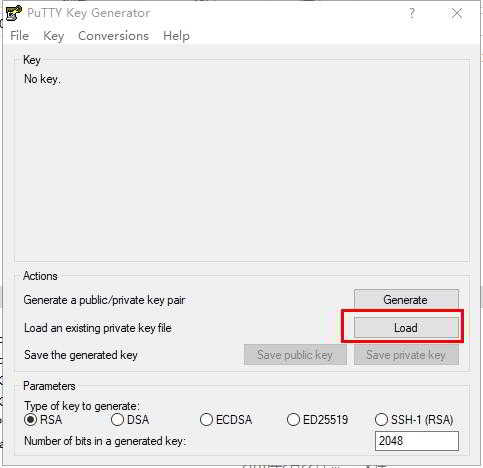
Bagaimana cara membuat kunci di PuTYY? Untuk petunjuk detail, silakan lihat tutorial ini yang ditulis oleh Chen Weiliang ▼
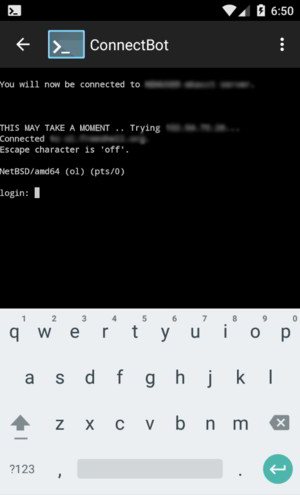
Untuk mendapatkan alat login Linux jarak jauh untuk ponsel Android Anda , silakan klik tautan ini ▼
Semoga artikel "Mengapa SSH meminta 'login as' setelah masuk menggunakan PuTTY?" yang dibagikan di blog Chen Weiliang ( https://www.chenweiliang.com/ ) bermanfaat bagi Anda.
Silakan bagikan tautan artikel ini: https://www.chenweiliang.com/cwl-411.html