
Greinaskrá
Hvernig á að nota síur í Gmail ? Að setja upp síureglur í Google Mail.

Búðu til Gmail síureglu:
- Þú getur notað síur Gmail til að hafa umsjón með mótteknum pósti, svo sem merkingu eða geymslu, eyða, stjörnumerkja eða áframsenda póst sjálfkrafa.
Af hverju get ég ekki opnað Gmail aðganginn minn?
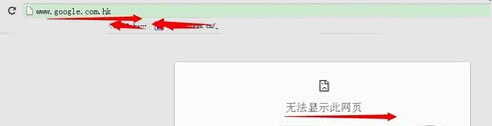
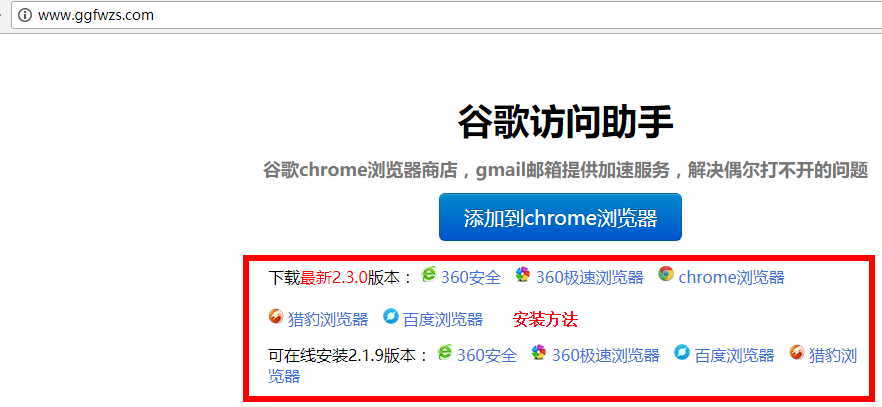
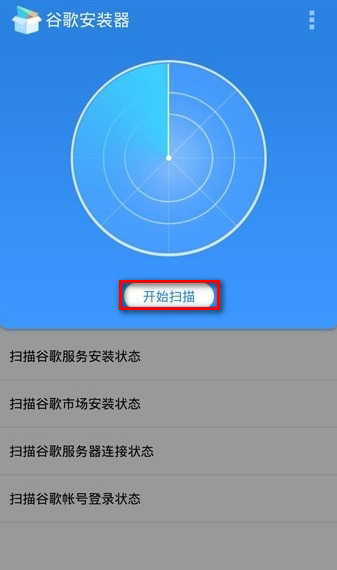
Þar sem Google hefur dregið sig út af kínverska markaðnum, svo lengi sem þú vafrar á netinu á meginlandi Kína, muntu lenda í slíkum vandamálum:
- NotaðuGoogle leit, Google síða opnast ekki
- með því að nota google maps,Google kort opnast ekki
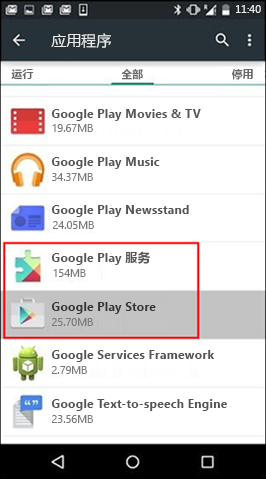
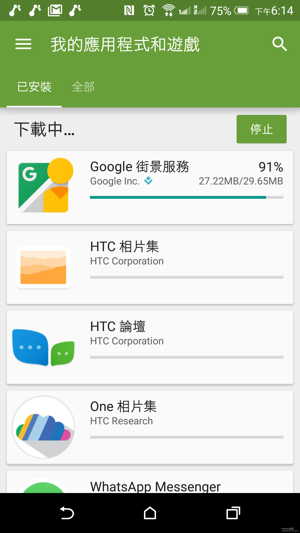
- NotaðuGoogle Play, app store opnar ekki
- með Google Scholar,Google Scholar getur ekki opnað
Vanhæfni til að nota Gmail fyrir markaðssetningu á netinu innan meginlands Kína er afar áríðandi vandamál fyrir sérfræðinga í netverslun og markaðssetningu á netinu sem stunda viðskipti þvert á landamæri .
Hvernig býr Gmail til síur?
- Opnaðu Gmail.
- Smelltu á örina niður í efsta leitarreitnum
.
- Sláðu inn leitarskilyrðin þín.Til að athuga hvort kerfið geti framkvæmt leit út frá leitarskilyrðunum þínum, smelltu á Leita til að sjá tölvupóstinn sem birtist.
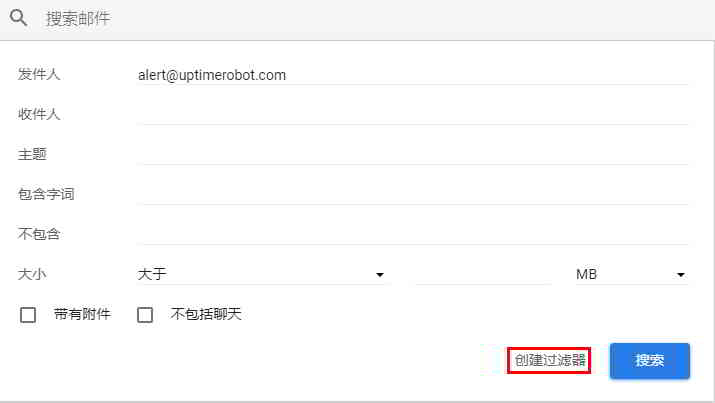
- Neðst í leitarglugganum, smelltu á Búa til síu.
- Veldu hvað sían mun gera.
- Smelltu á Búa til síu.
Ath:
- Ef þú býrð til síu til að áframsenda póst hefur það aðeins áhrif á nýjan póst.
- Einnig, ef einhver svarar skilaboðum sem þú hefur síað, verður svarið aðeins síað ef sömu leitarskilyrði eru uppfyllt.
Hvernig bý ég til síu með tilteknum skilaboðum?
- Opnaðu Gmail.
- Hakaðu í reitinn við hlið tölvupóstsins sem þú vilt nota.
- Smelltu á Fleiri aðgerðir
.
- Smelltu til að sía slík skilaboð.
- Sláðu inn síuskilyrði.
- Smelltu á Búa til síu.
Þar sem QQ Mail getur ekki móttekið tölvupóst frá vefsíðuvöktun UptimeRobot eins og venjulega , get ég aðeins notað Gmail.
Hins vegar er vanhæfni til að fá aðgang að Gmail pósthólf eins og venjulega í Kína annað vandamál...
Lausn:
- Notaðu Gmail pósthólfið þitt til að taka á móti UptimeRobot pósti.
- Tilgreindu sérstaklega UptimeRobot netfangið, sem verður sjálfkrafa áframsend í QQ pósthólfið.
Hér er dæmi um að fylgjast með tölvupósti á UptimeRobot vefsíðunni:
1) Sendandi slær inn "[email protected]"▼
2) Hakaðu við „Áframsenda til:“, „Ekki senda það á „spam““▼
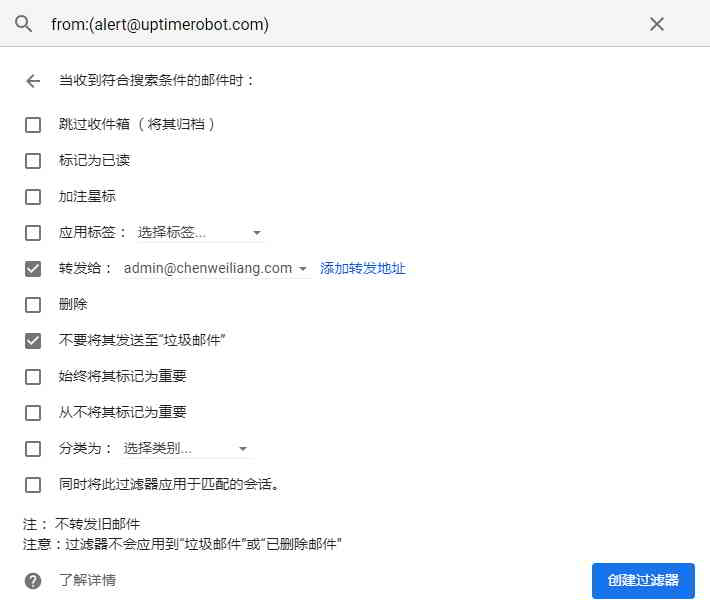
- Eftir að þú hefur sett upp síuna geturðu valið að áframsenda þessi skilaboð á þetta netfang.
3) Ef þú framsendir aðeins tilgreint netfang verður þú að velja "Slökkva á áframsendingaraðgerð" til að framsenda tilgreint netfang ▼

- Ef þú sérð ekki áframsendingarnetfangið fyrir þessa tölvupósta skaltu fylgja skrefunum hér að ofan til að virkja áframsendingu.
Breyta eða eyða síum
- Opnaðu Gmail.
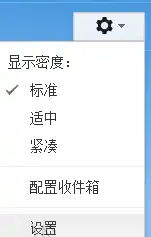
- Smelltu á Stillingar táknið í efra hægra horninu
.
- Smelltu á Stillingar.
- Smelltu á Síur og útilokuð heimilisföng.
- Finndu síuna sem þú vilt breyta.
- Smelltu á Breyta eða smelltu á Eyða til að eyða síunni.Ef þú vilt breyta síunni, smelltu á Halda áfram þegar þú ert búinn að breyta henni.
- Smelltu á Uppfæra síu eða OK.
Flytja út eða flytja inn síur
Ef þú ert mjög kunnugur síum og vilt nota eitt af öflugu síakerfunum á aðra reikninga eða deila þeim með vinum, geturðu flutt út og flutt inn síur.
- Opnaðu Gmail.
- Smelltu á Stillingar táknið í efra hægra horninu
- Smelltu á Stillingar.
- Smelltu á Síur og útilokuð heimilisföng.
- Hakaðu í reitinn við hliðina á síunni.
útflutningssía
- Smelltu á "Flytja út" neðst á síðunni.
- Búðu til .xml skrá sem þú getur breytt í textaritli eftir þörfum.
innflutningssíu
- Smelltu á Flytja inn síur neðst á síðunni.
- Veldu skrána sem inniheldur síurnar til að flytja inn.
- Smelltu til að opna skrána.
- Smelltu á Búa til síu.
Lengri lestur:
Vonandi verður greinin „Hvernig á að nota Gmail síur? Setja upp síureglur í Google Mail“ sem er deilt á bloggi Chen Weiliang ( https://www.chenweiliang.com/ ) gagnleg fyrir þig.
Deilið endilega tenglinum á þessa grein: https://www.chenweiliang.com/cwl-2027.html