
Directory articoli
Come aggiungere immagini in evidenza esterne in WordPress ? Impostazioni del plugin Featured Image from URL.
Sebbene la creazione di un sito web con WordPress offra numerosi vantaggi , la libreria multimediale predefinita di WordPress non è molto intuitiva:
- Il caricamento di un'immagine verrà ritagliata automaticamente per generare immagini ridondanti di varie dimensioni...
- È necessario aggiungere manualmente l'immagine in primo piano...
- Le miniature di molti temi WordPress devono essere aggiunte con immagini in primo piano per essere visualizzate come al solito, altrimenti sarebbe molto brutto senza miniature...
In realtà, Chen Weiliang stava caricando le immagini dal sito web in altre cartelle sul server.
I vantaggi di fare questo:
- Questo gran numero di immagini non degrada le prestazioni del sito web.
- Inoltre, non aggiunge il ritaglio automatico per generare immagini superflue di varie dimensioni.
Pertanto, vorrei condividere un plugin per WordPress che permette di aggiungere immagini in evidenza tramite URL.
Immagine in primo piano dal download del plug-in URL
Nome del plugin: Immagine in evidenza da URL
Per installare i plugin di WordPress, visita questo tutorial per la creazione di siti Web▼





- Una volta installato e abilitato, il plugin di WordPress è pronto per l'uso.
- Sebbene il plug-in abbia molte opzioni di impostazione, se non si conosce la definizione dell'impostazione, è possibile saltare senza impostarla prima.
Immagine in evidenza dalle impostazioni del plug-in URL
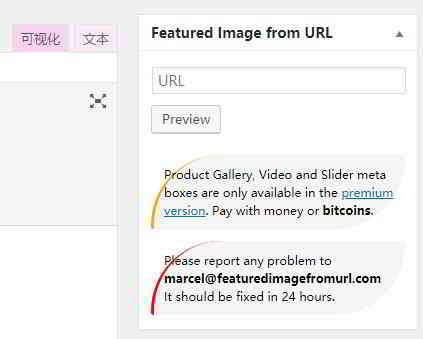
Una volta nella pagina di modifica dei post di WordPress, se non c'è un'immagine in evidenza dall'URL nella barra laterale destra...
Controlla "Immagine in evidenza dall'URL" dopo aver fatto clic su "Mostra opzioni" nella parte superiore della pagina dell'articolo ▼

Sul lato destro dell'area di modifica dell'articolo dovresti essere in grado di:
Trova la casella di immissione del campo Immagine in evidenza da URL e inserisci direttamente l'URL dell'immagine che desideri utilizzare ▼
Naturalmente, gli amici interessati a utilizzare questo plugin possono testare ogni impostazione.
L'abilitazione di Media Libarary non è consigliata
Nell'opzione "Area amministrativa" → "Libreria multimediale" (sconsigliata) ▼
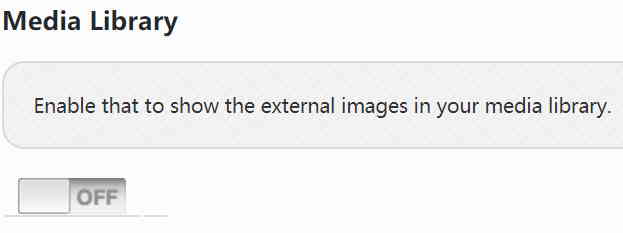
- Perché se la funzione Media Libarary è abilitata, un gran numero di "article media" inutili verrà automaticamente generato nella "mediateca" che occupa l'ID;
- e cosìChen WeiangL'abilitazione della funzione Libreria multimediale è altamente sconsigliata.
Imposta automaticamente la prima immagine come immagine in primo piano
Durante il salvataggio, la pubblicazione o l'aggiornamento, abilitare la funzione "usa la prima immagine come immagine in primo piano"▼
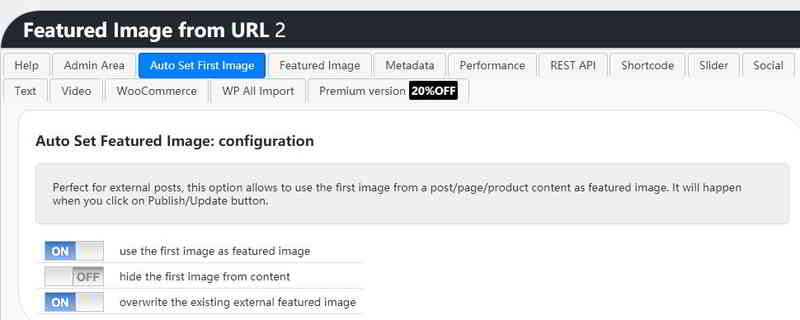
- Se l'opzione "sovrascrivi l'immagine in evidenza esterna esistente" è abilitata, l'immagine in evidenza esterna può essere sovrascritta ▲
Impostazioni false dell'immagine in evidenza interna
Di seguito sono riportate le impostazioni Metadati → False impostazioni dell'immagine interna in evidenza▼
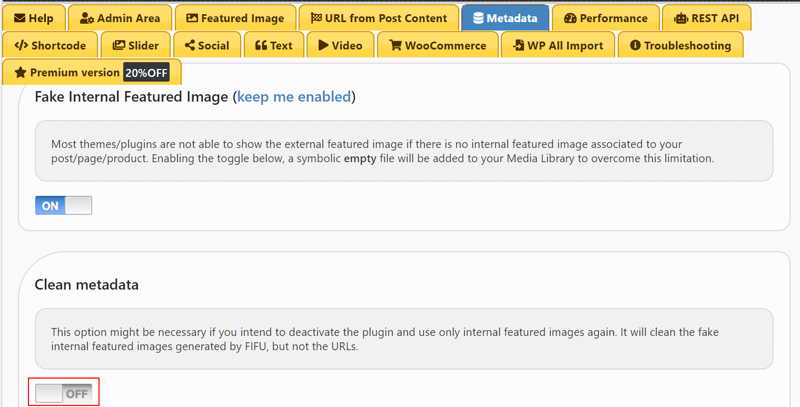
Problema di visualizzazione delle immagini in primo piano esterno predefinito:
- Se l'immagine in primo piano esterna predefinita non può essere visualizzata come di consueto
- Ad esempio: dopo essere passati a una nuova immagine in primo piano esterna predefinita, il sito Web visualizza ancora l'immagine in primo piano esterna predefinita precedente...
- In "Metadati", fai clic su "Pulisci metadati" e "Immagine interna in evidenza falsa" verrà prima disabilitata.
- Quindi, attiva "Immagine in primo piano interna falsa" per risolvere il problema che impedisce la visualizzazione dell'immagine in primo piano esterna predefinita.
epilogo
- Sebbene il plugin di WordPress Nelio External Featured Image abbia funzionalità simili, l'autore del plugin non mantiene e aggiorna più il plugin.
- Se vuoi trovare un'alternativa alle immagini in primo piano di WordPress, alle miniature automatiche, puoi utilizzare questo articolo Condividi il plug-in delle immagini in primo piano di WordPress.
Speriamo che l'articolo "WordPress External Link Featured Image from URL Plugin" condiviso sul blog di Chen Weiliang ( https://www.chenweiliang.com/ ) ti sia utile.
Sentitevi liberi di condividere il link di questo articolo: https://www.chenweiliang.com/cwl-2109.html