
מדריך מאמרים
כל פלטפורמת מדיה חדשה צריכה להירשם ולשמור סיסמאות של חשבונות מרובים באתרי אינטרנט מרובים.
הגדרת אותה סיסמה במספר אתרי מסחר אלקטרוני היא לא בטוחה במיוחד.
- מומחים משתמשים במנהלי סיסמאות כדי לשמור ולנהל מספר סיסמאות חשבונות שונות.
חלק משווקים מקוונים אמרו שהגרסה החינמית של RoboForm לא יכולה להסתנכרן והם רוצים לעבור לתוכנת ניהול סיסמאות KeePass.
השאלה היא כיצד לייצא את נתוני סיסמת חשבון הכניסה מ-RoboForm 7 כנתוני קובץ HTML, ולאחר מכן לייבא אותם למנהל הסיסמאות של KEEPASS?
RoboForm 7 ייצוא נתוני סיסמת חשבון
1) אם אתה משתמש ב-RoboForm 7 וברצונך לבצע פעולת ייצוא זו של סיסמת חשבון, פתח את עורך הכרטיסיות של RoboForm ("ערוך כרטיס סיסמה" או "עורך RoboForm" בתפריט ההתחלה של Windows)
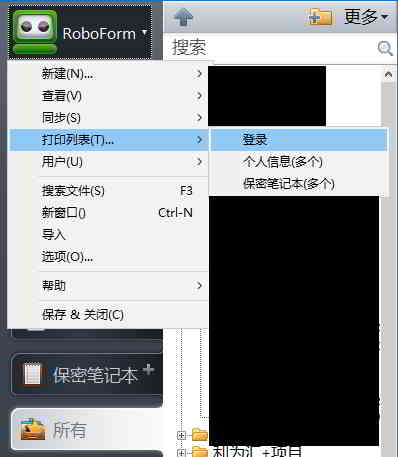
2) לאחר מכן בתפריט הראשי של העורך בחר 'כרטיס כרטיס' → 'רשימת הדפסה' (בגירסאות חדשות יותר יש ללחוץ על כפתור 'RoboForm' → 'הדפס רשימת' → 'התחברות')▼
3) בתיבת הדו-שיח שנפתחת, לחץ על כפתור "שמור" ▼
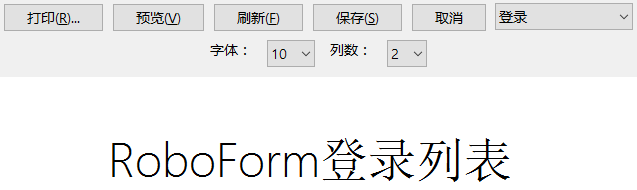
- בחר מיקום ושם קובץ ולאחר מכן לחץ על שמור.
ייבא נתוני סיסמת חשבון RoboForm ל- KeePass
שלב 1: פתח את קובץ מסד הנתונים KeePass 2.x.
שלב 2: עבור אל "קובץ" → "ייבוא".
שלב 3: בחרו "RoboForm HTML" כפורמט, בחרו את קובץ ה-HTML שייצאתם זה עתה, ולאחר מכן לחצו על "אישור" ▼
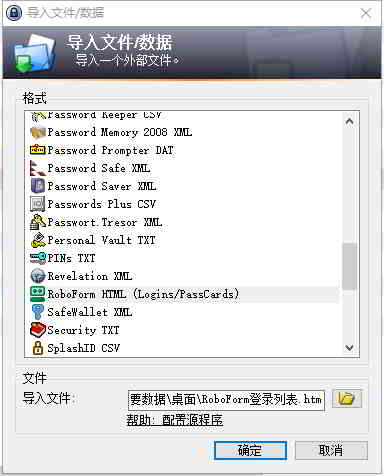
ייבא נתוני RoboForm 7 למנהל הסיסמאות של KEEPASS וסיימת!
אני מקווה שהמאמר "כיצד לייצא נתוני RoboForm7 ולייבא אותם למנהל הסיסמאות של KeePass?" שפורסם בבלוג של צ'ן וייליאנג ( https://www.chenweiliang.com/ ) יהיה לעזר עבורכם.
אל תהססו לשתף את הקישור למאמר הזה: https://www.chenweiliang.com/cwl-1325.html