
מדריך מאמרים
איש מקצוע בתחום השיווק הדיגיטלי הזכיר בעבר שהגרסה החינמית של RoboForm לא הצליחה להסתנכרן ורצה לעבור לתוכנת ניהול הסיסמאות KeePass.
בעת ייצוא נתוני RoboForm7 וייבואם לתוך KeePass Password Manager , נמצא שכתובת האתר מציגה רק את שם הדומיין ולא את החלק של כתובת האתר שאחרי הקו הנטוי...
לדוגמה : https://www.chenweiliang.com/cwl-558.html
- החלק האדום אינו מוצג.
לכן, הצד השני יכול לשדרג ל- RoboForm 8 בלבד ולייצא את נתוני החשבון והסיסמה כקובץ CSV.
כיצד מייצא RoboForm 8 קבצי CSV?
ייצוא נתוני RoboForm 8 לקובץ CSV:
1) לחץ על "הצג חיצי סמל מוסתרים" בפינה הימנית התחתונה של שורת המשימות.
2) בחר בסמל RoboForm בשורת המשימות או בסרגל הכלים.
3) לחץ על "אפשרויות"▼
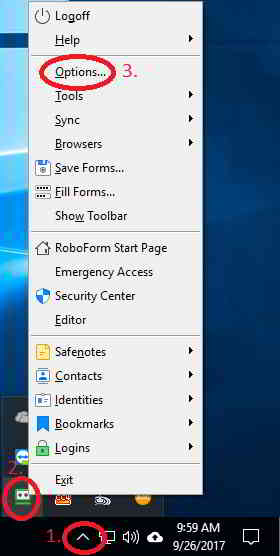
4) לחץ על "נתונים וסנכרון".
5) לחץ על "ייצא אל"▼
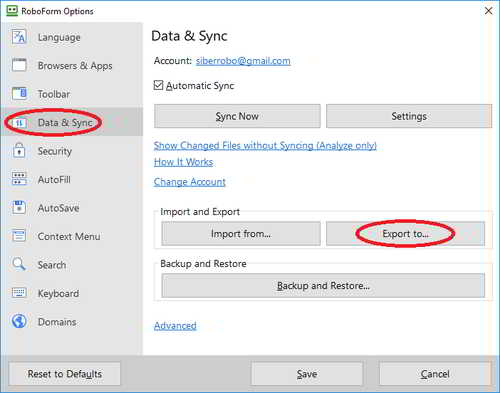
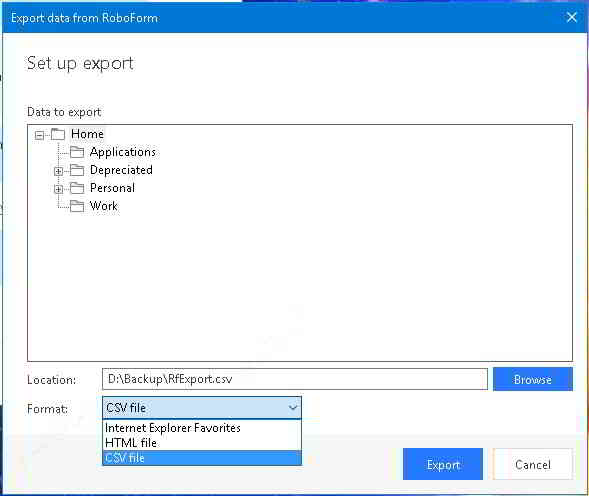
6) בתחתית, בחר קובץ CSV כפורמט.
7) בשלב זה, אתה יכול לבחור מיקום חלופי לגיבוי ה-csv אם תרצה.
8) לחץ על "ייצוא"▼
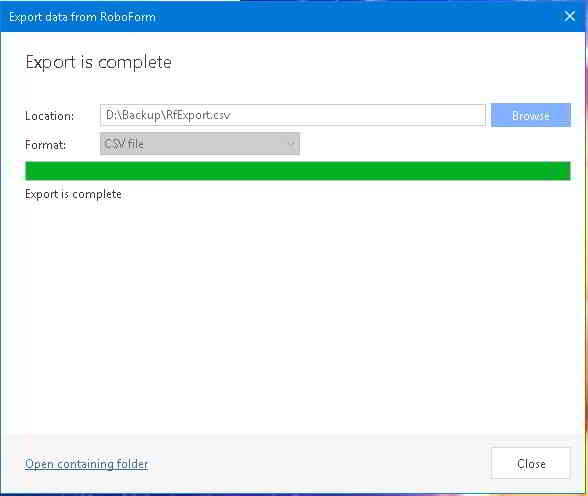
9) בסיום הייצוא, לחץ על "סגור"▼
כיצד לייבא קבצי CSV למנהל הסיסמאות של KeePass?
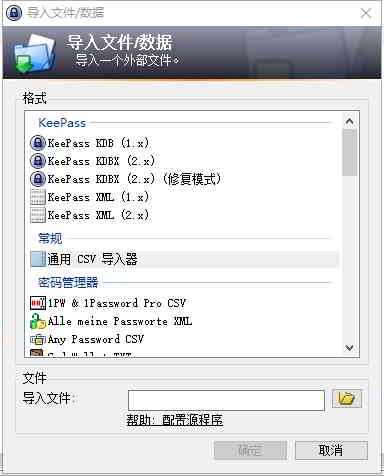
שלב 1: פתח את ייבוא ה-CSV האוניברסלי של KeePas
קובץ ← ייבוא ← KeePass ייבוא קובץ/נתונים, לחץ על "כללי": יבואן CSV כללי ▼
שלב 2: בחירת קידוד טקסט
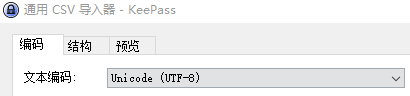
KeePass יבואן CSV אוניברסלי, קידוד טקסט: בחר "Unicode (UTF-8)"▼
שלב 3: ציינו את המבנה והפריסה של קובץ ה-CSV
כפי שמוצג להלן, הוסף: כותרת, קבוצה (/), מחרוזת (שדה)▼
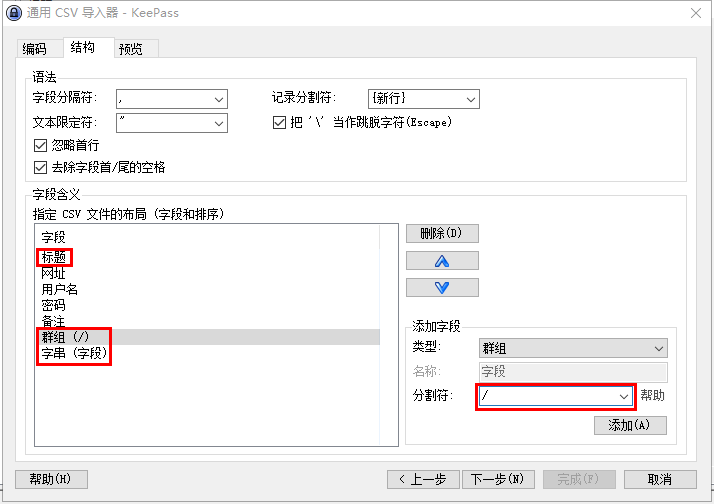
- לחץ על החצים "^ v" למעלה ולמטה כפי שמוצג לעיל כדי למיין.
שלב 4: תצוגה מקדימה ▼
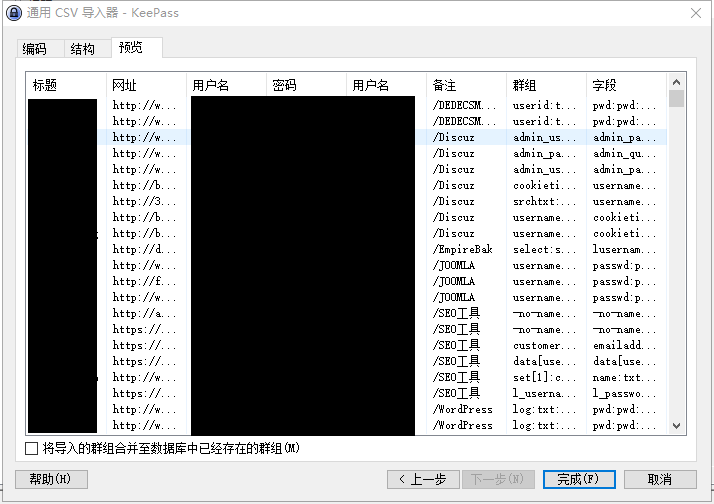
- לאחר התצוגה המקדימה, לחץ על "סיום" כדי לסיים ▲
אני מקווה שהמאמר "כיצד לייצא קובץ CSV מ-RoboForm8 ולייבא אותו ל-KeePass Manager?" ששותף בבלוג של צ'ן וייליאנג ( https://www.chenweiliang.com/ ) יהיה לעזר עבורכם.
אל תהססו לשתף את הקישור למאמר הזה: https://www.chenweiliang.com/cwl-1330.html