
記事ディレクトリ
ConnectBot for Androidに秘密鍵をインポートしようとしています。
使用したキーはPuTTYでは問題なく動作しますが、ConnectBotでは動作しません。
ConnectBot で動作させるには、このファイルの OpenSSH バージョンが必要です。
幸いなことに、PuTTYgen を使用して OpenSSH キーを作成できます。
puttygen はどのように OpenSSH キーを作成しますか?
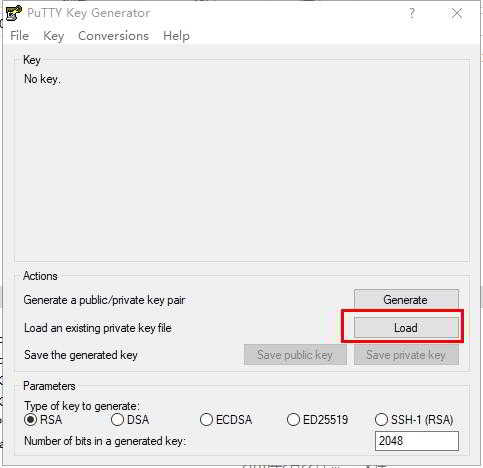
Puttygen で、次の操作を行います。
- 負荷 秘密鍵の読み込み: [ファイル] -> [秘密鍵の読み込み] (*.ppk)
- パスワードを入力します (該当する場合)。
コネクトボットとは?
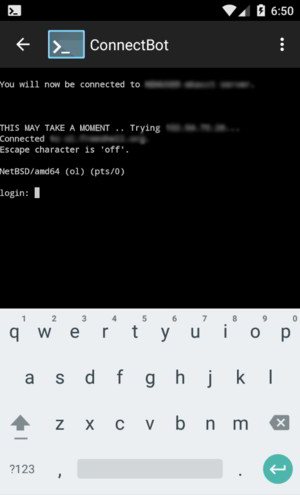
ConnectBotは、WindowsのPuTTYに似た、 Androidスマートフォン向けのLinuxリモートログインツールで、SSHプロトコルを使用します。
- ConnectBot を使用する友人は、ConnectBot がキーを生成またはインポートできることを知っている必要があります。
- Putty で生成されたキーを ConnectBot にインポートしたい友人がいるはずです。
- ただし、Putty で生成されたキーを ConnectBot に直接インポートすることはできません。
PuTTYGenソフトウェアを開き、「変換」をクリックしてフォーマットを変換します。
- パスワードを保存する必要はありません。キーをOpenSSHキーキー形式にエクスポートするだけです。
リモートサーバーへの接続が確立されると、プログラムは、ユーザーが実際のサーバーの端末の前に座っているかのように、入力と出力を送受信できる端末をユーザーに提示します。
- ユーザー名とパスワードを使用して、ローカル ネットワークまたはインターネット上の任意のサーバーにログインできます。
- セキュリティを強化するために、ユーザー名/パスワードの代わりに公開/秘密鍵のペアに基づく接続をサポートします
- 頻繁にアクセスするホストをメニューに保存して、すばやく再接続できるようにします。
Androidスマートフォンをご利用の場合は、今すぐConnectBotアプリをダウンロードしてインストールしてください。
Putty で生成されたキーを ConnectBot ターミナル エミュレーターにインポートするにはどうすればよいですか?
ConnectBot で、次の操作を行います。
- メニュー【メニュー】→ 公開鍵の管理 【公開鍵の管理】
- メニュー【メニュー】→ インポート[輸入]
- /sdcard から OpenSSH キーを選択します
- 赤い鍵のアイコンをクリックして、キーをメモリに読み込みます (鍵のアイコンが緑色に変わります)。
- パスワード/パスワードを入力してください (該当する場合)
- (現在のセッションを切断します)
- 接続!
接続に秘密鍵を割り当てませんが、ConnectBot は読み込まれた鍵のみを試行します。
拡張読書:

Chen Weiliang氏のブログ(https://www.chenweiliang.com/ )に掲載されている記事「ConnectBotの使い方?詳細な設定手順とチュートリアル」が、皆様のお役に立てば幸いです。
この記事のリンクはご自由に共有してください:https://www.chenweiliang.com/cwl-1090.html