
기사 디렉토리
전자상거래 업계 종사자 들은 보통 여러 웹사이트에 계정을 등록합니다.
특히 SEO 전문가들은 계정 등록에 대한 필요성이 훨씬 더 크며 매일 수많은 이메일을 받습니다.
오랫동안 Gmail 계정 에 로그인하지 않았다면 , 로그인 후 수천 개의 프로모션 이메일을 발견하게 될 것이고, 이를 하나씩 삭제하는 데는 엄청난 시간이 걸릴 것입니다.
이제 어떻게 해야 합니까?구글에서 디자인한 지메일 메일함에 메일을 일괄 삭제하는 방법이 있어야 한다고 생각합니다.
첸 웨이량은 Gmail에서 이메일을 일괄 삭제할 수 있음을 성공적으로 테스트하고 확인했습니다. 이제 그 결과를 여러분과 공유합니다.
이 방법을 사용하면 이메일 수에 관계없이 수천 개의 이메일을 빠르게 삭제할 수 있습니다.
Gmail 메시지를 일괄 삭제하는 방법
1단계: Gmail 계정을 엽니다.
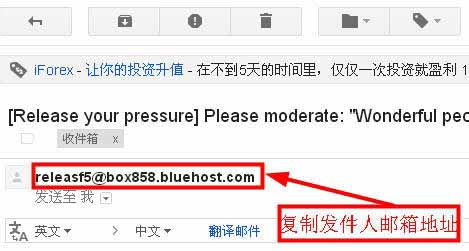
이메일을 열고 보낸 사람의 이메일 주소를 찾아 그림과 같이 복사합니다 ▼
2단계: 이메일 주소 검색
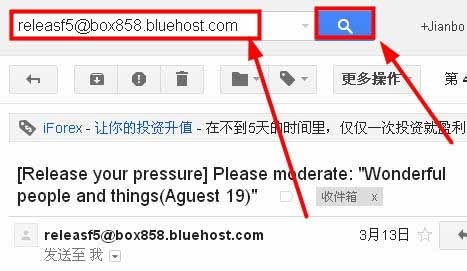
위의 검색창에 이메일 주소를 붙여넣고 검색을 클릭 ▼
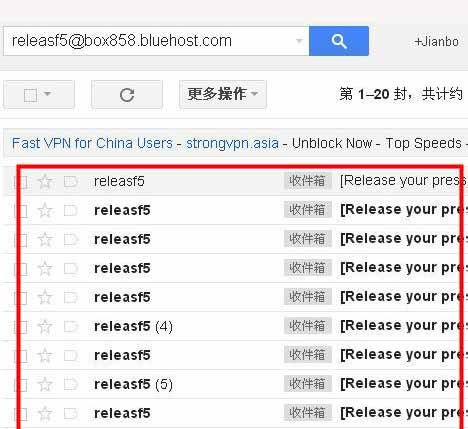
- 이 이메일 주소로 보낸 모든 이메일이 검색되었습니다 ▼
3단계: 설정을 클릭합니다.
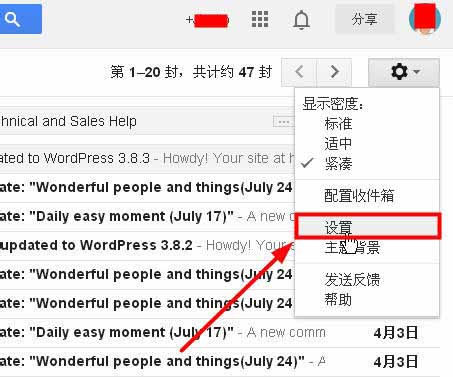
오른쪽 상단의 설정을 클릭하면 드롭다운 메뉴가 나타나면 "설정"을 선택합니다 ▼
4단계: 새 필터 생성
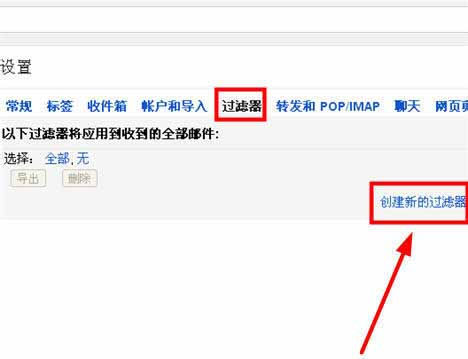
Gmail 설정 페이지로 이동하여 "필터"를 선택한 다음 "새 필터 만들기"를 클릭 ▼
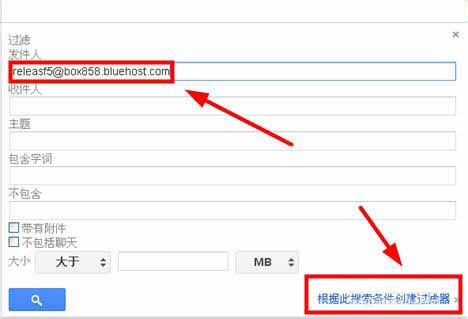
5단계: 삭제할 이메일 주소를 입력하세요.
필터 설정 팝업창이 뜨면 삭제할 발신자의 이메일 주소를 입력하고 "이 조건에 따라 새 필터 만들기"를 클릭 ▼
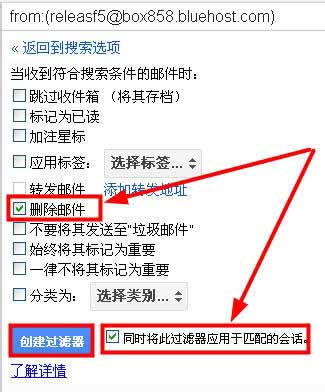
6단계: 필터를 사용하여 Gmail 이메일을 일괄 삭제합니다.
"메일 삭제"를 선택하고 "일치하는 대화에도 이 필터 적용"을 선택한 다음 "새 필터 만들기"를 클릭하여 Gmail을 대량으로 삭제하세요!
너무 많은 이메일을 삭제했다면 몇 초 기다렸다가 받은 편지함을 클릭하고 이메일이 몇 개나 있는지 확인하세요.
- 이 이메일 주소로 전송된 모든 이메일이 삭제되었습니다.
- 다른 이메일을 삭제하려면 동일한 지침을 따르십시오.
휴지통에서 메시지 보기
1단계: Gmail에 접속합니다.
2단계: 페이지 왼쪽으로 스크롤하여 '더 보기'를 클릭합니다.
3단계: 삭제된 이메일을 클릭합니다.
지운 편지함에서 메시지 복구
1단계: Gmail에 접속합니다.
2단계: 페이지 왼쪽으로 스크롤하여 '더 보기'를 클릭합니다.
3단계: 삭제된 이메일을 클릭합니다.
4단계: 이동하려는 이메일 옆의 확인란을 선택합니다.
5단계: "이동"을 클릭하여 받은 편지함으로 이동합니다.
- 참고: 기존 버전의 Gmail을 사용 중인 경우 '이동'을 클릭하여 이동하세요.
6단계: 이메일을 이동할 특정 위치를 선택합니다.
Chen Weiliang님의 블로그( https://www.chenweiliang.com/ ) 에 공유된 "Gmail 이메일을 일괄 삭제하는 방법? Gmail 공간을 완전히 비우는 방법"이라는 글이 여러분께 도움이 되기를 바랍니다.
이 기사 링크( https://www.chenweiliang.com/cwl-722.html )를 자유롭게 공유해 주세요.