
Article Directory
Көптөгөн достор колдонуучулар катталуунун кереги жок белгилүү веб-сайттарга баш багышат, жөн гана өздөрүнүн электрондук почтасын, лакап атын ж.б. киргизип, комментарий калтыра алышат.
Бирок, демейки профиль сүрөтү, айрыкча WordPress ачык булактуу программасын колдонуп курулган веб-сайттар үчүн, анчалык деле жагымсыз.
Биз электрондук почтаны кошуп, бүт тармакка жалпы болгон Gravatar аватарын кошуп, уникалдуу инсанды көрсөтө алабыз ^_^
Gravatar аватарын коюу үчүн жекелештирилген домендик аталыштын почта кутусун колдонуңуз жана сиз өзүңүздүн жогорку деңгээлдеги домен атын колдоно аласыз.
Эгер сизде жогорку деңгээлдеги домен атыңыз жок болсо, сиз бул окуу куралын колдонуп, жогорку деңгээлдеги домен атыңызга кайрылсаңыз болот ▼

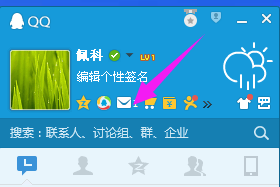
Андан кийин, өзүңүздүн жекелештирилген домендик почта кутучаңызды түзүү үчүн QQ домендик аталыштын почта кутусун колдонуңуз ▼
Gravatar Avatar орнотуу
Өзүңүздүн жеке Gravatar аватарыңызды кантип орнотсо болот?
1-кадам: Gravatar расмий веб-сайтын ачыңыз
расмий Gravatar сайтына баруу үчүн бул жерди бас2-кадам: Аккаунтту каттаңыз
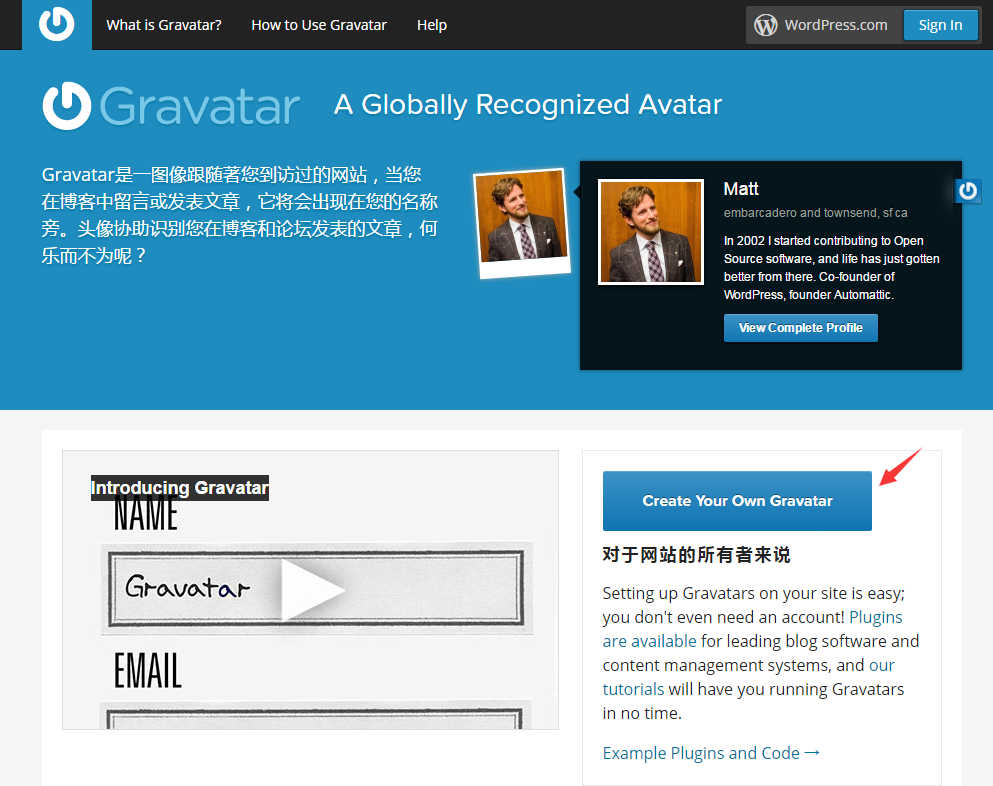
"Өзүңүздүн Граватарыңызды түзүңүз" дегенди басыңыз ▼
3-кадам: Каттоо маалыматын толтуруңуз
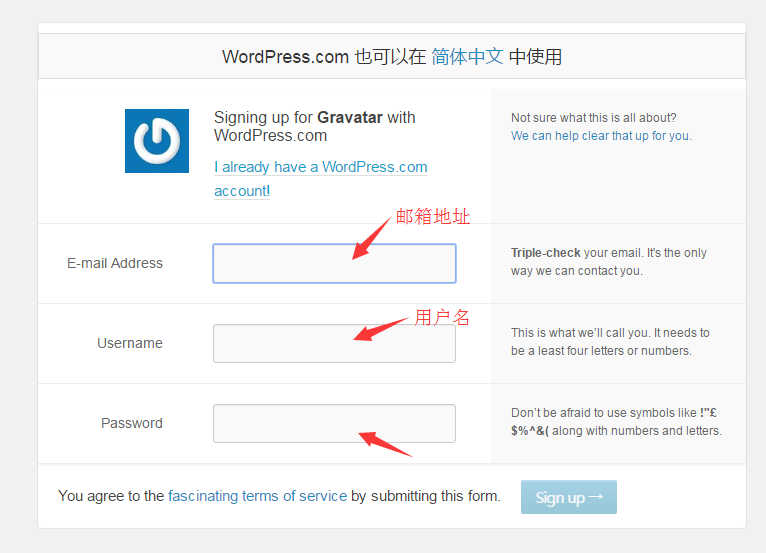
- Толтургандан кийин тапшыруу үчүн "Катталуу" баскычын басыңыз ▲
- Андан кийин, электрондук почтаңызды көрүү жана ырастоо үчүн почта ящигиңизге кириңиз.
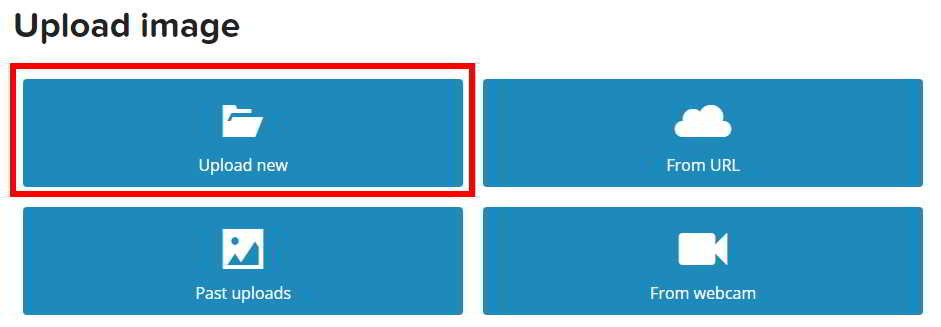
4-кадам: Жаңы сүрөт кошуу
Жаңы аватар кошуу үчүн жөн гана Жаңы сүрөт кошууну басыңыз ▼
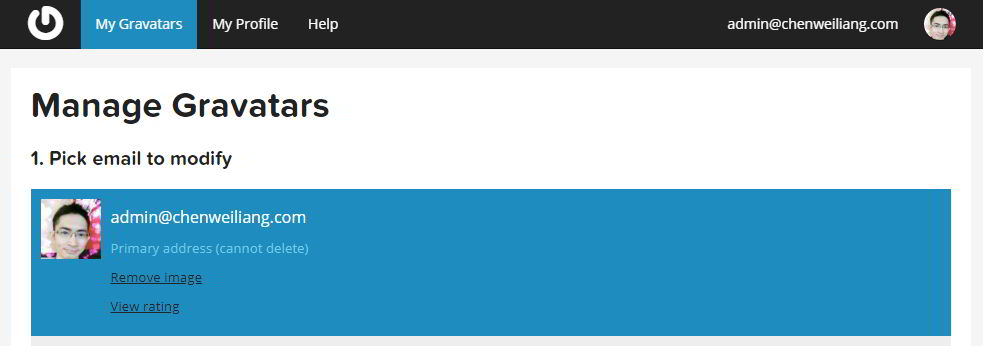
- Жаңы сүрөт жүктөңүз, орноткуңуз келген аватарды тандаңыз ▼
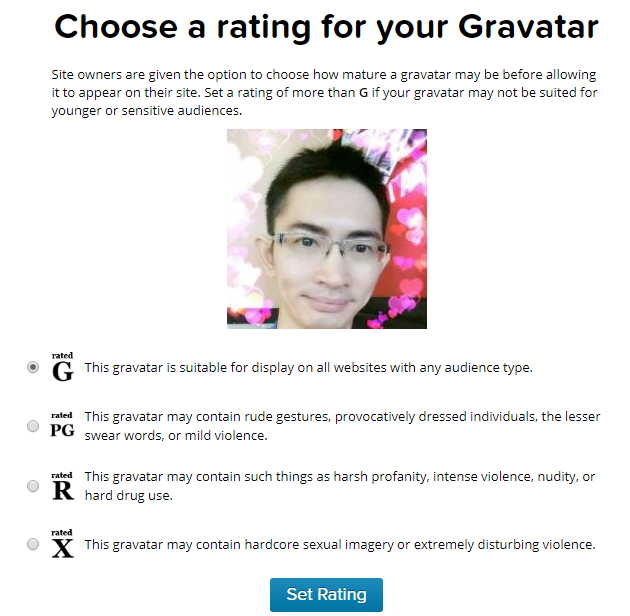
5-кадам: Gravatar аватарынын деңгээлин коюңуз
Биринчи G ▼ баскычын басыңыз
6-кадам: Электрондук почта дарегиңизге Gravatar аватарын кошуңуз
Эгер сиз жаңы электрондук почта дарегин кошпосоңуз, демейки электрондук почта дарегиңиз түздөн-түз колдонулат ▼
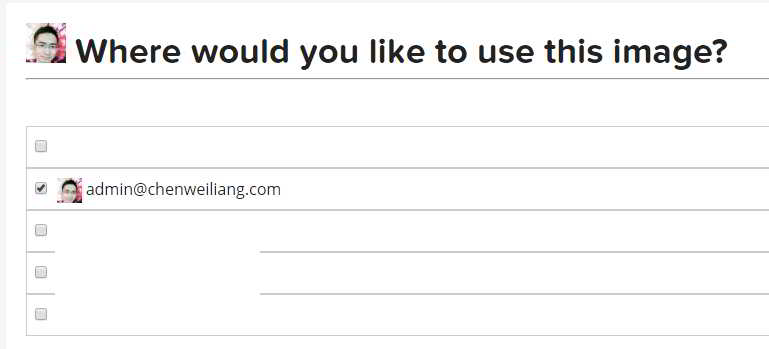
- Сиз электрондук почтаңызга Gravatar аватарын кошосуз.
- Gravatar аватарын колдогон сайттарга комментарий калтырыңыз.
- Жөн гана электрондук почтаңызды киргизиңиз жана сиздин жеке Gravatar аватарыңыз көрсөтүлөт.
Коопсуздук чаралары
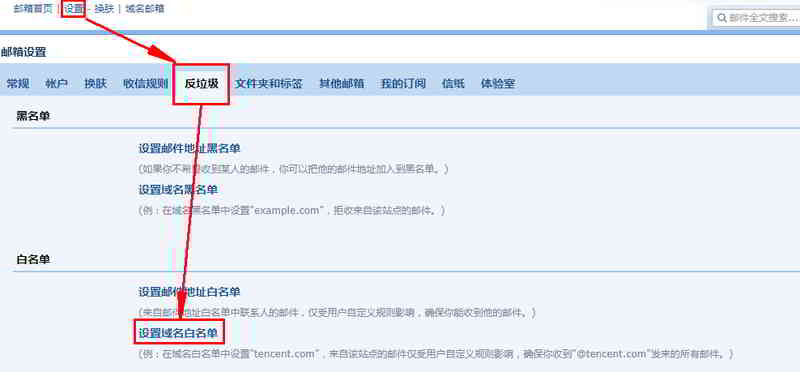
Эгер сиз QQ электрондук почта дарегин кошсоңуз , Gravatar'дын ырастоо электрондук катын ала албай калуу көйгөйүнө туш болушуңуз мүмкүн...
Бул жерде чечим ▼
Чен Вэйлиангдын блогунда ( https://www.chenweiliang.com/ ) бөлүшүлгөн "Демейки WordPress аватарын кантип өзгөртүү керек? Gravatar аватарын орнотуу" макаласы сизге пайдалуу болот деп үмүттөнөбүз.
Бул макаланын шилтемеси менен бөлүшүүдөн тартынбаңыз: https://www.chenweiliang.com/cwl-721.html