
Straipsnių katalogas
SEO ekspertai, sistemingai studijavę svetainių kūrimo metodus , žino, kaip paprastai naudoti „JavaScript“ programas.
Internete yra daug lengvai naudojamų „JavaScript“ kodų, kuriais dalijasi kiti.
Pridėjus „JavaScript“ kodą prie „WordPress“ įrašų, galima gerokai pagerinti jų kokybę.
Kaip pridėti JS kodą prie „WordPress“ straipsnių
„JavaScript“ kodo pridėjimas prie „WordPress“ įrašo yra labai paprastas.
Toliau Chen Weiliang pasidalins su jumis: Kaip pridėti „JavaScript“ kodą prie „WordPress“ įrašo?
Paprastai JS kodą galima pridėti dviem būdais:
- Pridėkite JS kodą tiesiai prie „WordPress“ įrašų
- Iškvieskite JS kodą „WordPress“ straipsnyje parašę JS failą
1) Pridėkite JS kodą tiesiai prie „WordPress“ įrašo
Pirmasis metodas, „JavaScript“ rašymas tiesiogiai „WordPress“ įraše.
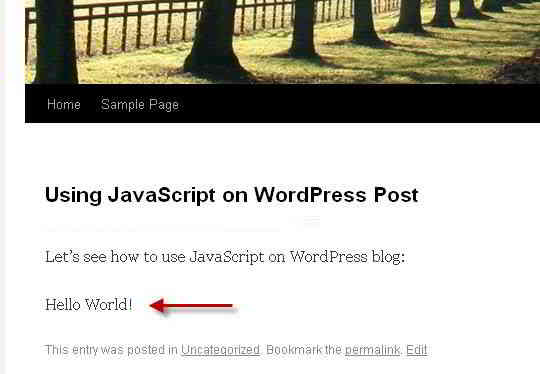
Pateikiame teksto „Hello World!“ ▼ spausdinimo pavyzdį
<script type="text/javascript">// <![CDATA[
document.write("Hello World!")
// ]]></script>
Tai yra „WordPress“ įraše, kuriame rodoma „Sveikas pasaulis!“ paleidus „JavaScript“ ▼
2) Parašę JS failą, iškvieskite JS kodą „WordPress“ straipsnyje
Antrasis būdas parašyti JavaScript kodą į atskirą failą.
Tada „WordPress“ įraše, kuriame reikia įterpti „JavaScript“, iškvieskite „JavaScript“ failą naudodami „WordPress“ teksto rengyklę.
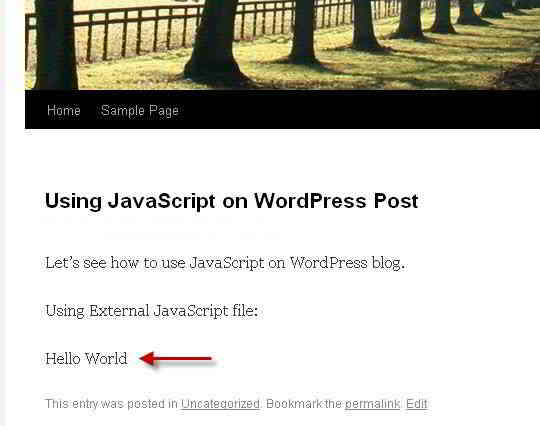
Šis pavyzdys yra „WordPress“ įraše, kuriame spausdinamas tekstas „Hello World“ ▼
<script type="text/javascript" src="https://img.chenweiliang.com/javascript/hello.js">// <![CDATA[
// ]]></script>
„JavaScript“ failo hello.js ▼ turinys
document.write("Hello World");„JavaScript“ kodo pridėjimas prie „WordPress“ įrašo rodo rezultatus ▼
„WordPress“ iškviečia JS kodą šios dienos datai
Internete yra daug linksmo ir naudingo JavaScript kodo.
Dabar pateikite pavyzdį, kaip juos naudoti?
Spausdinkite šiandienos datą „WordPress“ įrašuose.
Į savo „WordPress“ įrašą ▼ įdėkite šį JavaScript date.js failą
<script type="text/javascript" src="https://img.chenweiliang.com/javascript/date.js"></script>
<script type="text/javascript">// <![CDATA[
     // call function if required.
// ]]></script>
Toliau pateikiamas date.js failo ▼ JavaScript turinys
var calendarDate = getCalendarDate();

document.write("Today is: " + calendarDate);

function getCalendarDate()
{
   var months = new Array(13);
   months[0]  = "January";
   months[1]  = "February";
   months[2]  = "March";
   months[3]  = "April";
   months[4]  = "May";
   months[5]  = "June";
   months[6]  = "July";
   months[7]  = "August";
   months[8]  = "September";
   months[9]  = "October";
   months[10] = "November";
   months[11] = "December";
   var now         = new Date();
   var monthnumber = now.getMonth();
   var monthname   = months[monthnumber];
   var monthday    = now.getDate();
   var year        = now.getYear();
   if(year < 2000) { year = year + 1900; }
   var dateString = monthname +
                    ' ' +
                    monthday +
                    ', ' +
                    year;
   return dateString;
} // function getCalendarDate()
Štai „JavaScript“ įvykdymo šios dienos datos rezultatas „WordPress“ įraše ▼
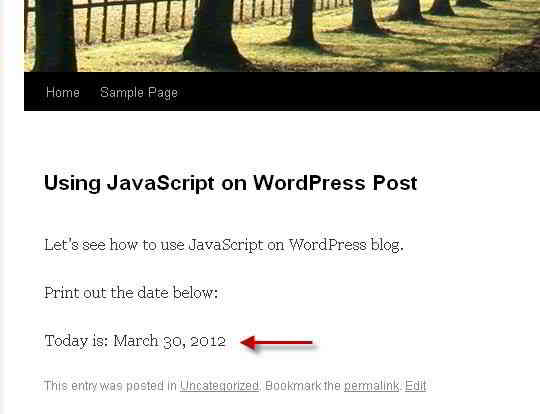
Toliau pateikiamas šiame straipsnyje įvykdyto JavaScript failo date.js rezultatas ▼
注意 事项
Norėdami įterpti JS kodą į įrašą, turite perjungti „WordPress“ redaktorių į teksto režimą.
ypatingas dėmesys和之间不能有换行。
Jei yra eilutės lūžis, „WordPress“ automatiškai apdoros ją kaip pastraipą ir automatiškai pridės p žymą, dėl kurios JS scenarijaus kodas sugenda.
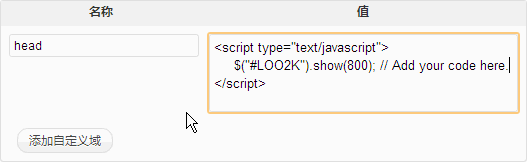
Čia yra daugiau straipsnių apie „WordPress JavaScript“ kodą ▼

Tikiuosi, kad straipsnis „Kaip pridėti „JavaScript“ kodą prie „WordPress“ įrašų?“, kuriuo pasidalinta Chen Weiliang tinklaraštyje ( https://www.chenweiliang.com/ ), jums bus naudingas.
Nedvejodami pasidalinkite šio straipsnio nuoroda: https://www.chenweiliang.com/cwl-1348.html