
Директориум за статии
Откако ќе додадат канал за продажба на Messenger во нивните огласи за е-трговија на Shopify , продавачите можат да ги синхронизираат своите производи со тој канал за продажба.
Клиентите можат да разговараат со службата за корисници, да поставуваат прашања за производот или да купуваат производи;
Примајте информации за нарачката преку Messenger, прикажете го копчето Messenger на предниот крај на веб-локацијата и имајте алатка за онлајн разговор.

Како да инсталирате ShopifyFacebook Приклучок за разговор за Messenger?
Исто како и инсталирањето на продажниот канал на Facebook, кликнете на знакот плус зад продажниот канал за да ги поврзете Shopify и Facebook страницата.
Целиот процес на врзување е сличен на отворањето на функцијата Facebook Shop и може да се управува чекор по чекор.
За да го инсталирате приклучокот Facebook Messenger во вашата продавница, следете ги овие едноставни чекори.
Чекор 1: Одете на Фејсбук страницата на вашата продавница (мора да бидете администратор или сопственик на страницата).
第 2 步:Одете до вашите поставки и кликнете наMessenger Platform" ▼
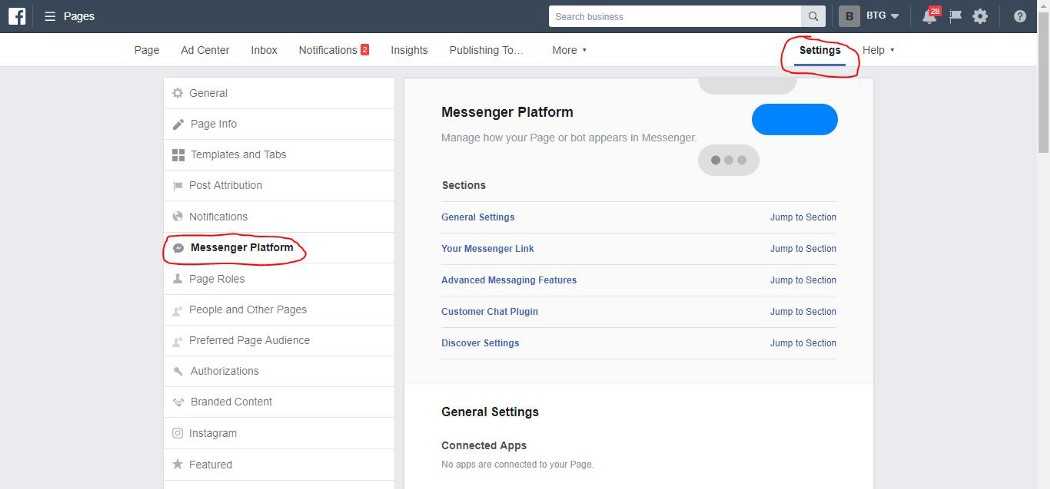
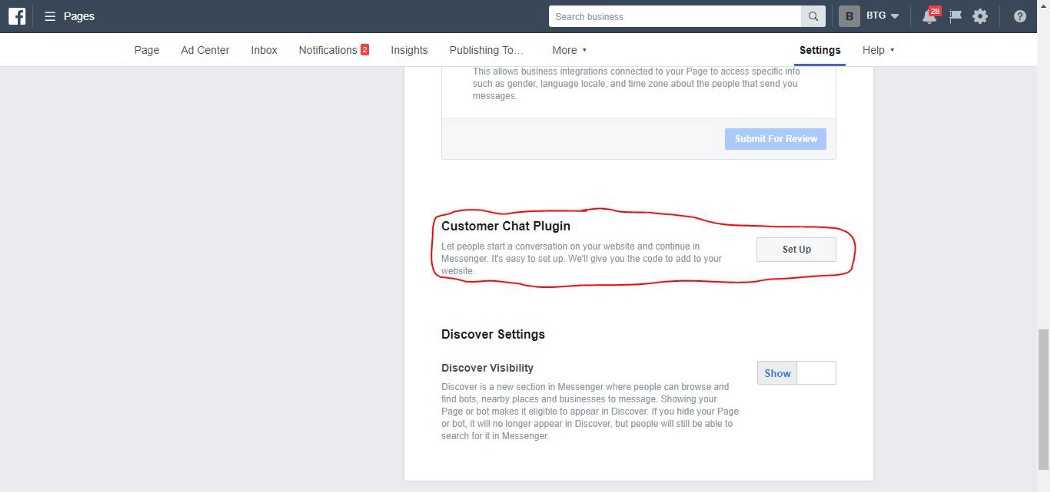
第 3 步:Скролувајте надолу до дното и кликнете на "Customer Chat Plugin“ кликнете Поставки ▼
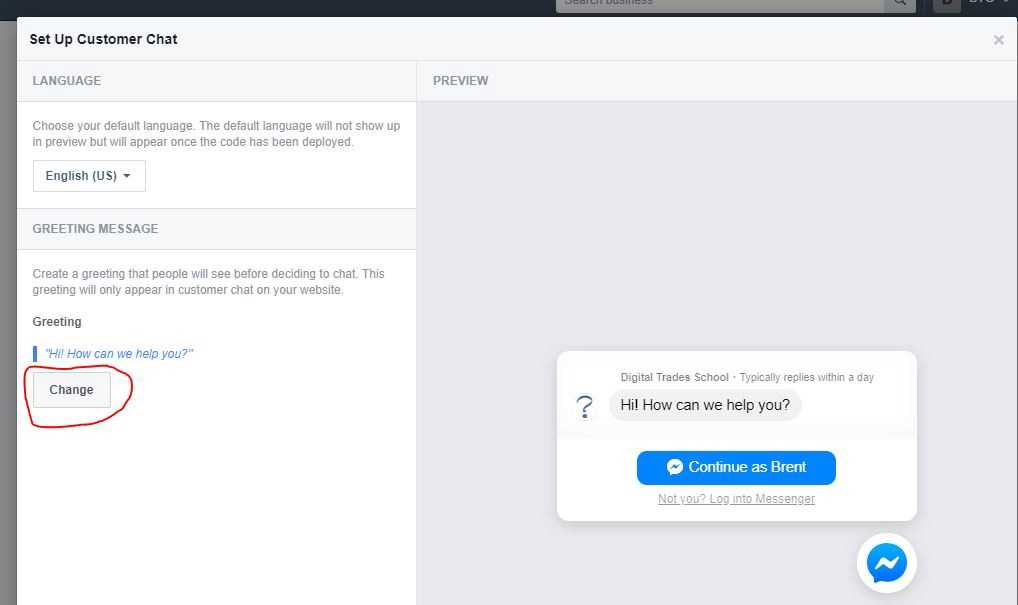
Чекор 4: Користејќи го волшебникот за поставување, можете да ја промените пораката за поздрав и бојата на виджетот ▼
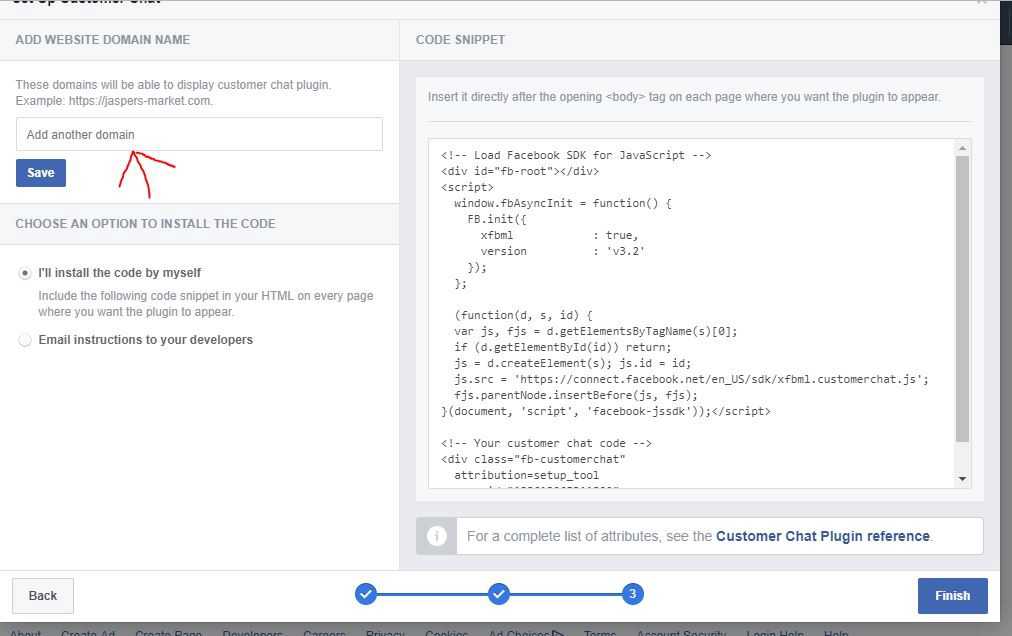
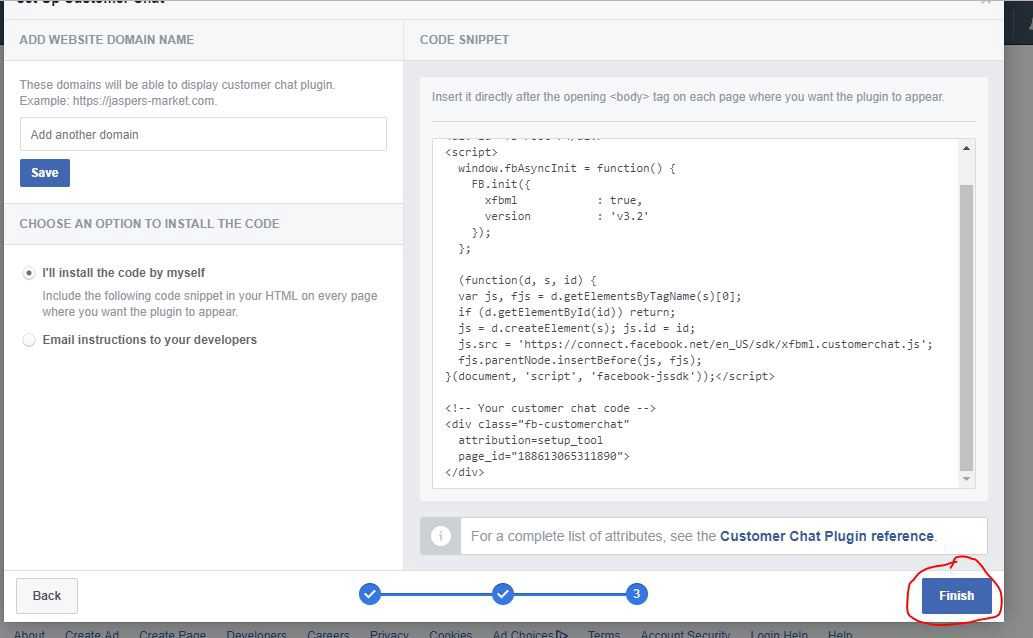
Чекор 5: Кога ќе завршите со поставувањето, ќе ја видите оваа страница. Ве молиме, додадете ја вашата веб-страница на листата со домени, потоа земете го кодот и копирајте го. ▼
第 6 步:Откако ќе го копирате кодот, одете до администраторот на Shopify и одете на "Online Store" ▼
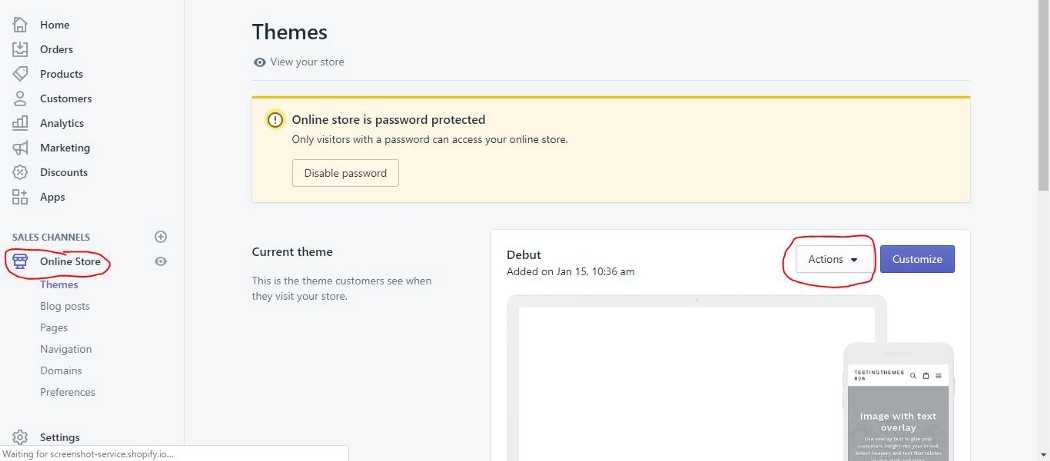
第 7 步:Потоа кликнете на темата, потоа кликнете на копчето за акција и изберете "Edit Code„ ▼
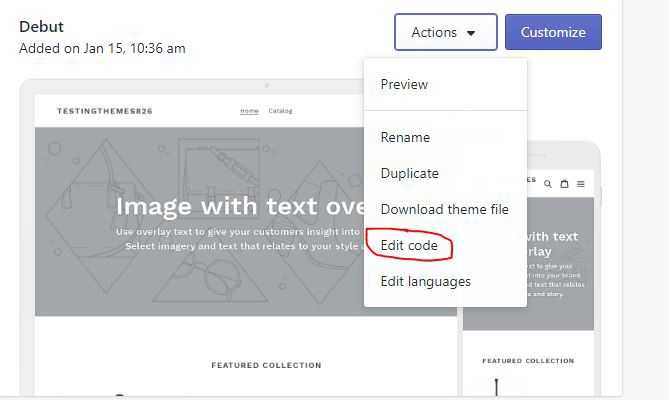
Чекор 8: Лоцирајте го шаблонот theme.liquid и залепете го кодот штотуку го копиравте под ознаката <body>, а потоа кликнете на Зачувај ▼

Чекор 9: Откако ќе завршите, вратете се на вашата Фејсбук страница и кликнете Готово ▼
- Инсталирајте ја апликацијата за разговор на Facebook на темата Shopify и таа ќе работи нормално на страницата.
Поставки на Facebook Messenger
Откако ќе заврши врзувањето, кликнете на приспособеното копче под ставката Messenger. Треба да ги поставите следните три аспекти:
- Дали треба да се прикаже копчето Порака ни на предниот дел на веб-локацијата?
- Дали страницата за благодарност покажува копче за претплата на Messenger?
- Поставки на менито на Messenger
Дали треба да се прикаже копчето Порака ни на предниот дел на веб-локацијата?
Многу, многу продавници на shopify имаат копче „Порака ни“ прикажано на нивниот преден дел.
- Ако сакате да го поставите, треба да кликнете на копчето „овозможи“ во опцијата „копче за пораки“.
- Под копчето се прикажани четири стилови на копчиња, четири позиции и три големини.
- Откако ќе го изберете, кликнете Зачувај.
- Кога корисникот ќе кликне на копчето Порака ни, страницата го отвора прозорецот за разговор на Messenger во нов прозорец доколку кликне на компјутерот.
- Корисниците можат да испраќаат пораки до врзаната почетна страница во прозорецот за разговор.
Треба да се напомене дека иако онлајн разговорот може да го подобри искуството за купување на клиентите и да ги реши проблемите со кои се среќаваат клиентите при процесот на нарачка во реално време, имајќи ги предвид проблемите со временската зона во Европа и САД, продавачите можеби нема да можат да одговорат на пораките на клиентите навремено, што може да доведе до лошо шопинг искуство. .
Дали страницата за благодарност покажува копче за претплата на Messenger?
- Кога ќе се отвори, веб-локацијата за ажурирање на нарачката од клиенти ќе се прикаже на страницата за благодарност на продавачот за нарачката на Shopify.
- Клиентите можат да кликнат на копче за да се претплатат на пораките на гласникот.
- На пример, откако клиентот успешно ќе постави нарачка, Messenger автоматски ќе испрати потврда за нарачката до клиентот.
Поставки на менито на Messenger
- Стандардното мени на Messenger има три копчиња: копче Купи сега, копче Посети ја веб-локацијата и копче Дознај повеќе.
- Продавачите можат да кликнат на копчето „Уреди мени“ за да уредат.
Горенаведените се поставките за пораки за продажните канали на Shopify. Се надевам дека може да им помогне на купувачите и продавачите подобро да управуваат со нивните продавници.
Се надеваме дека статијата „Како да додадете и поставите алатка за онлајн разговор на Facebook Messenger на Shopify?“, споделена на блогот на Чен Вејлијанг ( https://www.chenweiliang.com/ ), ќе ви биде корисна.
Слободно споделете го линкот до овој напис: https://www.chenweiliang.com/cwl-27103.html