
Direktori Artikel
Notepad++ ialah alat penyuntingan SEO yang sangat baik untuk menulis salinan pemasaran dalam talian .
Notepad++ ialah penambahbaikan kepada perisian Notepad , yang menambah banyak ciri.
- Termasuk mod penyuntingan blok lajur yang disukai oleh pengaturcara.
- dan menyokong banyak pemalam, seperti pemformatan json, sokonganmarkdowntatabahasa.
Terdapat juga kes seperti:
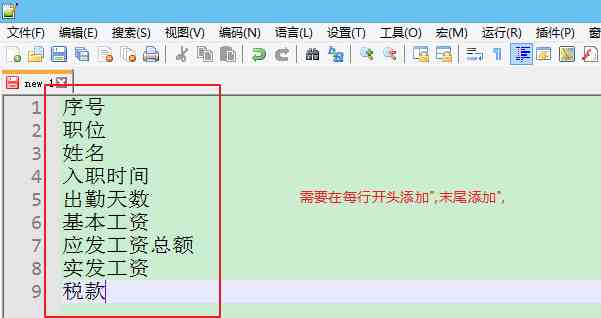
- Bar tajuk senarai gaji yang dimuat naik ialah perkara yang dinyatakan di atas.
- Jadi apabila memasuki pangkalan data, kita perlu menukar semua ini kepada rentetan.
- Perlu ditambah pada setiap baris
"tambah hujung baris",Tapi susah nak buat satu persatu...
Jadi, bagaimanakah saya boleh menggunakan Notepad++ untuk menambah secara cepat kandungan aksara teks yang diingini pada permulaan dan penghujung baris?
Bacaan Lanjut: Bagaimana untuk menambah baris kosong dalam Notepad++? Tambahkan baris kosong secara berkumpulan dengan cepat pada akhir setiap baris.
Langkah-langkah untuk menambah kandungan dalam kelompok pada permulaan dan penghujung baris dalam Notepad++
Langkah 1: Ekstrak kandungan baris pengepala gaji dalam Excel ▼
- Letakkan kandungan baris tajuk baris gaji ke dalam lajur.
Langkah 2: Gunakan mod penyuntingan blok lajur untuk menambah baris dalam kelompok
Mula-mula letak kursor di hadapan nombor siri, kemudian klik "Edit", pilih "Edit Blok Lajur";
Atau Notepad++ gunakan pintasan, letakkan kursor sebelum nombor siri dan tekan Alt + C untuk membuka dialog penyuntingan blok lajur dengan cepat ▼
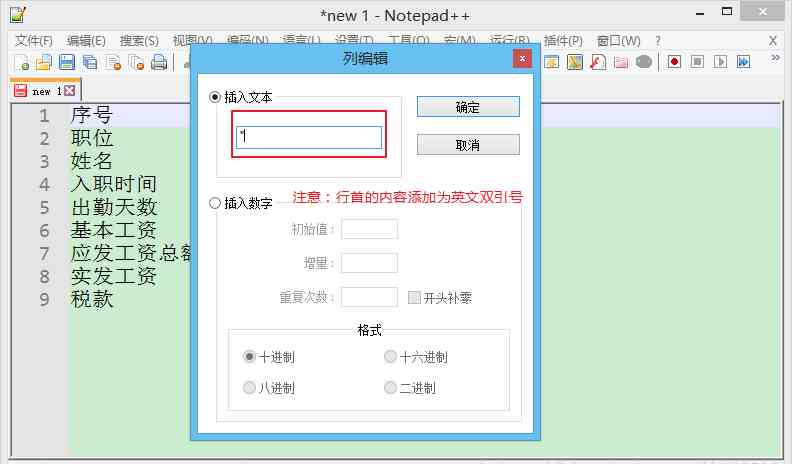
Notepad++ menggunakan mod penyuntingan blok lajur untuk menambahkan hasil kumpulan pada permulaan baris, seperti berikut▼
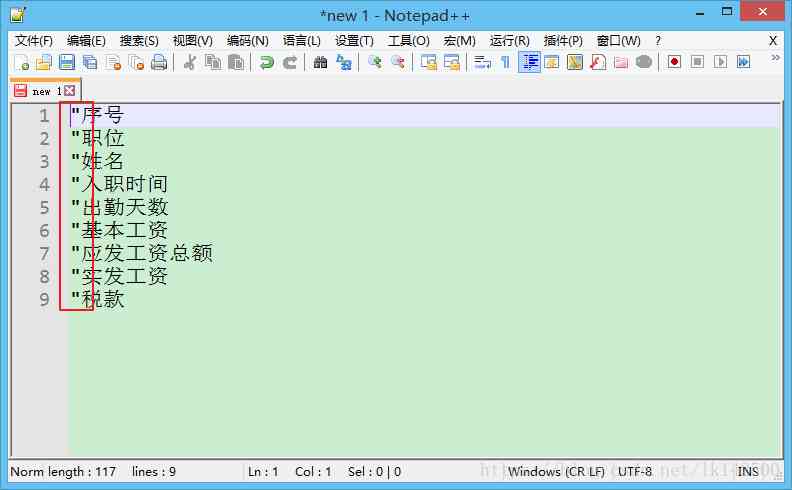
Langkah 3: Tambahkan koma di hujung baris.
Gunakan fungsi ganti Notepad++ untuk menambah ” pada akhir setiap baris untuk membentuk kandungan teks yang dikehendaki ▼
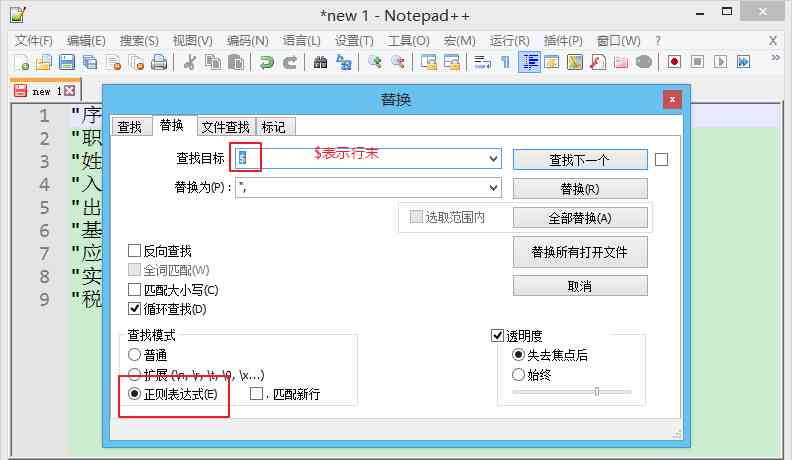
Selepas mengklik OK, lakukan semua penggantian, kesannya adalah seperti berikut ▼
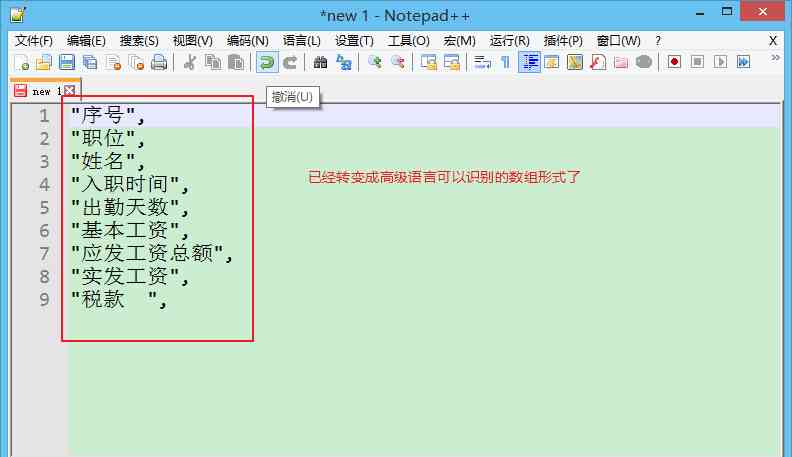
Bagaimanakah Notepad++ mengalih keluar baris baharu pada setiap baris?
Langkah 4 : Padam aksara baris baharu dalam setiap baris menggunakan Notepad++.
Mungkin terdapat banyak baris. Apabila Notepad++ menambahkan kandungan akhiran teks pada penghujung baris dalam kelompok, ia mungkin menyebabkan terlalu banyak baris kod...
Oleh itu, anda boleh menggunakan kaedah padanan kad bebas Notepad++ untuk memadamkan baris baharu pada penghujung setiap baris▼
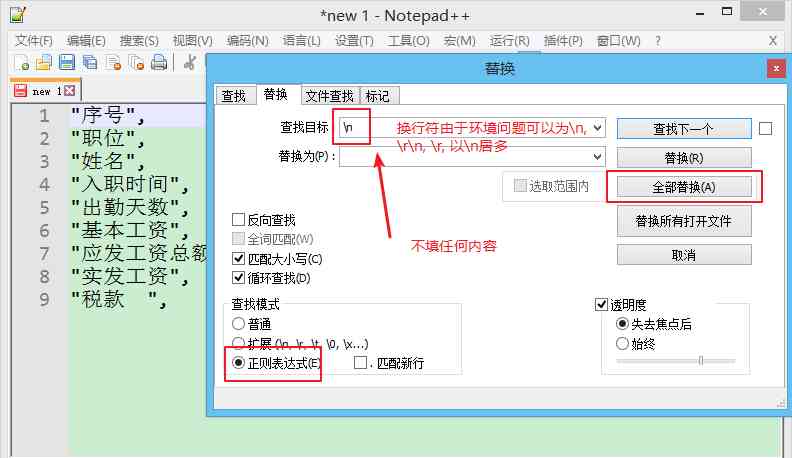
Nota:baris baharu kerana isu alam sekitar,Baris baharu boleh jadi "\n"(kebanyakannya ini) atau "\r"atau"\r\n"
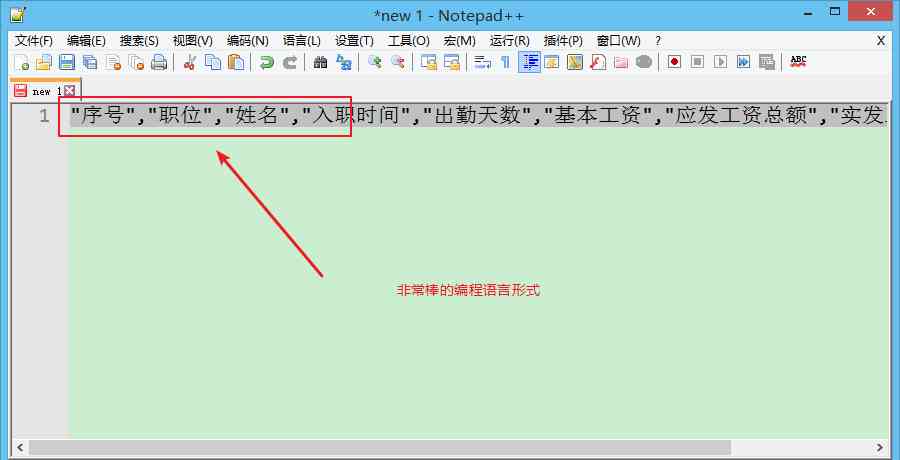
Notepad++ memadamkan kesan baris baharu pada penghujung setiap baris, seperti berikut▼
muat turun dan pasangPerisian Notepad++
Jika komputer Windows anda belum memasang perisian NotePad++, muat turun dan pasang NotePad++ sekarang ▼
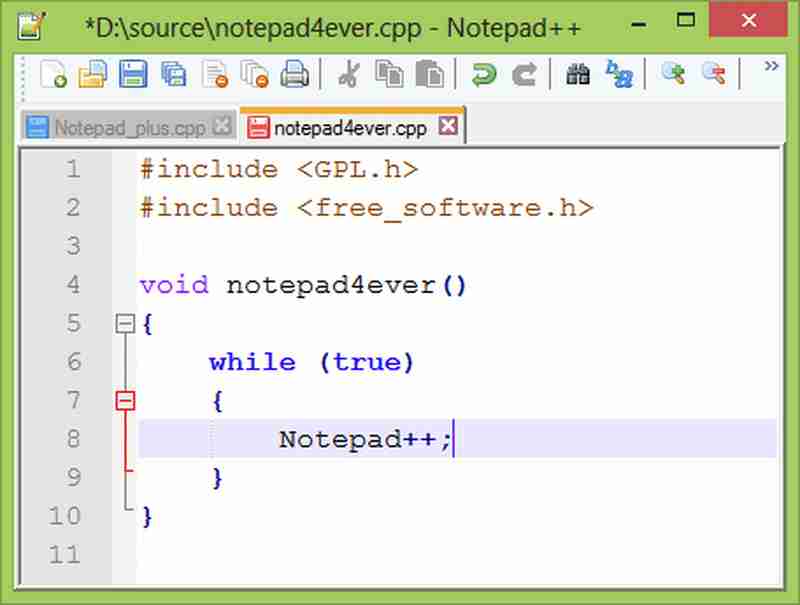
Gunakan operasi kelompok NotePad++ untuk meningkatkan kecekapan penyunting salinan dan mengurangkan tindakan berulang yang membosankan▼
- NotePad++ menambah kandungan teks dalam kelompok pada permulaan dan penghujung baris, dan penyuntingan blok lajur NotePad++ dikendalikan dengan baik.
Semoga artikel "Cara Menambah, Memadam dan Mengubah Sufiks Teks Secara Berkelompok pada Awal dan Akhir Baris dalam Notepad++?" yang dikongsikan di blog Chen Weiliang ( https://www.chenweiliang.com/ ) akan membantu anda.
Jangan ragu untuk berkongsi pautan artikel ini: https://www.chenweiliang.com/cwl-1846.html