
Direktori Artikel
📱Sangat mudah!Ia hanya mengambil 3 langkah untuk menyediakan fungsi rakaman dalam sistem iPhone, yang menyokong rakaman audio dan video tanpa memuat turun sebarang Aplikasi!
Ciri rakaman skrin yang diperkenalkan dalam iOS 11 merupakan kemas kini penting untuk iPhone, yang membolehkan pengguna merakam skrin dengan mudah tanpa bergantung pada perisian pihak ketiga.
Walau bagaimanapun, perlu diingat bahawa ciri baharu ini tidak wujud sebagai apl kendiri dan ia tidak muncul dalam Pusat Kawalan secara lalai.Oleh itu, kita perlu menambah fungsi ini secara manual.
Bagaimanakah Apple menyediakan telefon untuk merakam bunyi?
Langkah 1: Dalam tetapan, pergi ke "Pusat Kawalan" dan "Sesuaikan Kawalan" dan tambah "Rakaman Skrin" pada senarai pilihan dalam Pusat Kawalan▼
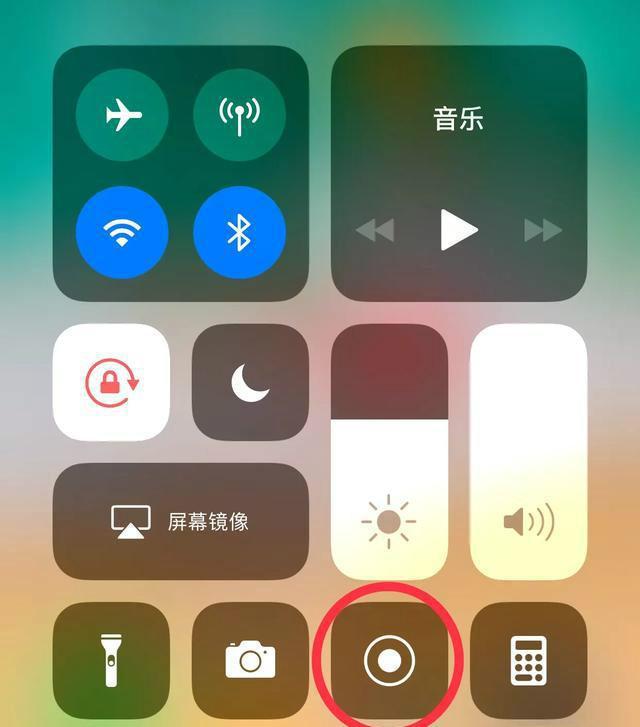
Jika anda ingin menangkap hanya bunyi di dalam peranti dan bukan bunyi luar semasa merakam, anda hanya perlu melakukan operasi khas.
Kaedah rakaman video dan audio dalaman iPhone
Dengan 3D Menyentuh ikon "Rakaman Skrin" dalam Pusat Kawalan, anda akan mencetuskan tindakan berikut.
Langkah 2: Dalam antara muka yang muncul, anda boleh melihat ikon mikrofon merah. Pada masa ini, anda hanya perlu mematikan audio mikrofon▼
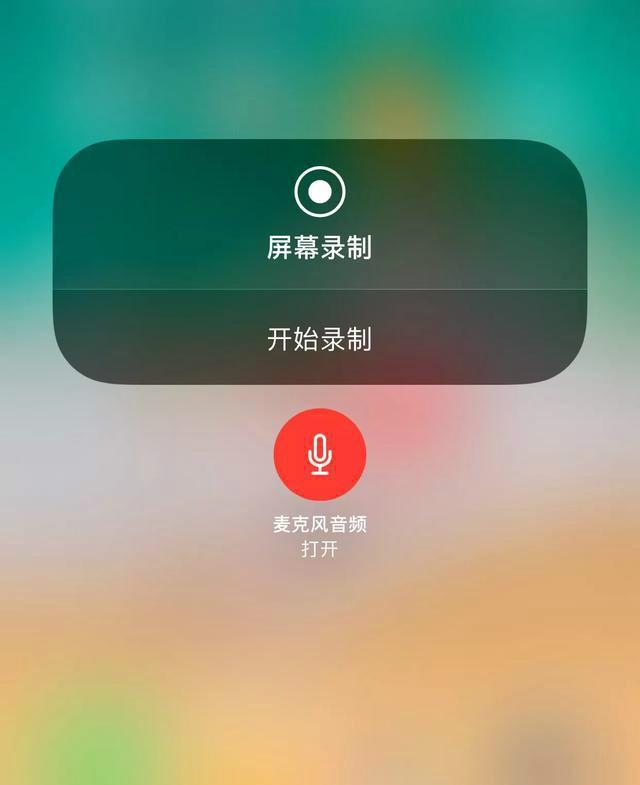
- (Jika anda memilih "Pada Mikrofon," kedua-dua bunyi ambien dan audio peranti dalaman akan dirakam.)
Langkah 3: Selepas mematikan audio mikrofon, ikon mikrofon akan bertukar menjadi hitam ▼
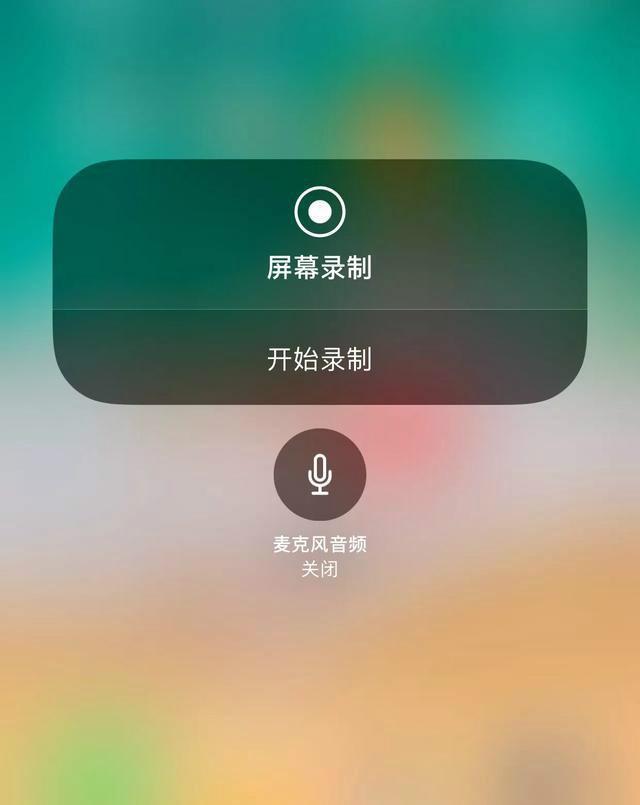
- Apabila anda mula merakam semula pada ketika ini, anda hanya akan merakam bunyi di dalam peranti dan tidak akan menangkap bunyi luaran.
- Selain itu, kaedah rakaman ini memberikan kemurnian kualiti bunyi.
- Tidak kira sama ada telefon mudah alih berada dalam mod main balik pembesar suara atau mod capaian fon kepala, ia tidak akan menyebabkan sebarang gangguan kepada operasi rakaman di atas.
- Apabila rakaman selesai, video anda akan disimpan dengan selamat dalam apl Foto.
Bagaimana untuk mengekstrak audio dari telefon bimbit Apple
- Memandangkan anda sedang melakukan rakaman skrin, kaedah ini akan merakam kandungan video dan audio.
- Tetapi kemudian anda boleh memanfaatkan pelbagai alat atau aplikasi penyuntingan video untuk memisahkan audio.
- Jika keperluan anda terhad kepada rakaman audio, anda juga boleh menggunakan perisian "keratan" untuk mengekstrak audio daripada video.
Semoga artikel "Bagaimana untuk Menyediakan Rakaman Audio Dalaman pada Telefon Apple? Kaedah untuk Rakaman Video dan Audio Dalaman pada iPhone" yang dikongsikan di blog Chen Weiliang ( https://www.chenweiliang.com/ ) dapat membantu anda.
Jangan ragu untuk berkongsi pautan artikel ini: https://www.chenweiliang.com/cwl-30995.html