
Direktori Artikel
Mahu memampatkan video besar? Gunakan HandBrake untuk menukarnya dengan mudah kepada format MP264 menggunakan pengekodan H.265 atau H.4. Tutorial terperinci ini membimbing anda melalui langkah-langkah untuk mencapai keseimbangan terbaik antara kualiti dan saiz fail.
Ingin membuat video yang sangat besar sehingga ia akan menenggelamkan cakera keras anda menjadi yang kecil dan indah tanpa kehilangan kualiti? Itulah tujuan HandBrake.
Ia seperti "jurulatih penurunan berat badan" dalam industri video, yang boleh membantu anda menyingkirkan lemak berlebihan dan mengekalkan bentuk yang elegan.
Apakah HandBrake?
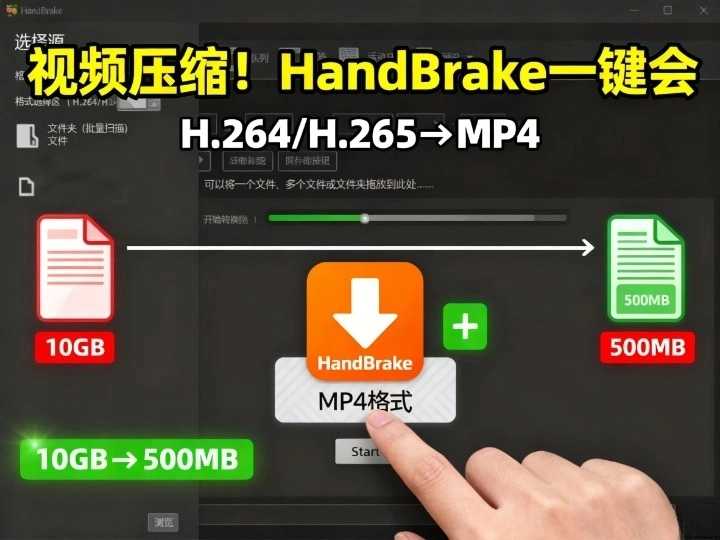
Pertama sekali, mari kita jelaskan bahawa HandBrake bukanlah teknologi hitam yang misterius.
Ia merupakan alat transkoding video percuma dan sumber terbuka yang menyokong Windows, macOS dan Linux.
Perkara yang paling penting ialah ia boleh membantu anda menukar video ke dalam format MP264 yang dikodkan dengan H.265 atau H.4.
Ringkasnya, ini bermakna memampatkan "video otaku gemuk" menjadi "video pelangsingan badan" sambil mengambil kira kejelasan.
Langkah Satu: Muat turun dan Pasang HandBrake
Layari laman web HandBrake: https://handbrake.fr/
Pilih versi yang sepadan dengan sistem anda - Windows, macOS atau Linux.
Hanya klik "Seterusnya" beberapa kali dan ia akan dipasang dalam beberapa saat.
Proses ini lebih pantas daripada memesan bawa pulang dan tiada ambang teknikal.
Langkah 2: Import fail video
Setelah membuka perisian ini , antara mukanya begitu bersih dan tidak bersepah sehingga ia tidak kelihatan seperti alat percuma.
Terdapat dua cara untuk mengimport video:
- Seret terus ke tingkap, sama seperti membuang sampah.
- Klik "Fail" di penjuru kiri sebelah atas dan pilih video secara manual.
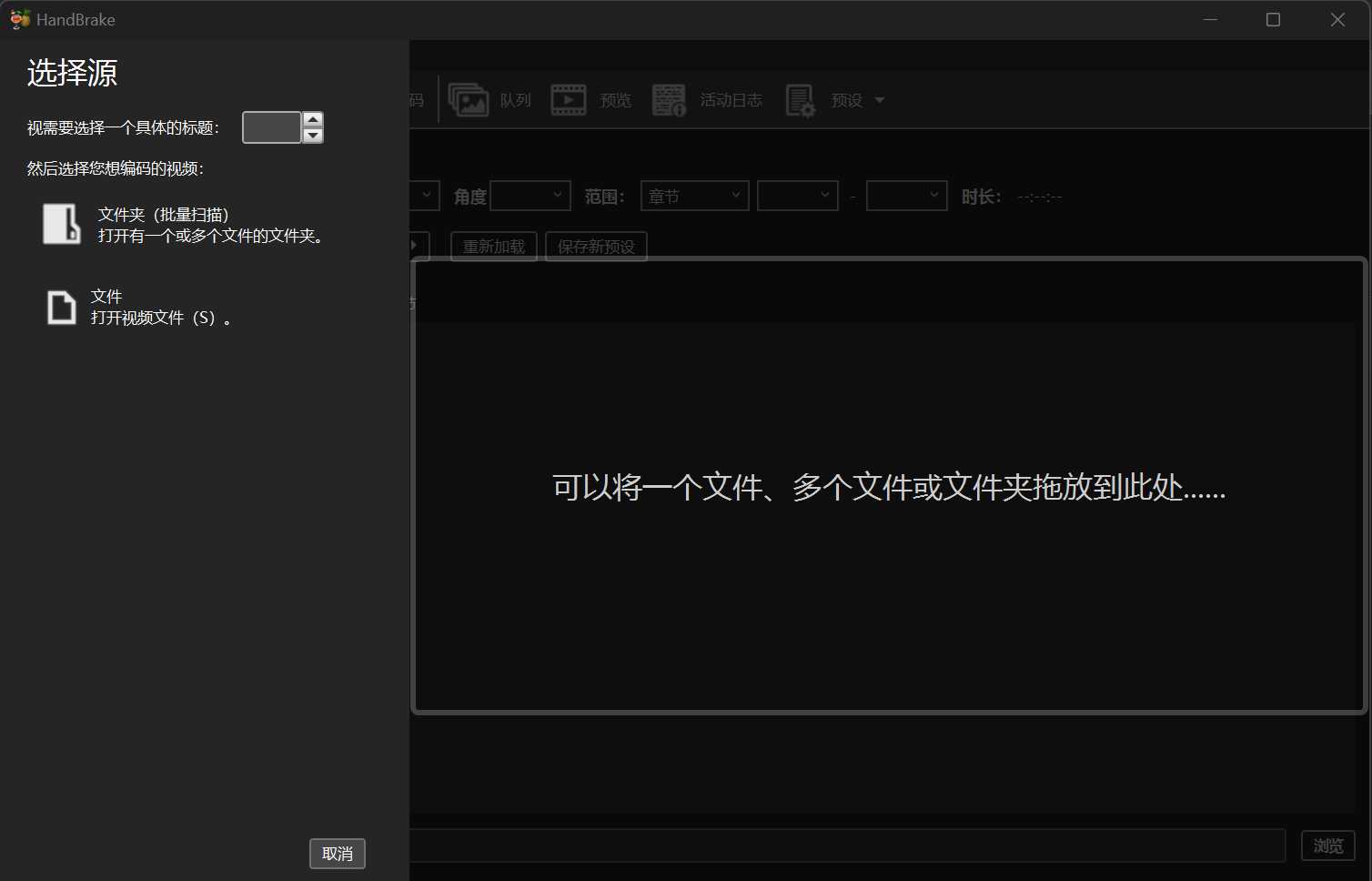
HandBrake secara amnya boleh mengecam video yang tidak menggunakan pengekodan bahasa asing .
Langkah 3: Pilih Pratetap
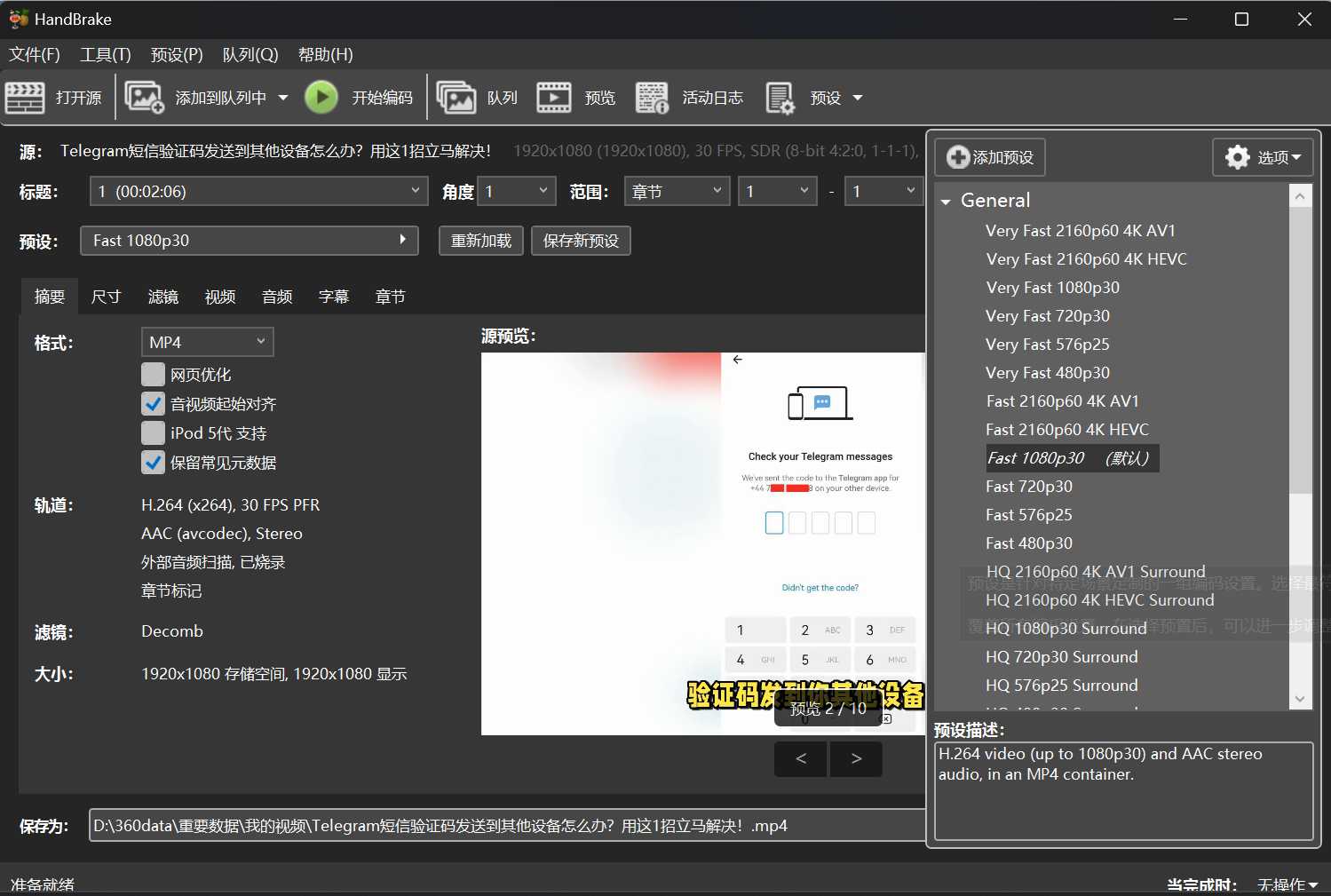
Menu pratetap di sebelah kanan ialah "pakej universal" yang disediakan untuk orang yang malas.
- Ingin cepat dan tiada herotan? Pilih "
Fast 1080p30"atau"Very Fast 1080p30". - Mahu fail kecil? guna"
H.265 MKV” Pratetap berkaitan, kadar mampatan yang lebih tinggi.
Sudah tentu, H.265 menjimatkan lebih banyak ruang, tetapi kelajuan transcoding akan menjadi perlahan seperti siput memanjat dinding.
Langkah 4: Sahkan format dan pengekod
klik pada "Summary”, pastikan format output ialah MP4.
pergi ke "Video”, pilih pengekod:
- H.264 (x264): Keserasian terkuat, boleh dimainkan pada hampir semua peranti.
- H.265 (x265): Lebih maju, saiz fail lebih kecil, tetapi mempunyai keperluan peralatan yang tinggi.
Gelangsar kualiti adalah seperti "pil penurunan berat badan" untuk video. Mengalihkannya ke kanan bermakna kualiti yang lebih baik, dan mengalihkannya ke kiri bermakna saiz yang lebih kecil.
Adalah disyorkan untuk mengekalkannya secara lalai atau sedikit ke kanan, mata anda akan berterima kasih.
Langkah 5: Tetapkan laluan output
Di manakah fail output harus disimpan? Klik padaBrowse".
Pilih lokasi dan berikannya nama yang menarik, seperti "Versi Filem Akhir dalam Invincible HD."
Ini menjimatkan anda daripada perlu mencari fail seperti mencari jarum dalam timbunan jerami.
Langkah 6: Mulakan penukaran
Klik hijauStart Encode".
HandBrake mula berfungsi dan bar kemajuan akan muncul di bahagian bawah.
Pada masa ini, anda boleh membuat secawan kopi dan menunggu bar kemajuan selesai dengan perlahan.
Selepas penukaran selesai, akan ada video MP4 baharu dalam folder sasaran.
Muat naik ke Twitter, YouTube atau WeChat dan main balik adalah lancar.
H.264 atau H.265, yang manakah harus saya pilih?
Ini adalah soalan falsafah.
- Jika video anda ingin dimainkan pada kebanyakan peranti, H.264 ialah pilihan untuk semua peringkat umur.
- Jika anda ingin memampatkan ruang storan secara melampau, H.265 ialah penyelesaian muktamad, tetapi keserasian perantinya lebih lemah sedikit.
Dengan kata lain, H.264 ialah "jenis selamat" dan H.265 ialah "jenis geek".
Beberapa petua
- Inginkan resolusi yang lebih tinggi? Naikkan peluncur kualiti dan jangan main-main dengan kadar bit; HandBrake menggunakan lalai pintar.
- Mahu memproses kelompok dengan cepat? Gunakan Tambah pada Baris Gilir untuk membuat baris gilir semua tugasan sekali gus.
- Mahu sari kata?
Subtitles” tag, supaya tidak keliru ketika menonton wayang.
Kesimpulannya
Dalam dunia pengimejan digital, transcoding bukan sahaja operasi teknikal, tetapi juga perpaduan kecekapan dan estetika.
H.264 dan H.265 adalah seperti dua aliran falsafah: yang pertama mengejar keserasian dan populariti, manakala yang kedua mengejar teknologi yang melampau dan canggih.
Saya fikir tidak kira yang mana satu yang anda pilih. Apa yang penting ialah menguasai kaedah dan menjadikan transkod video menjadi operasi harian yang mudah.
Apabila anda boleh menggunakan HandBrake dengan cekap, anda akan mempunyai inisiatif untuk mengawal imej digital.
Sebaik sahaja anda mencubanya, anda akan mendapati bahawa transkod video sebenarnya lebih mudah daripada yang difikirkan oleh ramai orang.
Semoga artikel "Bagaimana untuk Memampatkan Video Besar? Tutorial Penukaran MP4 H.264/H.265 Satu Klik HandBrake" yang dikongsikan di blog Chen Weiliang ( https://www.chenweiliang.com/ ) dapat membantu anda.
Jangan ragu untuk berkongsi pautan artikel ini: https://www.chenweiliang.com/cwl-33194.html