
ဆောင်းပါးလမ်းညွှန်
VestaCP control panel သည် ရိုးရှင်းပြီး အသုံးပြုရလွယ်ကူသည်- VestaCP control panel ကို တပ်ဆင်ခြင်းဖြင့် Let's Encrypt SSL certificates များကို အလိုအလျောက် ထည့်သွင်းနိုင်စေပြီး ပြည်ပရှိ SEO ပညာရှင်များ ကြားတွင် ရေပန်းစားစေသည် ။

Let's Encrypt ဆိုတာ ဘာလဲ
Let's Encrypt သည် 2016 ခုနှစ် ဧပြီလ 4 ရက်နေ့တွင် စတင်ခဲ့သော SSL Certificate Authority ဖြစ်သည်။
- အလိုအလျောက်လုပ်ဆောင်မှုမှတစ်ဆင့် Transport Layer Security (TLS) ကုဒ်ဝှက်ခြင်းအတွက် အခမဲ့ X.509 လက်မှတ်ကို ပံ့ပိုးပေးသည်၊
- လုံခြုံသောဝဘ်ဆိုဒ်များအတွက် လက်ရှိလက်စွဲစာအုပ်ဖန်တီးခြင်း၊ အတည်ပြုခြင်း၊ လက်မှတ်ထိုးခြင်း၊ ထည့်သွင်းခြင်းနှင့် မွမ်းမံခြင်းများကို ဖယ်ရှားရန် ဒီဇိုင်းထုတ်ထားသည်။
ဆိပ်ကမ်း 8083 ကို အသုံးပြု၍ VestaCP ထိန်းချုပ်မှုဘောင် အကောင့်ဝင်ခြင်း စာမျက်နှာ။
Port 8083 ဆိုတာဘာလဲ။
- 8083 သည် proxy စာမျက်နှာတစ်ခုဖြစ်ပြီး ဒေါင်းလုဒ်ဖိုင်ပို့တ်၊ ယုတ္တိရှိသော ပို့တ်တစ်ခုဖြစ်သည်။
- ကွန်ရက်နည်းပညာတွင် port များသည် ရုပ်ပိုင်းဆိုင်ရာ port များနှင့် logical port များပါဝင်သည်။
Physical Port နှင့် Logical Port ကွာခြားချက်
- Physical Ports များသည် ADSL modem၊ hubs၊ switches များနှင့် RJ-45 ports၊ SC ports စသည်တို့ကဲ့သို့ အခြားသော network devices များသို့ ချိတ်ဆက်သည့် router များကဲ့သို့ အမှန်တကယ်တည်ရှိနေသော port များကို ရည်ညွှန်းပါသည်။
- လော့ဂျစ်ပို့တ်သည် TCP/IP ပရိုတိုကောရှိ ဝန်ဆောင်မှုဆိပ်ကမ်းများကဲ့သို့သော ယုတ္တိအဓိပ္ပါယ်ဖြင့် ဝန်ဆောင်မှုများကို ကွဲပြားစေသည့် ပို့တ်တစ်ခုဖြစ်သည်။ပို့တ်နံပါတ် အပိုင်းအခြားသည် 0 မှ 65535 ဖြစ်သည်။
သို့သော်၊ လက်ရှိတွင် VestaCP ထိန်းချုပ်မှု panel ၏ port 8083 ကို SSL လုံခြုံရေးလက်မှတ်မပါဘဲ ပုံသေဖြင့်ပြသနေသည်...
ထို့ကြောင့် VestaCP panel ကို install လုပ် ပြီးနောက် Google Chrome သည် အောက်ပါ prompt ကိုပြသပါလိမ့်မည်။
- သင့်ချိတ်ဆက်မှုသည် သီးသန့်ချိတ်ဆက်မှုမဟုတ်ပါ။
- တိုက်ခိုက်သူများသည် သင့်အချက်အလက်များ (ဥပမာ စကားဝှက်များ၊ ဆက်သွယ်ရေး သို့မဟုတ် အကြွေးဝယ်ကတ် အချက်အလက်) ကို ခိုးယူရန် ကြိုးစားနိုင်သည်။
Vesta အကောင့်ဝင်အကန့် https ကိုဖွင့်ပါ။
အဆင့် ၁: hostname နှင့် port 8083 ကို အသုံးပြု၍ VestaCP management panel သို့ ဝင်ရောက်ပါ ▼
http:// 你的域名:8083/
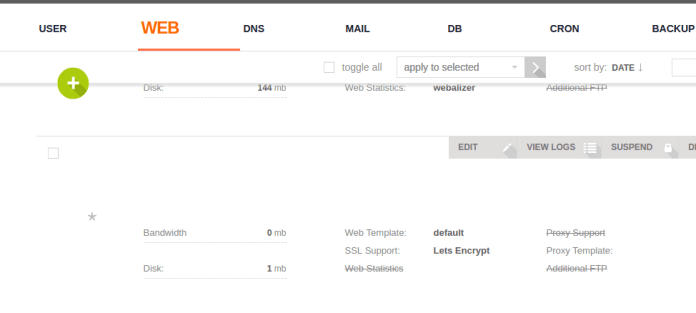
အဆင့် ၂: VestaCP ဝဘ်ဝန်ဆောင်မှုကို ဝင်ရောက်ကြည့်ရှုပါ၊ သင့်ဆာဗာ၏ hostname ကို ရှာဖွေပြီးနောက် Edit ကိုနှိပ်ပါ။ ▼
အဆင့် ၃: SSL နှင့် Let's Encrypt ကို ရှာဖွေပြီး စစ်ဆေးပါ။ "Enable SSL (SSL Support)" နှင့် "Use Let's Encrypt (Let's Encrypt Support)" ▼
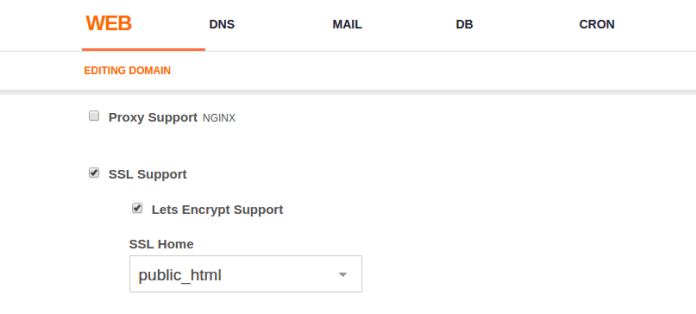
- ထို့နောက် Save ကိုနှိပ်ပါ (အက်ဒမင်သည် Save ကိုနှိပ်ပြီး SSL လက်မှတ်အတွက် အပလီကေးရှင်းကိုကြည့်ရှုရန် ငါးမိနစ်ခန့်စောင့်ပါ)
第4步:Let's Encrypt လုံခြုံသော လက်မှတ် သိမ်းဆည်းမှု တည်နေရာကို ရှာပါ Let's Encrypt သည် ၎င်း၏ SSL လက်မှတ်ကို သိမ်းဆည်းထားရအောင် /home/username/conf/web/ တည်နေရာ၌။ ▼ ၎င်းတို့၏တည်နေရာများကို စာရင်းပြုစုပါ။
/home/username/conf/web/ssl.website.crt
/home/username/conf/web/ssl.website.key
VestaCP ထိန်းချုပ်မှုဘောင်၊ ၎င်း၏အသုံးဆောင်အမည် SSL လက်မှတ်ကို ▼ တွင် သိမ်းဆည်းပါ။
/usr/local/vesta/ssl/certificate.crt
/usr/local/vesta/ssl/certificate.key
ထို့ကြောင့်၊ ကျွန်ုပ်တို့သည် VestaCP လက်မှတ်ဟောင်းဖိုင်များကို အချို့သော dummy စာသားသို့ ဦးစွာအမည်ပြောင်းရန် လိုအပ်ပြီး VestaCP သည် ၎င်းတို့ကို အသုံးမပြုတော့ဘဲ၊ ထို့နောက် အဆိုပါဖိုင်များကို သင်္ကေတဖြင့် ချိတ်ဆက်ပါ။ ၎င်းကိုပြုလုပ်နည်းကိုလေ့လာရန် အောက်ပါအဆင့်များကို လိုက်နာပါ။
အဆင့် ၅: သင့်ဆာဗာထဲသို့ SSH ထည့်ပြီး ဖိုင်ဟောင်းများကို အမည်ပြောင်းရန် ဤ command နှစ်ခုကို ရိုက်ထည့်ပါ ▼
mv /usr/local/vesta/ssl/certificate.crt /usr/local/vesta/ssl/unusablecer.crt
mv /usr/local/vesta/ssl/certificate.key /usr/local/vesta/ssl/unusablecer.key
- SSL လင့်ခ်ကို ပျက်ကွက်စေသည့် အောက်ပါလုပ်ဆောင်ချက်များသည် အကျိုးသက်ရောက်မှုမရှိပါက၊ ဝဘ်ဆိုဒ်ကို ဖွင့်၍မရသည့်အပြင် SSL ဖိုင် "အသုံးမဝင်သူ"အမည်၊ ယခင်အမည်သို့ ပြန်ပြောင်းပါ"လက်မှတ်” VestaCP panel ကို ပြန်လည်ထည့်သွင်းရာတွင် အချိန်ဖြုန်းခြင်းမရှိဘဲ။
အဆင့် ၆: symbolic link အသစ်ကို ညွှန်ပြရန် symbolic link တစ်ခု ဖန်တီးပါ။ သင့် username ကို အစားထိုးပါ၊ ဥပမာ - admin။ chenweiliang.com ကို သင့် VPS server ၏ hostname (FQDN) ဖြင့် အစားထိုးပါ ။ ▼
ln -s /home/admin/conf/web/ssl.chenweiliang.com.crt /usr/local/vesta/ssl/certificate.crt
ln -s /home/admin/conf/web/ssl.chenweiliang.com.key /usr/local/vesta/ssl/certificate.key
အဆင့် ၇: VestaCP ကို ပြန်လည်စတင်ပါ
service vesta restart
အဆင့် ၈: သင့်ဘရောက်ဆာကက်ရှ်ကို ရှင်းလင်းပြီးနောက် port 8083 ကို အသုံးပြု၍ VestaCP control panel သို့ ထပ်မံဝင်ရောက်ကြည့်ပါ။
- ယခု port 8083 ရှိ သင်၏ SSL သည် လုံခြုံသွားပြီ။
ကျိုးပဲ့ခွင့်ပြုချက်ဖြေရှင်းချက်
ပျက်စီးနေသော ခွင့်ပြုချက်များကို ပြုပြင်ရန် အောက်ပါ command ▼ ကို ရိုက်ထည့်ပါ။
- အလိုတော် your.adminpanel.com သင်၏ VestaCP စီမံခန့်ခွဲမှု ကွန်ဆိုးလ်၏ URL ဖြင့် အစားထိုးပါ။
chgrp mail ssl.your.adminpanel.com.key
chmod 660 ssl.your.adminpanel.com.key
chgrp mail ssl.your.adminpanel.com.crt
chmod 660 ssl.your.adminpanel.com.crt
အထက်ပါနည်းလမ်းသည် VestaCP နောက်ခံတွင် SSL လက်မှတ်ကို ဖွင့်ရန် နည်းလမ်းဖြစ်သည်။
https SSL လက်မှတ်ကို အသုံးပြုရန် ဒိုမိန်းအမည်ကို မည်သို့တွန်းအားပေးမည်နည်း။
အဆင့် ၁: စိတ်ကြိုက် nginx template တစ်ခုကို ထည့်သွင်းပါ ▼
cd /usr/local/vesta/data/templates/web
wget http://c.vestacp.com/0.9.8/rhel/force-https/nginx.tar.gz
tar -xzvf nginx.tar.gz
rm -f nginx.tar.gz
第2步:force-https တွင် proxy ပုံစံကို သတ်မှတ်ပါ။ 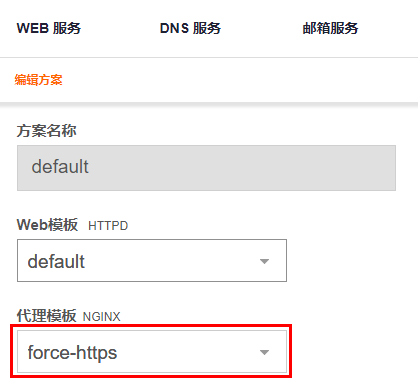
- ကြိုတင်သတ်မှတ်မှုအသစ်တစ်ခုဖန်တီးပါ သို့မဟုတ် လက်ရှိကြိုတင်သတ်မှတ်မှုတွင် force-https ကို Nginx ပရောက်စီ နမူနာပုံစံအဖြစ် သတ်မှတ်ပါ။
- အသုံးပြုသူအသစ်များကို ထည့်သွင်းသည့်အခါ၊ ကြိုတင်သတ်မှတ်အစီအစဉ်၏အသုံးပြုသူများအား ခွင့်ပြုချက်များကို သတ်မှတ်ရန် force-https နမူနာပုံစံကို အသုံးပြုနိုင်သည်။
HTTP သည် HTTPS သို့ အလိုအလျောက် ပြန်ညွှန်းသည်။
VestaCP သည် htaccess ကို အသုံးပြု၍ HTTP ကို HTTPS သို့ မည်သို့ပြန်ညွှန်သနည်း။ ကုဒ်ဝှက်ထားသော သင့်ဝဘ်ဆိုဒ်၏ လုံခြုံသော (HTTPS) ဗားရှင်းသို့ အလိုအလျောက် ပြန်ညွှန်းလိုပါသလား။
.htaccess ဖိုင်တွင်၊ အောက်ပါ 301 ပြန်လည်ညွှန်ပြသည့် syntax▼ ကိုထည့်ပါ။
RewriteEngine On
RewriteCond %{HTTPS} off
RewriteRule (.*) https://%{HTTP_HOST}%{REQUEST_URI} [R,L]- အထက်ပါ [R,L] ရှိ "L" သည် နောက်ဆုံး (နောက်ဆုံး) ကိုဆိုလိုသည်၊ အခြားသဒ္ဒါများတွင် ဤ L ပါပါက http သည် https သို့ အလိုအလျောက်ပြန်ညွှန်းမရနိုင်ပါ။
- ထို့ကြောင့်၊ ထိပ်ရှိ http301 ကို https syntax သို့ ပြန်ညွှန်းရန် အကြံပြုလိုသည် (အခြားအစည်းအ ဝေးများမတိုင်မီ)။
VestaCP ထိန်းချုပ်မှုအကန့်ရှိ သင်၏အခြားဒိုမိန်းများတွင် လုံခြုံသော SSL လက်မှတ်များကို ထည့်လိုပါက၊ ဤသင်ခန်းစာကို ကြည့်ပါ ▼

Chen Weiliang ရဲ့ဘလော့ဂ် ( https://www.chenweiliang.com/ ) မှာ မျှဝေထားတဲ့ "VestaCP Backend Port 8083 HTTPS Invalid? SSL Certificate Installation Tutorial" ဆောင်းပါးက သင့်အတွက် အထောက်အကူဖြစ်လိမ့်မယ်လို့ မျှော်လင့်ပါတယ်။
ဒီဆောင်းပါးလင့်ခ်ကို မျှဝေပေးဖို့ မတွန့်ဆုတ်ပါနဲ့- https://www.chenweiliang.com/cwl-705.html