
Artikel Directory
De oplossing voor de WordPress -updatemelding "Er wordt nog een update uitgevoerd" is het verwijderen van het core_updater.lock-record in de database of het gebruik van een plugin om de updatevergrendeling op te heffen.
De snelste manier is om phpMyAdmin te gebruiken of de delete-instructie in functions.php uit te voeren. De normale updatefunctionaliteit zal dan binnen enkele minuten hersteld zijn.
Een paar dagen geleden hielp ik een vriend met het controleren van zijn WordPress-website, en in de backend bleef de melding "Er wordt nog een update uitgevoerd" verschijnen.
Ik dacht bij mezelf: "Zou dit niet gewoon tien minuten moeten duren?" Maar er ging een half uur voorbij, en toen ik de pagina vernieuwde, stond het er nog steeds. Ik was stomverbaasd.
Je bent geen programmeur, dus je hoeft geen code te schrijven. Je bent geen contentmaker, dus je hoeft niet elke dag artikelen te schrijven. Je bent gewoon een gewone website-eigenaar die zijn site rustig wil bijwerken, maar je zit vast met dit stomme probleem. Ik begrijp je gevoel helemaal.
Eerlijk gezegd weet ik niet zeker of deze handleiding die ik heb geschreven nuttig voor je zal zijn, maar ik heb hem zonder aarzeling gedeeld. Deze WordPress-foutmelding "Er wordt nog een update uitgevoerd" is een valkuil waar ik zelf ook tegenaan ben gelopen, en waar ik ook vrienden mee heb geholpen.
Nu zal ik alle methoden die ik heb ontdekt in één keer uitleggen.
Hoe is de foutmelding "Er wordt momenteel een andere WordPress-update uitgevoerd" ontstaan?
Wanneer WordPress een core-update uitvoert, schrijft het een waarde genaamd core_updater.lock naar de wp_options-tabel in de database. Je kunt het zien als een vergrendeling die het systeem vertelt: "Ik ben aan het updaten, doe nog niets."
Normaal gesproken verdwijnt dit slot automatisch nadat de update is voltooid. Als er echter iets onverwachts gebeurt tijdens het updateproces, zoals een servertime-out, onvoldoende geheugen, een netwerkonderbreking of een pluginconflict, wordt het slot niet automatisch opgeheven.
De volgende keer dat je een update wilt uitvoeren, zal het systeem zien dat de vergrendeling er nog steeds is en je laten weten: "Er wordt een nieuwe update uitgevoerd". Zo simpel is het.
Methode 1: Wacht tot WordPress de update automatisch vrijgeeft.
WordPress heft deze vergrendeling meestal na ongeveer 15 minuten automatisch op. Als je dit probleem net bent tegengekomen, kun je een kopje koffie zetten en het later nog eens proberen.
Maar als je een half uur of langer wacht en het probleem zich nog steeds niet voordoet, stop dan met wachten en los het handmatig op. Mijn vriend heeft die keer bijna een uur gewacht, en het probleem bleef hetzelfde.
Methode 2: Gebruik een plugin om een andere lopende update te repareren.
Deze methode is de eenvoudigste en is geschikt voor mensen die niet met databases willen werken.
Ga naar de plugin-marktplaats en zoek naar "Fix Another Update In Progress", installeer en activeer de plugin. Zoek vervolgens de plugin in je instellingen, klik op de knop "Repareren" en vergrendel deze om de plugin te verwijderen.
Ik heb deze plugin zelf nog niet gebruikt, maar hij klinkt erg handig. Niet dat ik hem niet wil gebruiken, maar ik werk liever rechtstreeks met databases; dat voelt veiliger. Als je echter niet zo bekend bent met databases, is deze plugin absoluut een probleemloze optie.
Methode 3: Verwijder het core_updater.lock-record in phpMyAdmin
Dit is de methode die ik het vaakst gebruik. Hoewel het misschien wat technisch klinkt, is het in werkelijkheid heel eenvoudig.
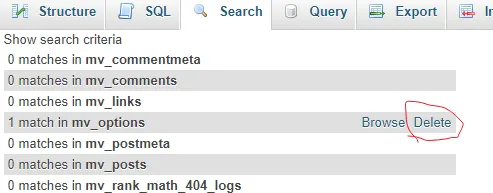
Log in op het controlepaneel van je webhosting en ga naar phpMyAdmin. Open de database die bij WordPress hoort en zoek de tabel `wp_options`. Zoek in de tabel naar de optienaam `core_updater.lock` en verwijder de bijbehorende record.
En dat was het, dat was het.
Vernieuw de updatepagina van je WordPress-website en de foutmelding verdwijnt. Toen ik deze methode voor het eerst gebruikte, vond ik het ook verbazingwekkend; zo'n simpele regel code had me zo lang tegengehouden.
Methode 4: Verwijder, update en vergrendel de code in functions.php
Als je het onhandig vindt om phpMyAdmin te gebruiken, of als je het liever rechtstreeks in de WordPress-backend doet , kun je deze methode proberen.
Ga naar de backend, vervolgens naar Weergave, dan naar Thema-editor en zoek het bestand functions.php. Voeg de volgende code toe aan het einde van het bestand, sla het op en vernieuw de pagina om de wijzigingen door te voeren.
De code ziet er ongeveer zo uit: global $wpdb, en voer vervolgens een DELETE-instructie uit om core_updater.lock uit de wp_options-tabel te verwijderen.
Na het opslaan, vergeet niet deze code te verwijderen; laat hem niet in functions.php staan. Ik was het destijds vergeten en herinnerde me het pas later. Hoewel het geen problemen heeft veroorzaakt, is het toch goed om er een gewoonte van te maken.
Methode 5: Updateproblemen oplossen met behulp van de WP-CLI-opdrachtregel
Als je SSH-rechten hebt, is dit de snelste methode.
Voer de volgende opdracht in de terminal in:
wp option delete core_updater.lock
Druk op Enter en je bent klaar.
Eerlijk gezegd zijn we nog lang niet op dat niveau. Veel mensen weten waarschijnlijk niet eens wat SSH is, laat staan hoe ze de commandoregel moeten gebruiken. Maar als je een ontwikkelaar bent, of als je hostingprovider je SSH-toegang heeft gegeven, is deze methode inderdaad de meest efficiënte.
Preventieve maatregelen om mislukte WordPress-updates te voorkomen.
Ongeacht de methode die je gebruikt, raad ik aan om een back-up van je gegevens te maken voordat je ze bijwerkt. Bij databases geldt namelijk dat als je per ongeluk iets verkeerds verwijdert, er nergens hulp te vinden is.
Vermijd ook handmatige updates tijdens automatische updates, omdat dit gemakkelijk conflicten kan veroorzaken. Een vriend van mij liep hierdoor vast.
Zorg er ook voor dat uw hostingprovider voldoende PHP-geheugen heeft, minimaal 256 MB. Onvoldoende geheugen is een veelvoorkomende oorzaak van mislukte updates.
Onderhoud uw website regelmatig, verwijder onnodige plug-ins, update noodzakelijke functies en voorkom dat er te veel versieverschillen ontstaan. Dit verkleint het risico tijdens updates.
Eerlijk gezegd weet ik niet zeker of deze handleiding nuttig voor je zal zijn, maar ik heb alles zonder voorbehoud gedeeld. Zo is WordPress nu eenmaal: het zit vol kleine problemen, maar voor elk probleem is een oplossing. De sleutel is om kalm te blijven en het stap voor stap aan te pakken.
Als je geïnteresseerd bent in het bouwen van WordPress-websites , kun je soortgelijke problemen tegenkomen. Deel gerust in de reacties hoe je ze hebt opgelost.
Aangezien je tot hier hebt gelezen, en je het nuttig vond, geef het dan een like en deel het. Wil je als eerste op de hoogte blijven van de laatste ontwikkelingen, volg me dan!
Bedankt voor het lezen van mijn artikel. Tot de volgende keer.
Hopelijk is het artikel "WordPress geeft de melding 'Is er weer een update bezig? 4 snelle oplossingen in 1 minuut'" dat op de blog van Chen Weiliang ( https://www.chenweiliang.com/ ) is gedeeld, nuttig voor u.
Deel gerust de link naar dit artikel: https://www.chenweiliang.com/cwl-34373.html