
Director articol
Poate ați auzit de APC/APCu, Opcache și Xcache, care pot accelera semnificativ WordPress sau orice tip de script PHP acceptat.
În acest tutorial, vă voi arăta cum să accelerați WordPress folosind Redis object caching. Vom continua cu instalarea Redis caching pe CWP, așa că haideți să începem.
Ce este un cache Redis?
- Redis este abrevierea pentru RE mote DI Actionary Server.
- Redis este un magazin rapid, cu sursă deschisă, în memorie, cu structuri de date cheie-valoare.
- Redis vine cu un set comun de structuri de date în memorie care vă permit să creați cu ușurință o varietate de aplicații personalizate.
- Cazurile de utilizare principale pentru Redis includ stocarea în cache, gestionarea sesiunilor, pub/sub și clasamente.
- Redis este cel mai popular magazin cheie-valoare astăzi.
- Redis are licență BSD, scris în cod C optimizat și acceptă mai multe limbaje de dezvoltare.
Cum se activează baza de date cache Redis în panoul de control CWP?
Pasul 1: Accesați panoul de control CWP
- Selectați „Setări PHP” și apoi „Commutător versiuni PHP”;
- Apoi selectați „Versiune PHP” din lista derulantă, este recomandat să instalați cea mai recentă versiune de php 7 ▼
- După reîncărcarea paginii, veți vedea opțiunea PHP disponibilă pentru instalare (căsuță de selectare)
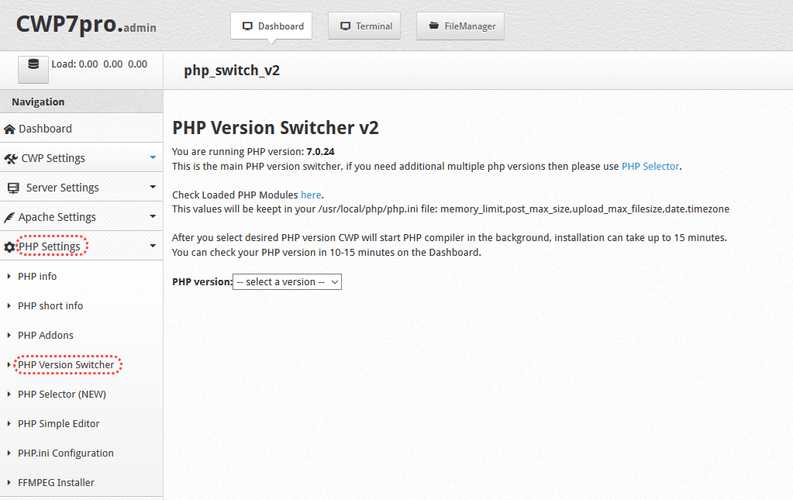
Navigați în partea de jos și găsiți „ redis " și selectați-l și faceți clic pe " Build ”, după finalizarea procesului de reconstrucție php, puteți verifica dacă redis rulează cu următoarea comandă▼
service redis status
Veți obține un rezultat de genul acesta ( testat pe CentOS 7; CentOS 6 are rezultate diferite, cum ar fi „în funcțiune”).
[root@demo ~]# service redis status
Redirecting to /bin/systemctl status redis.service
● redis.service - Redis persistent key-value database
Loaded: loaded (/usr/lib/systemd/system/redis.service; enabled; vendor preset: disabled)
Drop-In: /etc/systemd/system/redis.service.d
└─limit.conf
Active: active (running) since Sun 2022-02-20 16:41:24 +08; 12s ago
Main PID: 2486 (redis-server)
Status: "Ready to accept connections"
CGroup: /system.slice/redis.service
└─2486 /usr/bin/redis-server 127.0.0.1:6379
Totul este bine în acest moment, acum introduceți următoarea comandă pentru a verifica dacă php redis este instalat▼
php -m | grep -i redis
Ieșirea va fi astfel ▼
[root@demo ~]# php -m | grep -i redis
redis
[root@demo ~]#
Dacă ieşirea este redis , atunci totul este bine și vom merge mai departe și vom instala integrarea WordPress și Redis.
Cum se instalează panoul de control CWP7, vezi aici ▼

Cum se activează pluginul Redis Cache Acceleration în WordPress?
pasul 2:Înainte de a activa pluginul redis-object-cache în WordPress, trebuie wp-config.php Adăugați următoarele definiții la fișier ▼
define( 'WP_CACHE_KEY_SALT', 'www.chenweiliang.com:' );- voi
www.chenweiliang.comÎnlocuiți cu site-ul dvs.
Dacă am mai multe Redis pe un server, cum le configurez astfel încât datele să nu fie amestecate?
Există două metode.
Prima metodă este de a configura diferite baze de date Redis pentru site-uri diferite.
Doar adăugați următoarea configurație în fișierul dvs. wp-config.php, astfel încât diferite site-uri să poată utiliza diferite baze de date Redis.
Puteți seta diferite baze de date Redis în mod incremental, începând de la 0.
define( 'WP_REDIS_DATABASE', 0 );
A doua modalitate este că Redis nu poate fi controlat și trebuie folosită aceeași bază de date.
Apoi puteți adăuga diferite săruri în el, astfel încât, chiar dacă utilizați aceeași bază de date, datele să nu fie confundate ▼
define( 'WP_CACHE_KEY_SALT', 'www.chenweiliang.com:' );
Pasul 3: Conectați-vă la panoul de administrare WordPress → Accesați „Pluginuri” → „Instalare plugin” ▼
- trebuie să adaugi astaPlugin WordPress:
Redis Object cache
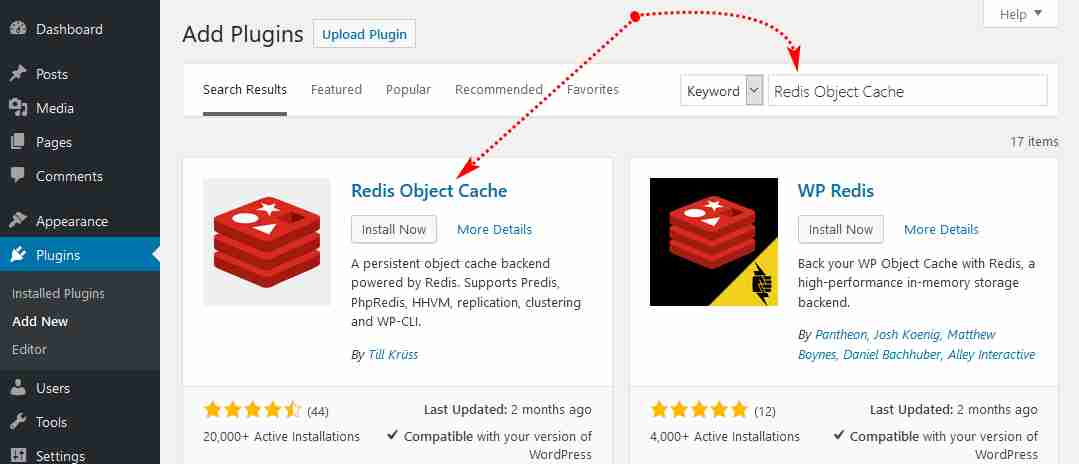
pasul 4:presupunând că ați instalat Redis Object cache plugin, navigați acum la setările Redis și faceți clic pe „Activați cache obiect”.
După ce WordPress activează pluginul Redis Cache Acceleration, acesta va afișa „Conectat”, așa cum se arată mai jos▼
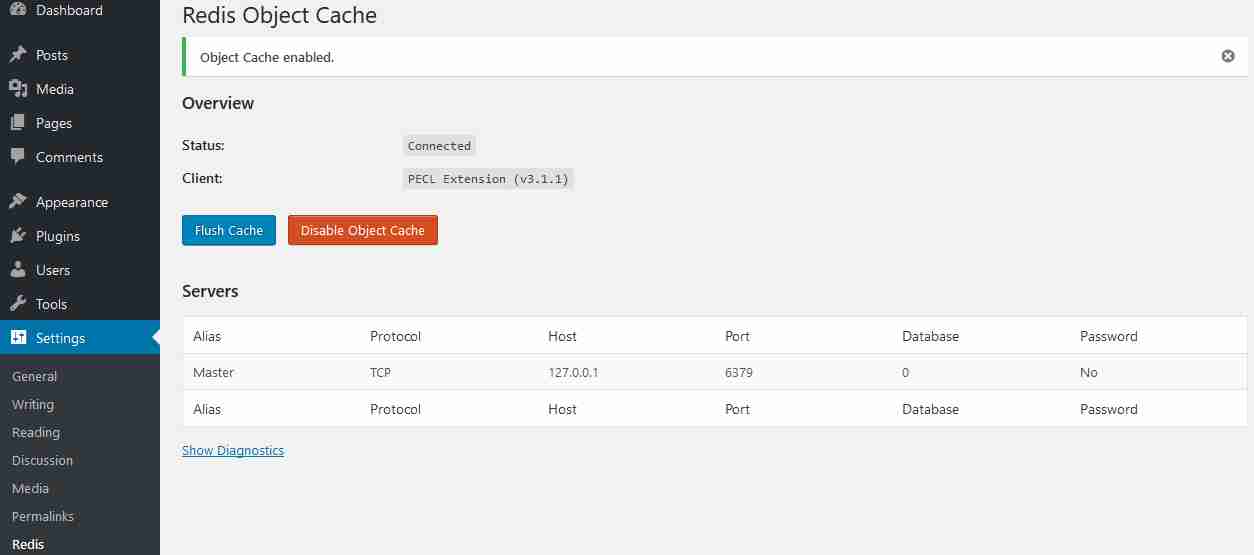
- Felicitări!WordPress Redis Cache Acceleration Plugin a fost activat cu succes!
- Veți observa că încărcarea este acum redusă și site-ul se încarcă foarte repede.
Notă specială: Dacă programul este instalat implicit în limba engleză, capturile de ecran vor fi în mod natural în limba engleză.
- Cu toate acestea, unii chinezi spun că „site-ul web chinez folosește capturi de ecran în limba engleză”, „săgețile imaginilor sunt diferite”...
- Se poate observa că acești chinezi sunt complet restricționați de la gândirea liberă.
- Poate pentru că China nu este o țară deschisă și liberă.Dacă da, se pare că nu există deloc libertatea de a vorbi și de a învăța engleza în China?
Cum se configurează pluginul de accelerare a memoriei cache Redis?
În general, este suficient să începem direct, sau putem configura în continuare.
Adăugați următoarea configurație în fișierul nostru wp-config.php▼
define('WP_REDIS_CLIENT', 'pecl'); // 指定用于与 Redis 通信的客户端, pecl 即 The PHP Extension Community Library
define('WP_REDIS_SCHEME', 'tcp'); // 指定用于与 Redis 实例进行通信的协议
define('WP_REDIS_HOST', '127.0.0.1'); // Redis 服务器的 IP 或主机名
define('WP_REDIS_PORT', '6379'); // Redis 端口
define('WP_REDIS_DATABASE', '0'); // 接受用于使用该 SELECT 命令自动选择逻辑数据库的数值
define('WP_CACHE_KEY_SALT', 'www.chenweiliang.com:'); // 设置所有缓存键的前缀( WordPress 多站点模式下使用)
define('WP_REDIS_MAXTTL', '86400');
Cum se verifică dacă memoria cache Redis este activă?
Utilizați următoarea comandă pentru a verifica dacă memoria cache Redis locală este generată ▼
redis-cli monitor
- Intrați pe site-ul dvs. web, reîmprospătați pagina și puteți vedea că există date date.
Memorarea în cache Redis poate cauza, de asemenea, pluginurile WordPress și modificările temei WordPress să nu aibă efect.
Comenzi pentru ștergerea manuală a memoriei cache Redis ▼
redis-cli flushall
#进入redis
redis-cli

#清空
flushall

#退出
exit
Vizualizați configurația memoriei Redis ▼
redis-cli info memory
Înapoi la rezultatele interogării ▼
# Memory
used_memory:24645472
used_memory_human:23.50M
used_memory_rss:40558592
used_memory_rss_human:38.68M
used_memory_peak:140777552
used_memory_peak_human:134.26M
used_memory_peak_perc:17.51%
used_memory_overhead:1619888
used_memory_startup:811872
used_memory_dataset:23025584
used_memory_dataset_perc:96.61%
allocator_allocated:24964648
allocator_active:26865664
allocator_resident:37646336
total_system_memory:17179869184
total_system_memory_human:16.00G
used_memory_lua:37888
used_memory_lua_human:37.00K
used_memory_scripts:0
used_memory_scripts_human:0B
number_of_cached_scripts:0
maxmemory:0
maxmemory_human:0B
maxmemory_policy:noeviction
allocator_frag_ratio:1.08
allocator_frag_bytes:1901016
allocator_rss_ratio:1.40
allocator_rss_bytes:10780672
rss_overhead_ratio:1.08
rss_overhead_bytes:2912256
mem_fragmentation_ratio:1.65
mem_fragmentation_bytes:15954144
mem_not_counted_for_evict:0
mem_replication_backlog:0
mem_clients_slaves:0
mem_clients_normal:20496
mem_aof_buffer:0
mem_allocator:jemalloc-5.1.0
active_defrag_running:0
lazyfree_pending_objects:0
lazyfreed_objects:0
Următorul este cum să configurați fișierul pid după pornirea memoriei cache Redis▼

Rezolvați problema că serverul Redis nu pornește
După repornirea serverului VPS, serverul Redis poate să nu obțină acces la conexiunea de la distanță.
Pentru a rula cea mai recentă versiune de Redis cu systemd, trebuie să editați fișierul de configurare Redis:
/etc/redis.conf
Creați și configurați Redis cu suport systemd ▼
daemonize no

supervised auto
- Încercați să reporniți serverul VPS Dacă Redis poate porni ca de obicei, înseamnă că fișierul de configurare Redis tocmai editat funcționează.
Sperăm că articolul „Cum se utilizează pluginul de caching Redis în WordPress? Activarea caching-ului Redis în CWP” distribuit pe blogul lui Chen Weiliang ( https://www.chenweiliang.com/ ) vă va fi de ajutor.
Nu ezitați să distribuiți linkul acestui articol: https://www.chenweiliang.com/cwl-26520.html