
آرٽيڪل ڊاريڪٽري
پنهنجي Shopify اي-ڪامرس لسٽنگ ۾ ميسينجر سيلز چينل شامل ڪرڻ کان پوءِ ، وڪرو ڪندڙ پنهنجيون شيون ان سيلز چينل سان هم وقت سازي ڪري سگهن ٿا.
گراهڪ ڪسٽمر سروس سان چيٽ ڪري سگهن ٿا، پراڊڪٽ سوال پڇي يا پروڊڪٽس خريد ڪري سگهن ٿا؛
ميسينجر ذريعي آرڊر جي معلومات حاصل ڪريو، ويب سائيٽ جي سامهون واري پاسي تي ميسينجر بٽڻ ڏيکاريو، ۽ آن لائن چيٽ ٽول حاصل ڪريو.

Shopify کي ڪيئن انسٽال ڪجيڪريو ميسينجر چيٽ پلگ ان؟
بس فيس بوڪ سيلز چينل کي انسٽال ڪرڻ وانگر، سيلز چينل جي پويان پلس سائن تي ڪلڪ ڪريو، ۽ توهان کي پابند ڪرڻو پوندو Shopify ۽ Facebook پيج.
سمورو پابند عمل فيس بڪ شاپ کولڻ جي فنڪشن وانگر آهي، جنهن کي قدم قدم تي هلائي سگهجي ٿو.
انسٽال ڪرڻ لاءِ Facebook ميسينجر پلگ ان پنهنجي اسٽور تي، انهن سادو قدمن تي عمل ڪريو.
قدم 1: پنهنجي اسٽور جي فيس بڪ پيج تي وڃو (توهان کي صفحي جو منتظم يا مالڪ هجڻ گهرجي).
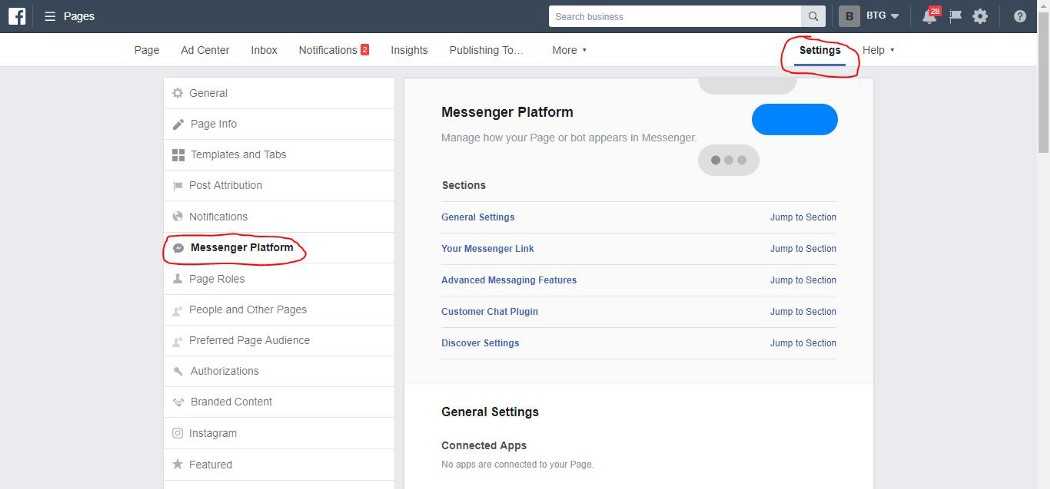
2 步:پنھنجي سيٽنگون ڏانھن وڃو ۽ ڪلڪ ڪريو "Messenger Platform"▼
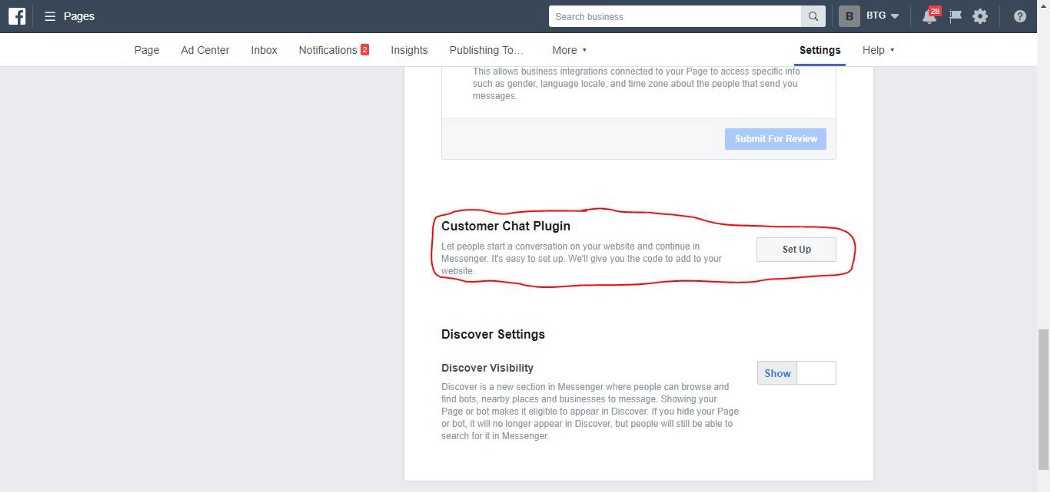
3 步:ھيٺ لٿو ۽ ھيٺ لھي "Customer Chat Plugin▼ هيٺ سيٽنگون ▼
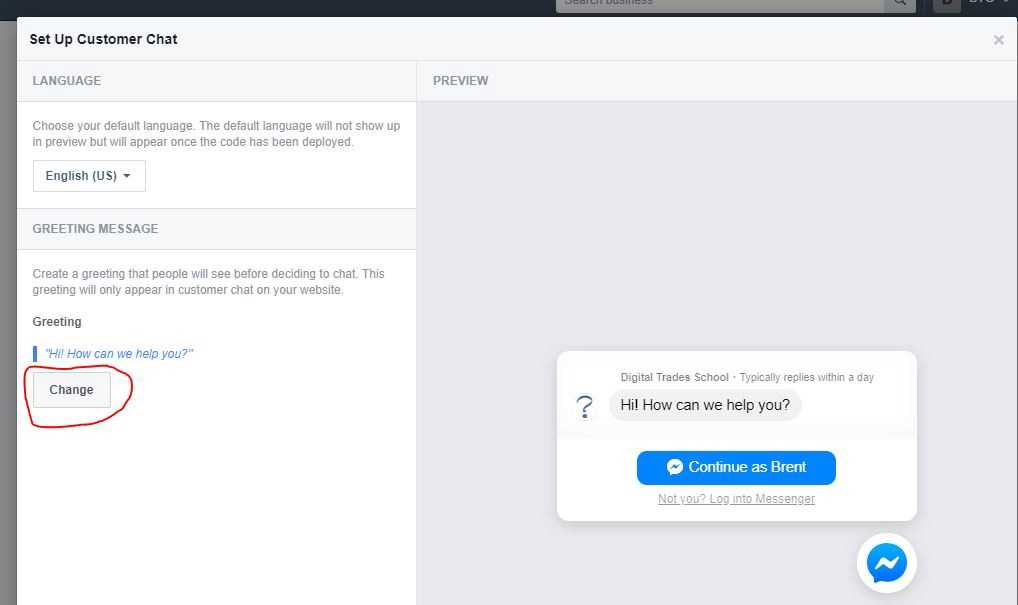
قدم 4: سيٽ اپ وزرڊ استعمال ڪندي، توهان سلام جو پيغام ۽ ويجيٽ جو رنگ تبديل ڪري سگهو ٿا ▼
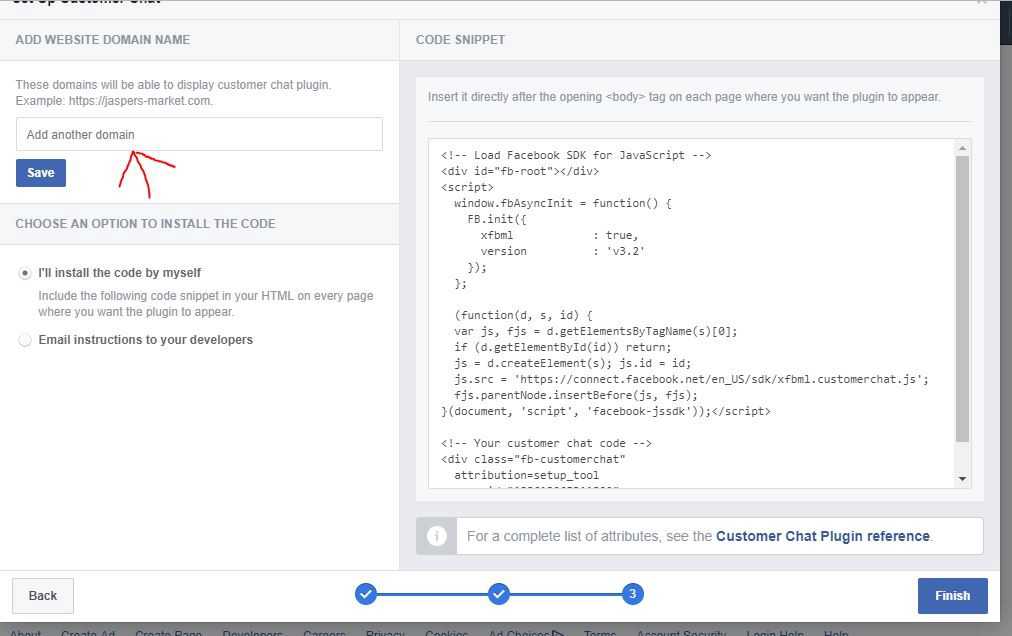
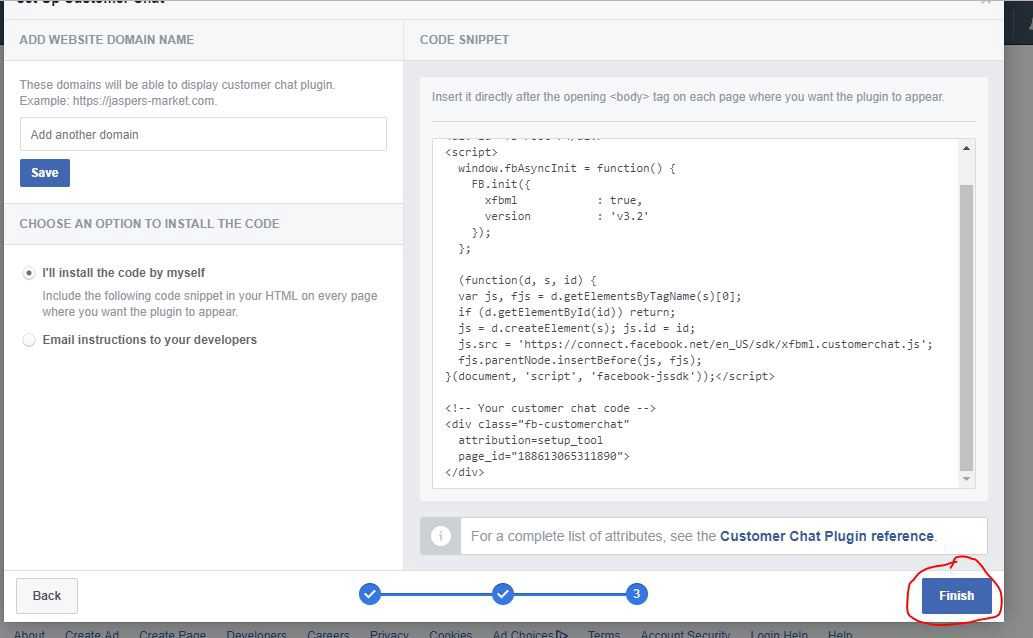
قدم 5: جڏهن توهان سيٽ اپ مڪمل ڪيو، توهان کي هي صفحو نظر ايندو. مهرباني ڪري پڪ ڪريو ته پنهنجي ويب سائيٽ کي ڊومين لسٽ ۾ شامل ڪريو، پوءِ ڪوڊ حاصل ڪريو ۽ ان کي ڪاپي ڪريو. ▼
6 步:ڪوڊ کي نقل ڪرڻ کان پوء، وڃو Shopify منتظم، ڏانھن وڃو "Online Store"▼
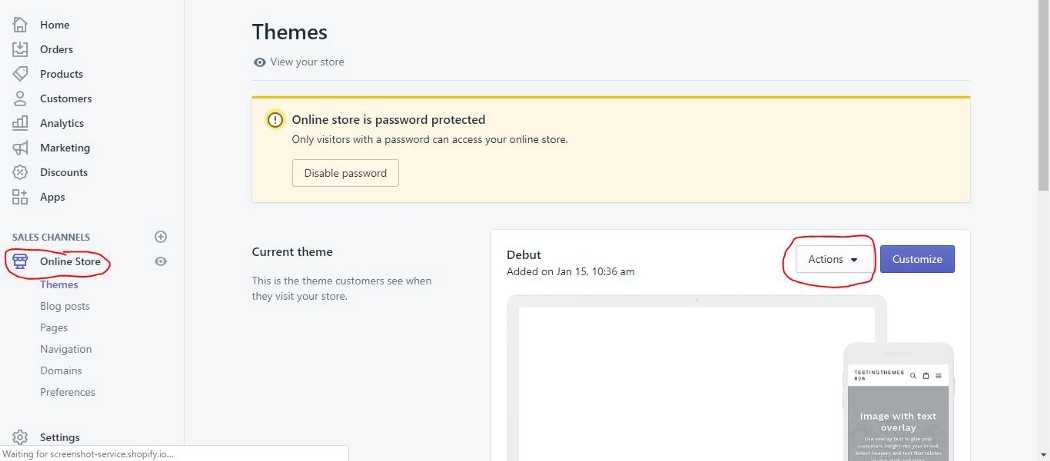
7 步:پوءِ مضمون تي ڪلڪ ڪريو، پوءِ ايڪشن بٽڻ، ۽ ڊراپ ڊائون مينيو ۾ چونڊيو "Edit Code"▼
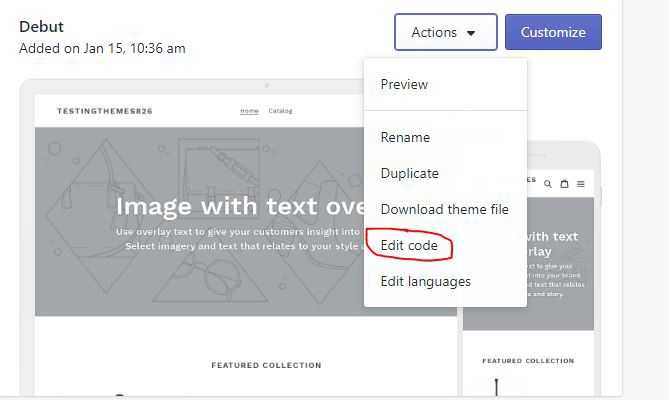
قدم 8: theme.liquid ٽيمپليٽ ڳوليو ۽ اهو ڪوڊ پيسٽ ڪريو جيڪو توهان ڪاپي ڪيو آهي <body> ٽيگ جي هيٺان، پوءِ محفوظ ڪريو ▼ تي ڪلڪ ڪريو.

قدم 9: هڪ دفعو مڪمل ٿي ويو، پنهنجي فيس بڪ پيج تي واپس وڃو ۽ ٿي ويو ▼ تي ڪلڪ ڪريو.
- انسٽال ڪريو فيس بوڪ چيٽ ايپ تي Shopify موضوع ۽ اهو ڪم ڪندو معمول وانگر صفحي تي.
Facebook Messenger سيٽنگون
بائنڊنگ مڪمل ٿيڻ کان پوء، ميسينجر آئٽم جي هيٺان ڪسٽمائيز بٽڻ تي ڪلڪ ڪريو، ۽ توھان کي ھيٺين ٽن حصن کي سيٽ ڪرڻ جي ضرورت آھي:
- ڇا اسان کي پيغام جو بٽڻ ويب سائيٽ جي سامهون واري آخر ۾ ظاهر ٿيڻ گهرجي؟
- ڇا توھان جو مھرباني صفحو ھڪڙو ميسينجر سبسڪرائيب بٽڻ ڏيکاري ٿو؟
- ميسينجر مينيو سيٽنگون
ڇا اسان کي پيغام جو بٽڻ ويب سائيٽ جي سامهون واري آخر ۾ ظاهر ٿيڻ گهرجي؟
گھڻا، گھڻا Shopify اسٽورن وٽ آھي Message us بٽڻ اڳيان آخر ۾.
- جيڪڏھن توھان ان کي سيٽ ڪرڻ چاھيو ٿا، توھان کي ڪلڪ ڪرڻ جي ضرورت آھي "enable" بٽڻ تي "mesage us button" اختيار ۾.
- چار بٽڻ جو انداز، چار پوزيشن ۽ ٽي سائز بٽڻ جي ھيٺان ڏيکاريل آھن.
- هڪ دفعو چونڊيو، محفوظ ڪريو تي ڪلڪ ڪريو.
- جڏهن صارف ميسيج اسان جي بٽڻ تي ڪلڪ ڪندو، جيڪڏهن اهي ڪمپيوٽر تي ڪلڪ ڪندا، صفحو هڪ نئين ونڊو ۾ ميسينجر چيٽ ونڊو کوليندو.
- صارفين چيٽ ونڊو ۾ پابند ٿيل هوم پيج تي پيغام موڪلي سگهن ٿا.
اهو ياد رکڻ گهرجي ته جيتوڻيڪ آن لائن چيٽ گراهڪن جي خريداري جي تجربي کي بهتر بڻائي سگهي ٿي ۽ حقيقي وقت ۾ آرڊر ڏيڻ جي عمل ۾ گراهڪن کي درپيش مسئلن کي حل ڪري سگهي ٿي، يورپي ۽ آمريڪي ٽائم زونن ۾ مسئلن تي غور ڪندي، وڪرو ڪندڙ شايد جواب ڏيڻ جي قابل نه هوندا. گراهڪ جي معلومات بروقت طريقي سان، جيڪا شايد خراب خريداري جو تجربو ٿي سگهي ٿي.
ڇا توھان جو مھرباني صفحو ھڪڙو ميسينجر سبسڪرائيب بٽڻ ڏيکاري ٿو؟
- کليل حالت ۾، وڪڻندڙ جي shopify تي آرڊر جو مهرباني صفحو ڪسٽمر آرڊر تازه ڪاري ويب سائيٽ ڏيکاريندو.
- ڪسٽمر ميسينجر پيغامن جي رڪنيت حاصل ڪرڻ لاءِ هڪ بٽڻ تي ڪلڪ ڪري سگهن ٿا.
- مثال طور، هڪ گراهڪ ڪاميابيءَ سان آرڊر ڏيڻ کان پوءِ، ميسينجر پاڻمرادو ڪسٽمر ڏانهن آرڊر جي تصديق موڪليندو.
ميسينجر مينيو سيٽنگون
- ڊفالٽ ميسينجر مينيو ۾ ٽي بٽڻ آھن: ھاڻي خريد ڪريو بٽڻ، ويب سائيٽ جو دورو ڪريو بٽڻ ۽ وڌيڪ سکو بٽڻ.
- وڪڻڻ وارا ڪلڪ ڪري سگھن ٿا "تدوين مينيو" بٽڻ کي تبديل ڪرڻ لاء.
مٿيون آهن پيغام جون سيٽنگون Shopify سيلز چينل، اميد آهي ته خريد ڪندڙن ۽ وڪرو ڪندڙن کي انهن جي اسٽورن کي بهتر طور تي منظم ڪرڻ ۾ مدد ڪن.
اميد آهي ته، چن ويليانگ جي بلاگ ( https://www.chenweiliang.com/ ) تي شيئر ڪيل مضمون "Shopify تي فيس بڪ ميسينجر آن لائن چيٽ ٽول ڪيئن شامل ۽ سيٽ اپ ڪجي؟" توهان لاءِ مددگار ثابت ٿيندو.
هن مضمون جي لنڪ شيئر ڪرڻ لاءِ آزاد محسوس ڪريو: https://www.chenweiliang.com/cwl-27103.html