
ලිපි නාමාවලිය
වර්ඩ්ප්රෙස් වෙබ් අඩවි පරිපාලකයින් ලෙස , අපි සමහර විට වර්ඩ්ප්රෙස් වෙබ් අඩවි සේවාදායකයේ යම් යම් විලාස, JS හෝ වෙනත් පිටු අන්තර්ගත වෙනස්කම් සිදු කරන නමුත්, පිටුව දේශීයව නැවුම් කිරීමෙන් පසු වෙනස්කම් අකාර්යක්ෂම බව සොයා ගන්නා අවස්ථාවන්ට මුහුණ දෙමු.
බොහෝ අවස්ථාවලදී අපට පිටුවක් නැවුම් කිරීමට බල කිරීමෙන් මෙය නිවැරදි කළ හැකිය, නමුත් සමහර විට එය ක්රියා නොකරයි.
මෙම අවස්ථාවේදී, ඔබට ඔබගේ දේශීය DNS හැඹිලිය හිස් කිරීමට අවශ්ය විය හැක.
 මෙම ලිපියෙන්, මෙම ප්රායෝගික උපක්රමය DNS හැඹිලිය ඉවත් කරන්නේ / ෆ්ලෂ් කරන්නේ කෙසේද යන්න අපි විස්තරාත්මකව පැහැදිලි කරන්නෙමු, එය ඔබට උපකාරී වනු ඇතැයි මම බලාපොරොත්තු වෙමි!
DNS යනු කුමක්ද?
DNS යනු වසම් නාම සේවාදායකයයි. වෙබ් අඩවියක් හෝ වෙබ් යෙදුමක් සේවාදායකයක සත්කාරකත්වය දරන විට, එය Linux හෝ Windows මත පදනම් වූවක් වුවද, එයට තිත් වලින් වෙන් කරන ලද නිශ්චිත සංඛ්යා මාලාවක් පවරනු ලැබේ; තාක්ෂණිකව, මෙය IP ලිපිනයකි. DNS යනු මෙම සංඛ්යා වල ඉංග්රීසි පරිවර්තනය වැනිය.
DNS ක්රියා කරන්නේ කෙසේද?
ඔබ වෙබ් බ්රවුසරයක වෙබ් අඩවි ලිපිනයක් ඇතුළත් කළ විට, එය එහි DNS සොයා බලයි, එය වසම් නාම රෙජිස්ට්රාර්ගේ වෙබ් අඩවියේ වසම් නාමයට පවරා ඇත.
පසුව එය පවරා ඇති IP ලිපිනයට පරිවර්තනය කර නැවත වෙබ් අඩවියට කරන ඉල්ලීම DNS වලට අනුරූප සේවාදායකය වෙත යවනු ලැබේ, එමගින් IP ලිපිනය ලබා ගනී.
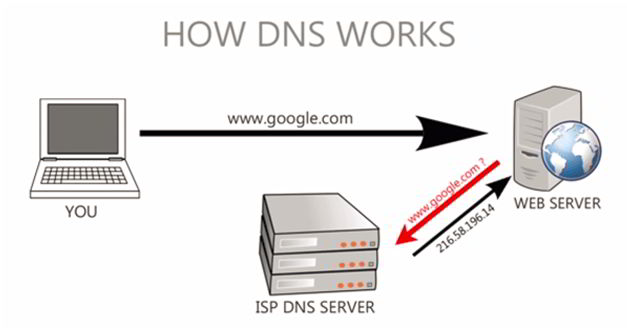
DNS ක්රියා කරන ආකාරය පැහැදිලි කිරීමට හේතුව DNS හැඹිලි ක්රියා කරන ආකාරය ඔබට පහසු කරවීමයි.
ප්රතිචාර දැක්වීමේ කාලය වැඩි දියුණු කිරීම සඳහා, වෙබ් බ්රව්සර් විසින් ඔබ පිවිසි වෙබ් අඩවි වල DNS ලිපින ගබඩා කරයි, එය DNS හැඹිලි ලෙස හැඳින්වේ.
එබැවින්, වෙබ් අඩවියේ හිමිකරු නව DNS (හෝ IP ලිපිනය) සමඟ වෙබ් අඩවිය වෙනත් සේවාදායකයකට සංක්රමණය කර ඇත්නම්, ඔබේ දේශීය පරිගණකයේ පැරණි සේවාදායකයේ DNS හැඹිලිගත කර ඇති නිසා ඔබට තවමත් පැරණි සේවාදායකයේ වෙබ් අඩවිය දැකිය හැකිය.
නව සේවාදායකයෙන් නවතම වෙබ් අඩවි අන්තර්ගතය ලබා ගැනීමට, ඔබ ඔබේ දේශීය පරිගණකයේ DNS හැඹිලිය ඉවත් කළ යුතුය.සමහර විට හැඹිලිය දිගු කාලයක් ගබඩා කර ඇති අතර හැඹිලිය ඉවත් කරන තුරු ඔබට නව වෙබ් අඩවි අන්තර්ගතය දැකීමට නොහැකි වනු ඇත.
වෙබ් අඩවියේ වෙනස්කම් සාමාන්ය පරිදි නොපෙන්වන බව ඔබ සොයා ගන්නේ නම් මිස, DNS දෙය (පසුපස ක්රියාවලිය) අපට දිනපතා සම්පූර්ණයෙන්ම නොපෙනේ.
එබැවින් ඔබ ඔබේ වෙබ් අඩවිය නව සේවාදායකයකට සංක්රමණය කර ඔබේ වෙබ් අඩවියේ යම් යම් වෙනස්කම් සිදු කර ඇත්නම්, නමුත් ඔබට එම වෙනස්කම් ඔබේ දේශීය පරිගණකයේ දැකිය නොහැකි නම්, ඔබ විසින් ගත යුතු පළමු රෝග විනිශ්චය පියවරවලින් එකක් වන්නේ DNS ෆ්ලෂ් කිරීමයි.
ඔබට මෙය බ්රවුසර මට්ටමින් මෙන්ම OS මට්ටමින් ෆ්ලෂ් විධානය භාවිතයෙන් කළ හැක.
මෙම ක්රියාවලිය අපි පහත කොටස් වලින් වඩාත් විස්තරාත්මකව විස්තර කරමු.
වෙබ් බ්රවුසරය හරහා වෙබ් අඩවි පිටු අන්තර්ගතය බලහත්කාරයෙන් නැවුම් කරන්නේ කෙසේද?
DNS ෆ්ලෂ් කිරීමට පෙර, ඔබට පිවිසීමට අවශ්ය වෙබ් පිටුව බලහත්කාරයෙන් ෆ්ලෂ් කිරීමට උත්සාහ කළ හැක.මෙය වෙබ් පිටු හැඹිලිය හිස් කරන අතර වෙබ් පිටුව සඳහා යාවත්කාලීන ගොනු සොයා ගැනීමට බ්රවුසරයට උදවු කරයි.
- වින්ඩෝස් මෙහෙයුම් පද්ධතිය:Internet Explorer, Microsoft Edge, Mozilla Firefox හෝ Google Chromeගූගල් ක්රෝම්, "Ctrl + F5" යතුරු සංයෝජනය භාවිතා කරන්න.
- Apple/MAC පරිගණක:Mozilla Firefox හෝ Google Chrome, "CMD + SHIFT + R" යතුරු සංයෝජනය භාවිතා කරන්න.ඔබ Apple Safari භාවිතා කරන්නේ නම්, "SHIFT + Reload" යතුරු සංයෝජනය භාවිතා කරන්න.
ඔබට අප්රසිද්ධ ප්රකාරය (ක්රෝම්) හෝ පුද්ගලික කවුළුවක් (ෆයර්ෆොක්ස්) භාවිතයෙන් පිටුවට පිවිසීමට උත්සාහ කළ හැකිය.
පිටුවේ අන්තර්ගතය බලහත්කාරයෙන් නැවුම් කිරීම සම්පූර්ණ කිරීමෙන් පසු, අපි නැවත DNS හැඹිලි නිෂ්කාශන කාර්යය සිදු කරන්නෙමු.හැඹිලිය ඉවත් කිරීමේ ක්රියාවලිය ඔබගේ මෙහෙයුම් සේවාදායකය සහ බ්රවුසරය මත රඳා පවතී.පහත දැක්වෙන්නේ විශේෂිත මෙහෙයුම් නිබන්ධනයකි.
Windows 10 මෙහෙයුම් පද්ධතියේ DNS හැඹිලිය ඉවත් කරන්නේ කෙසේද?
Windows OS මත විධාන විමසුම් මාදිලිය සහ හිස් හැඹිලිය ඇතුල් කරන්න.
- යතුරුපුවරු යතුරු සංයෝජන භාවිතා කරන්න:
Windows+R - ධාවන කවුළුව උත්පතන▼
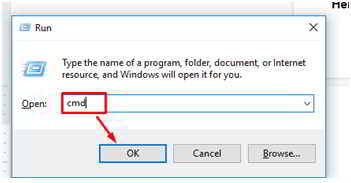
- ආදාන කොටුවේ ටයිප් කරන්න:
CMD - තහවුරු කිරීමට Enter ඔබන්න, එවිට Command Prompt කවුළුවක් විවෘත වේ.
- ආදානය
ipconfig/flushdnsසහ Enter▼ ඔබන්න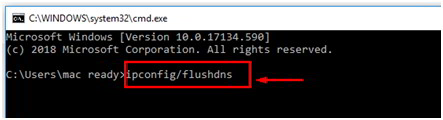
- කවුළුව DNS Flush▼ හි සාර්ථක තොරතුරු විමසයි
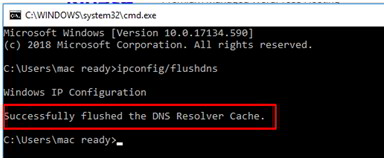
MAC OS (iOS) මත DNS හැඹිලි ඉවත් කරන්නේ කෙසේද?
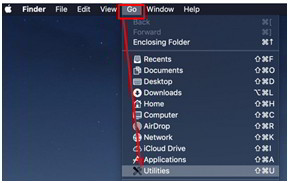
MAC යන්ත්රයේ ඉහළම සංචාලන තීරුවේ Go යටතේ ඇති Utilities ක්ලික් කරන්න▼
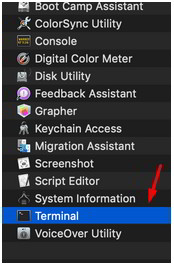
විවෘත Terminal/Terminal (WIndows මෙහෙයුම් පද්ධතියේ විධාන විමසුමට සමාන)▼
ඔබේ පරිගණකයේ DNS හැඹිලිය ඉවත් කිරීමට පහත විධානය ක්රියාත්මක කරන්න▼
sudo killall -HUP mDNSResponder && echo macOS DNS Cache Resetඉහත විධාන පහත පරිදි OS අනුවාදය අනුව වෙනස් විය හැක:
1. Mac OS Sierra, Mac OS X El Capitan, Mac OS X Mavericks, Mac OS X Mounted Lion සහ Mac OS X Lion මෙහෙයුම් පද්ධති සඳහා, පහත විධානයන් භාවිතා කරන්න ▼
sudo killall -HUP mDNSResponder2. Mac OS X Yosemite සඳහා, පහත විධාන ▼ භාවිතා කරන්න
sudo discoveryutil udnsflushcaches3. Mac OS X Snow Leopard ▼ සඳහා පහත විධානය භාවිතා කරන්න
sudo dscacheutil -flushcache4. Mac OS X Leopard සඳහා සහ පහත දැක්වෙන විධාන භාවිතා කරන්න▼
sudo lookupd -flushcacheLinux OS හි DNS හැඹිලි ඉවත් කරන්නේ කෙසේද?
පියවර 1: උබුන්ටු ලිනක්ස් සහ ලිනක්ස් මින්ට් මත, ටර්මිනලයක් විවෘත කිරීමට යතුරුපුවරු කෙටිමඟ Ctrl+Alt+T භාවිතා කරන්න.
පියවර 2: ටර්මිනලය දියත් කිරීමෙන් පසු, පහත විධාන කේතය ඇතුලත් කරන්න▼
sudo /etc/init.d/networking restart
- එය පරිපාලක මුරපදයක් ඉල්ලා සිටිය හැක.
පියවර 3: සාර්ථක වූ පසු, එය මෙවැනි තහවුරු කිරීමේ පණිවිඩයක් පෙන්වයි ▼
[ ok ] Restarting networking (via systemctl): networking.service
පියවර 4: DNS Flush අසාර්ථක වුවහොත්, කරුණාකර මෙම පියවර අනුගමනය කරන්න.
පියවර 5: ටර්මිනලයේ පහත විධානය ඇතුළත් කරන්න ▼
sudo apt install nscd- ඉහත විධානය සම්පූර්ණ කිරීමෙන් පසු, 1 සිට 4 දක්වා පියවර නැවත කරන්න.
ඉවත් කරන ආකාරයCentOSDNS හැඹිලිය ක්රියාත්මකද?
ටර්මිනලය විවෘත කිරීමට යතුරුපුවරු සංයෝජනය Ctrl+Alt+T භාවිතා කරන්න.
පහත විධානය ඇතුලත් කරන්න ▼
nscd -i hosts
DNS සේවාව නැවත ආරම්භ කිරීමට, පහත විධානය ඇතුලත් කරන්න ▼
service nscd restart
Google Chrome හි DNS හැඹිලිය ඉවත් කරන්නේ කෙසේද?
Chrome හි DNS හැඹිලිය හිස් කරන්න, Google Chrome බ්රව්සරය විවෘත කරන්න.
ලිපින තීරුවේ, පහත ලිපිනය ඇතුලත් කරන්න ▼
chrome://net-internals/#dnsඑය පහත විකල්ප පෙන්වනු ඇත ▼
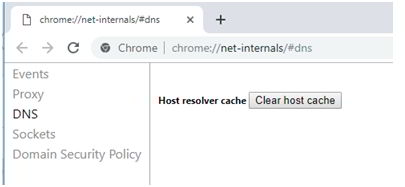
"Clear host cache" බොත්තම ක්ලික් කරන්න.
Firefox හි DNS හැඹිලිය ඉවත් කරන්නේ කෙසේද?
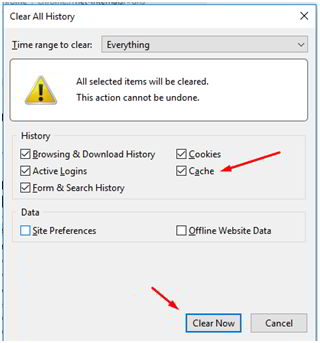
Firefox History වෙත ගොස් Clear History විකල්පය ▼ මත ක්ලික් කරන්න
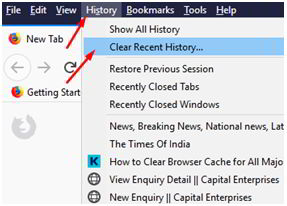
අවශ්ය නම්, Cache/Cache (සහ වෙනත් අදාළ විකල්ප) තෝරා Clear Now බොත්තම ක්ලික් කරන්න ▼
Safari හි DNS හැඹිලිය ඉවත් කරන්නේ කෙසේද?
මනාප ▼ යටතේ ඇති උසස් සැකසුම් විකල්පය වෙත යන්න
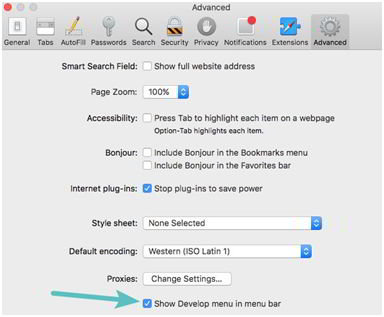
- "'මෙනු තීරුවේ සංවර්ධන මෙනුව පෙන්වන්න'" ▲ විකල්පය තෝරන්න
එය බ්රවුසර මෙනු විකල්ප▼ හි සංවර්ධන මෙනුව පෙන්වනු ඇත
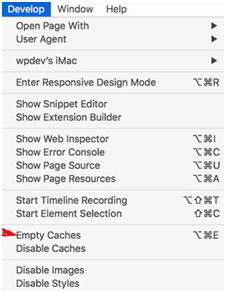
"සංවර්ධනය" යටතේ, "හිස් හැඹිලි" විකල්පය සොයා ගන්න ▲
- මෙය DNS හැඹිලිය ඉවත් කරයි.
- විකල්පයක් ලෙස, ඔබට හැඹිලිය සම්පූර්ණයෙන්ම ඉවත් කිරීමට අවශ්ය නම්, ඔබට සෆාරි බ්රව්සරයේ "ඉතිහාසය" මෙනු විකල්පය යටතේ "ඉතිහාසය හිස් කරන්න" කෙලින්ම ක්ලික් කළ හැකිය.
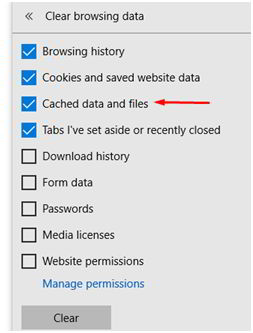
Internet Explorer හි DNS හැඹිලිය ඉවත් කරන්නේ කෙසේද?
ඉහළ දකුණු කෙළවරේ ඇති අයිකනය (...) ක්ලික් කරන්න, ඉන්පසු "සැකසීම්" ▼ ක්ලික් කරන්න
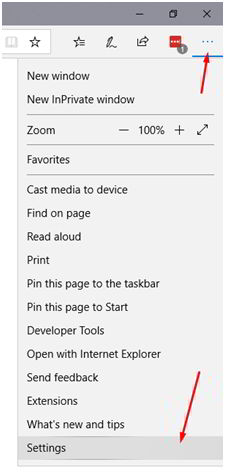
බ්රවුසින් දත්ත හිස් කරන්න ▼ යටතේ ඇති "පැහැදිලි කළ යුතු දේ තෝරන්න" විකල්පය ක්ලික් කරන්න

මෙනුව ▼ වෙතින් හැඹිලිගත දත්ත සහ ගොනු විකල්පය තෝරන්න
නිගමනය
ඔබගේ පරිගණකයේ මෙහෙයුම් පද්ධතිය සහ බ්රවුසරය මත පදනම්ව, ඔබට කිසියම් ගැටළුවක් ඇත්නම් ඉහත ක්රම වලින් එකක් භාවිතා කළ හැක.
නවතම දත්ත ලබා ගැනීමට ඔබේ වෙබ් අඩවිය නැවුම් කිරීමට, සාමාන්යයෙන් අපට මෙයද කළ හැක:
- වෙබ් පිටුව බලහත්කාරයෙන් නැවුම් කිරීමට උත්සාහ කරන්න (Ctrl F5)
- ඔබගේ බ්රවුසරයේ සිටුවම් වල "පැහැදිලි බ්රවුසින් දත්ත" විකල්පය භාවිතා කරන්න (ඉහත පරිදිකිව්වාපියවර)
- ඔබගේ මෙහෙයුම් පද්ධතියේ DNS (ඉහත විධාන විමසුම භාවිතා කර) ෆ්ලෂ් කරන්න.
- ඔබගේ අන්තර්ජාල සම්බන්ධතාවය නැවත සැකසීමට ඔබගේ රවුටරය නැවත ආරම්භ කරන්න.
සාමාන්යයෙන්, ඉහත පියවර මඟින් පිටුවේ නවතම අන්තර්ගතයන් ප්රබෝධමත් නොවන බව බොහෝ දෙනෙකුට ඇති ගැටළුව විසඳා ගත හැක.
ඉහත පියවර අනුගමනය කිරීමෙන් පසුව, ගැටලුව තවමත් විසඳාගත නොහැකි නම්, සහාය සඳහා තාක්ෂණික වශයෙන් ඔබේ වෙබ් අඩවි සේවාදායක සැපයුම්කරු සම්බන්ධ කර ගැනීම නිර්දේශ කෙරේ.
චෙන් වෙයිලියැන්ග්ගේ බ්ලොග් අඩවියේ ( https://www.chenweiliang.com/ ) බෙදාගෙන ඇති "Windows 10/MAC/Linux/CentOS හි DNS හැඹිලිය බලහත්කාරයෙන් නැවුම් කර ඉවත් කරන්නේ කෙසේද?" යන ලිපිය ඔබට ප්රයෝජනවත් වනු ඇතැයි අපි බලාපොරොත්තු වෙමු.
මෙම ලිපියේ සබැඳිය බෙදා ගැනීමට නිදහස් වන්න: https://www.chenweiliang.com/cwl-1275.html