
මගේ WPS දැන්වීම් කවුළු වැසෙන්නේ කෙසේද?WPS ටැග් විශේෂාංගයට පිළිගැනීම ඉවත් කරන්න
ඔබ නව මාධ්ය වෘත්තිකයෙකු හෝ ඊ-වාණිජ්යයේ විදේශ වෙළඳ විකුණුම්කරුවෙකු වුවද , ඔබ මාර්ගගත අලෙවිකරණ පිටපතක් ලිවීමට WPS Office මෘදුකාංගය භාවිතා කරනු ඇත.
අඩු වැඩි වශයෙන්, ඊ-පොත් උත්පාදනය කිරීමට WPS ද භාවිතා කරනු ඇත, නමුත් WPS මෘදුකාංගය විවෘත කළ විගසම, "My WPS" ලේබලය දිස්වනු ඇත, එමඟින් පරිශීලකයාට වෙළඳ දැන්වීම් අත්දැකීම වසා දැමීමට අවශ්ය වේ, එය ඇත්තෙන්ම හොඳ නැත!
කෙසේ වෙතත්, "My WPS" දැන්වීම් ටැග් විශේෂාංගය මැකීමට හෝ ස්ථිරවම අක්රිය කිරීමට අපට තවමත් ක්රම කිහිපයක් තිබේ.
මගේ WPS ක්රියාවලිය මකන්න
ඔබට "My WPS" ටැබය මැකීමට හෝ ස්ථිරව වැසීමට අවශ්ය නම්, කරුණාකර පහත උපදෙස් අනුගමනය කරන්න:
පියවර 1: WPS ස්ථාපන මාර්ගය පිටපත් කරන්න
- ඩෙස්ක්ටොප් එකේ WPS Office හි ඕනෑම කෙටිමඟක් මත, → Properties දකුණු ක්ලික් කරන්න.
දෙවන පියවර:"ගොනු ස්ථානය විවෘත කරන්න" ක්ලික් කරන්න
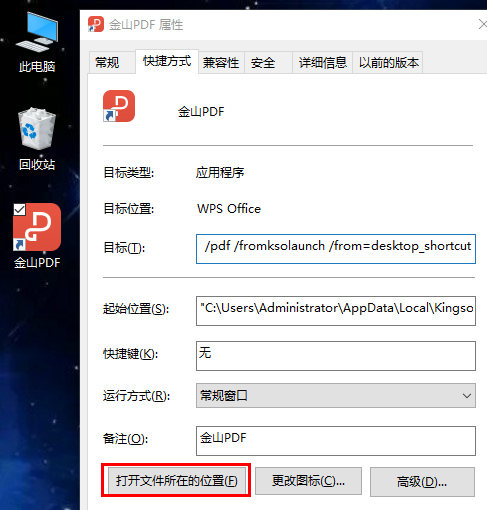
පියවර 3: ඕනෑම ෆෝල්ඩරයක ඇති මාර්ගය අලවා එයට සංචාලනය කරන්න.
C:\Users\Administrator\AppData\Local\kingsoft\WPS Office
( චෙන් වෙයිලියැංගේ වින්ඩෝස් පද්ධති පරිශීලක නාමය පරිපාලක වේ. කරුණාකර එය ඔබගේ වින්ඩෝස් පද්ධති පරිශීලක නාමයට අනුව වෙනස් කරන්න.)

(ඉහත පින්තූරයේ ඇති නවතම අනුවාද අංකය 10.1.0.7022 වේ, කරුණාකර ඔබේ පරිගණකයේ ස්ථාපනය කර ඇති WPS හි නවතම අනුවාද අංකය ක්ලික් කරන්න)
සිව්වන පියවර:"office6" ෆෝල්ඩරය විවෘත කරන්න
පියවර 5: මෙම ෆෝල්ඩරයේ ඇති "khomepage.dll" ගොනුව මකන්න.

පියවර 6: ෆෝල්ඩරයේ "addons" ෆෝල්ඩරය විවෘත කරන්න.

පියවර 7: "addons" ෆෝල්ඩරය තුළ ඇති "මුල් පිටුව" ෆෝල්ඩරය මකන්න.

මෙම අවස්ථාවේදී, ඔබට WPS Office හි කරදරකාරී "My WPS" ටැබ් පිටුව සම්පූර්ණයෙන්ම මකා දැමිය හැක, haha ^_^
චෙන් වෙයිලියැන්ග්ගේ බ්ලොග් අඩවියේ ( https://www.chenweiliang.com/ ) බෙදාගෙන ඇති "මගේ WPS දැන්වීම් කවුළුව වසා දමන්නේ කෙසේද? 'WPS වෙත සාදරයෙන් පිළිගනිමු' ටැගය ඉවත් කරන්න" යන ලිපිය ඔබට ප්රයෝජනවත් වනු ඇතැයි බලාපොරොත්තු වෙමු.
මෙම ලිපියේ සබැඳිය බෙදා ගැනීමට නිදහස් වන්න: https://www.chenweiliang.com/cwl-549.html