
கட்டுரை அடைவு
புட்டி உள்நுழைந்த பிறகு, SSH உள்நுழையுமாறு கேட்கும் போது என்ன நடக்கும்?
PuTTY உள்நுழைந்த பிறகு, "இவ்வாறு உள்நுழைக:" என்ற வரியில் காட்டப்படும், தயவுசெய்து உங்கள் பயனர் பெயரை (நிர்வாக பயனர் பெயர் ரூட்) உள்ளிடவும், பின்னர் Enter விசையை அழுத்தவும்;
கடவுச்சொல் வரியில் தோன்றும், தயவுசெய்து SSH கடவுச்சொல்லை நேரடியாக உள்ளிடவும், கடவுச்சொல் அல்லது நட்சத்திரம் இந்த நேரத்தில் காட்டப்படாது, நீங்கள் அதை நேரடியாக உள்ளிடலாம், பின்னர் Enter விசையை அழுத்தவும், உள்நுழைவு வெற்றிகரமாக உள்ளது!
கடவுச்சொல் இல்லாமல் உள்நுழைகCentOS
ஒரு தனிப்பட்ட திறவுகோலைப் பயன்படுத்தி லினக்ஸ் சேவையகத்தில் உள்நுழைவதற்கு PuTTY-ஐ அமைப்பதற்கான வழிமுறைகள் பின்வருமாறு :
1) புட்டி→ அமர்வு: ஹோஸ்ட் பெயரை நிரப்பவும் (அல்லது ஐபி முகவரி)
2) புட்டி→இணைப்பு→தேதி: தானியங்கு உள்நுழைவு பயனர்பெயரை நிரப்பவும் (தானியங்கி உள்நுழைவு பயனர்பெயர்)
3) புட்டி→இணைப்பு→SSH→Auth: அங்கீகரிப்புக்காக தனியார் விசைக் கோப்பில் அங்கீகரிப்பு தனிப்பட்ட விசைக் கோப்பைத் தேர்ந்தெடுக்கவும்
4) PutTY→Session: Saved Session க்குச் செல்லவும், சேமிக்க பெயரை நிரப்பவும், பின்னர் நேரடியாக உள்நுழைய பெயரை இருமுறை கிளிக் செய்யவும்
5) நீங்கள் எதிர்காலத்தில் கடவுச்சொல் இல்லாமல் லினக்ஸில் உள்நுழையலாம், உங்கள் தனிப்பட்ட விசை கோப்பை சேமிக்க நினைவில் கொள்ளவும்.
புட்டி விசைகளை உருவாக்குகிறது
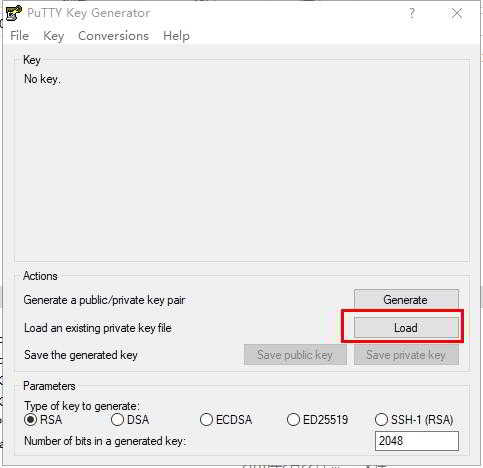
PuTYY-இல் சாவியை உருவாக்குவது எப்படி? விரிவான வழிமுறைகளுக்கு, சென் வெய்லியாங் எழுதிய இந்த வழிகாட்டியைப் பார்க்கவும் ▼
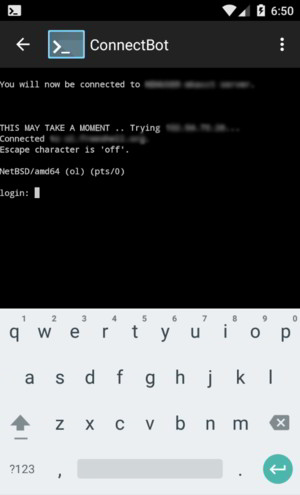
உங்கள் ஆண்ட்ராய்டு ஃபோனுக்கான ரிமோட் லினக்ஸ் லாகின் கருவியைப் பெற , தயவுசெய்து இந்த இணைப்பைக் கிளிக் செய்யவும் ▼
சென் வெய்லியாங்கின் வலைப்பதிவில் ( https://www.chenweiliang.com/ ) பகிரப்பட்ட "PuTTY மூலம் உள்நுழைந்த பிறகு SSH ஏன் 'login as' என்று கேட்கிறது?" என்ற கட்டுரை உங்களுக்குப் பயனுள்ளதாக இருக்கும் என நம்புகிறேன்.
இந்தக் கட்டுரையின் இணைப்பைத் தாராளமாகப் பகிரவும்: https://www.chenweiliang.com/cwl-411.html