
ไดเรกทอรีบทความ
ในการสร้างbacklink สำหรับ SEO และ การโปรโมทออนไลน์รวมถึงการแลกเปลี่ยนลิงก์ซึ่งกันและกัน จำเป็นต้องตรวจสอบความเชื่อมโยงของลิงก์เหล่านั้นอย่างสม่ำเสมอ
เราขอแนะนำให้ใช้เครื่องมือออนไลน์ นี้ – Uptime Kuma ซึ่งเป็นเครื่องมือตรวจสอบสถานะเว็บไซต์และซอฟต์แวร์ตรวจสอบเซิร์ฟเวอร์ Linuxฟรี
ต่อไป บล็อก ของเฉิน เว่ยเหลียงจะแนะนำฟังก์ชันพื้นฐานของ Uptime Kuma และสร้างโปรเจกต์ตรวจสอบเว็บไซต์เพื่อดูผลลัพธ์ที่แท้จริงของการตรวจสอบการเชื่อมต่อแบ็กลิงก์
Uptime Kuma สร้างรายการตรวจสอบอย่างไร
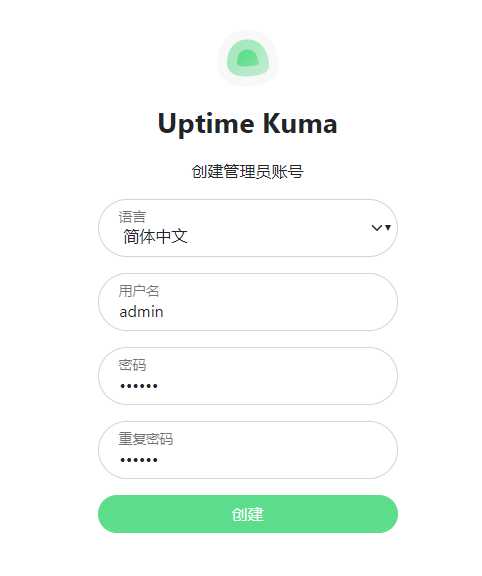
ขั้นตอนที่ 1:สร้างบัญชีผู้ดูแลระบบ
เมื่อคุณเยี่ยมชมเว็บไซต์ Kuma Uptime เป็นครั้งแรก ระบบจะขอให้คุณสร้างบัญชีผู้ดูแลระบบและปฏิบัติตามคำแนะนำเพื่อกรอกข้อมูล ▼
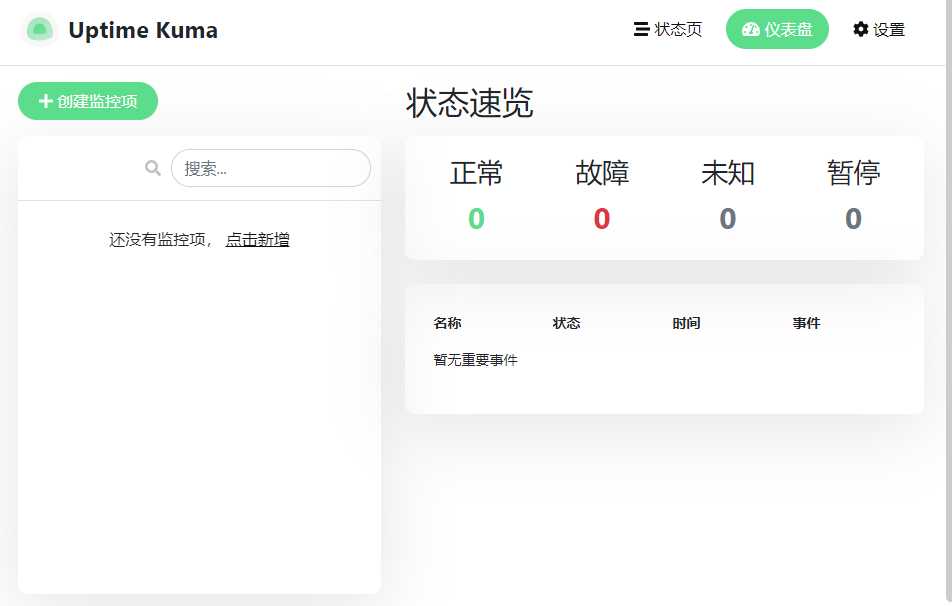
หลังจากสร้างบัญชี Uptime Kuma แล้ว จะข้ามไปที่หน้าแดชบอร์ด ▼
ขั้นตอนที่ 2:สร้างโครงการติดตามตรวจสอบ
ตอนนี้ มาเพิ่มโครงการตรวจสอบเพื่อดูผลการตรวจสอบเฉพาะของเวลาทำงานของ Uptime Kuma
คลิกปุ่ม "+สร้างรายการตรวจสอบ" ที่ด้านบนซ้ายเพื่อเข้าสู่หน้าและเลือกประเภทการตรวจสอบ ▼
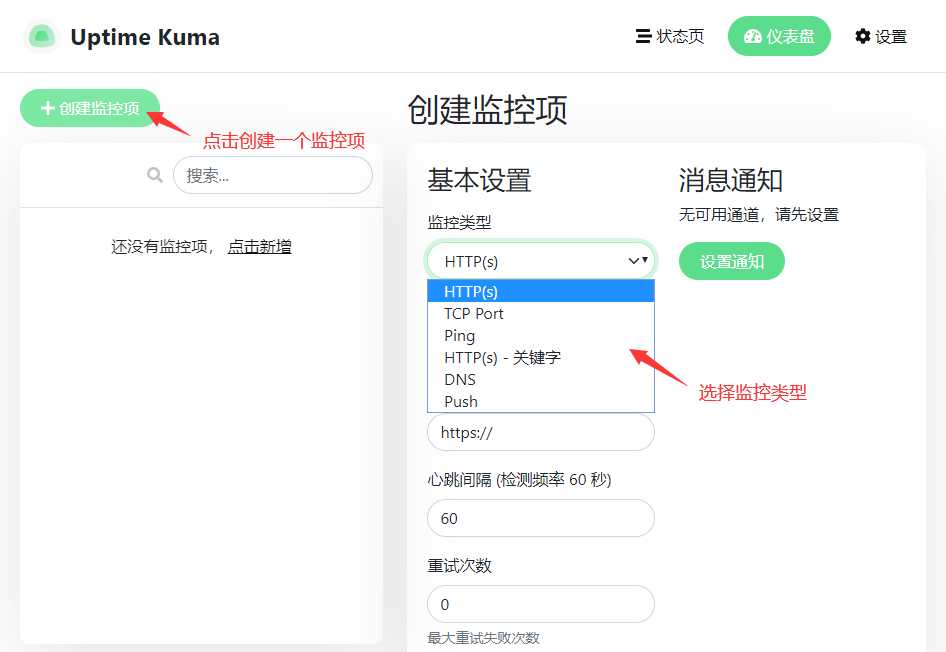
- เลือก "คำหลัก" สำหรับประเภทการตรวจสอบ
ขั้นตอนที่ 3:กรอกข้อมูลเว็บไซต์ตรวจสอบ
นำเว็บไซต์ตรวจสอบเป็นตัวอย่างการตั้งค่าพื้นฐานสามารถกรอกได้ดังนี้ ▼
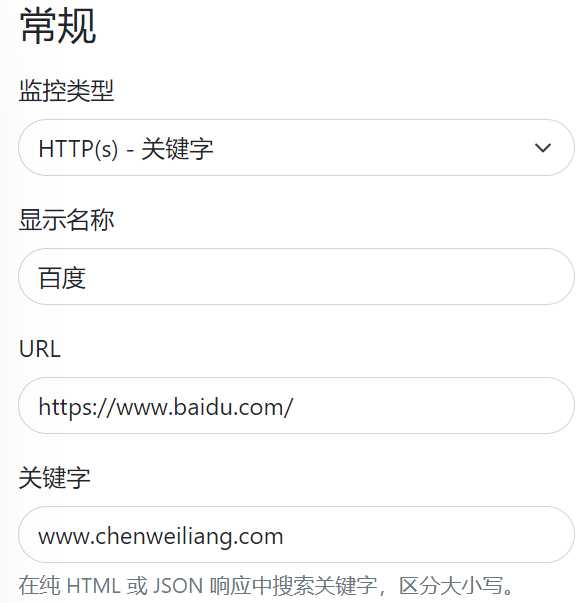
- URL ของเว็บไซต์ กรอก URL หน้าลิงค์ภายนอก;
- คำหลัก กรอกชื่อโดเมนเว็บไซต์ของคุณ
ขั้นตอนที่ 4:ตั้งค่าการแจ้งเตือน
หากคุณต้องการการแจ้งเตือนข้อความ คุณสามารถคลิก "ตั้งค่าการแจ้งเตือน" เพื่อตั้งค่า ▼

คุณสามารถเลือก การแจ้งเตือน ผ่าน Telegramเป็นประเภทข้อความ ได้เช่นกัน
เราต้องสมัคร Telegram Bot นี่คือการแจ้งเตือนข้อความ
ข้ามส่วนนี้หากคุณไม่ได้วางแผนที่จะใช้โทรเลขสำหรับการแจ้งเตือน
จะสมัคร Telegram Bot ได้อย่างไร?
พบBotFatherบอทอย่างเป็นทางการสมัครบอทโทรเลขของตัวเองและจำเป็นต้องบันทึก:BotName,TOKEN,CHATIDและข้อมูลอื่น ๆ
ขั้นตอนที่ 1:เพิ่มในโทรเลขBotFatherบัญชีแล้วส่ง/start,/newbot, ทำตามคำแนะนำเพื่อสร้างบอทใหม่ จดบันทึกบอทที่สร้างขึ้นสำหรับคุณโทเค็น.
ขั้นตอนที่ 2:ค้นหาชื่อของหุ่นยนต์ที่คุณเพิ่งสร้าง และส่งข้อความไป (หมายเหตุ: คุณต้องสร้างเซสชันกับหุ่นยนต์ก่อน หุ่นยนต์จึงจะสามารถส่งข้อความได้ มิเช่นนั้น หุ่นยนต์จะไม่สามารถส่งข้อความได้โดยอัตโนมัติ)
ขั้นตอนที่ 3:ค้นหาในโทรเลขuserinfobotส่งข้อความแล้วระบบจะคืนค่าแชทของคุณและบันทึก
ขั้นตอนที่ 4:แก้ไขรูปแทนตัวของหุ่นยนต์โทรเลข: หรือค้นหาตัวอย่างเป็นทางการBotFatherหุ่นยนต์กับ/setuserpicเริ่มระบบจะขอให้คุณเลือก Bot ที่จะแก้ไข หลังจากเลือกแล้ว ให้ส่งรูปอวาตาร์ไป
- หมายเหตุ: อวาตาร์จะถูกส่งเป็นรูปภาพไม่ใช่ไฟล์ (รูปภาพที่บีบอัดของจุดส่งจะถูกส่งเป็นรูปภาพ)
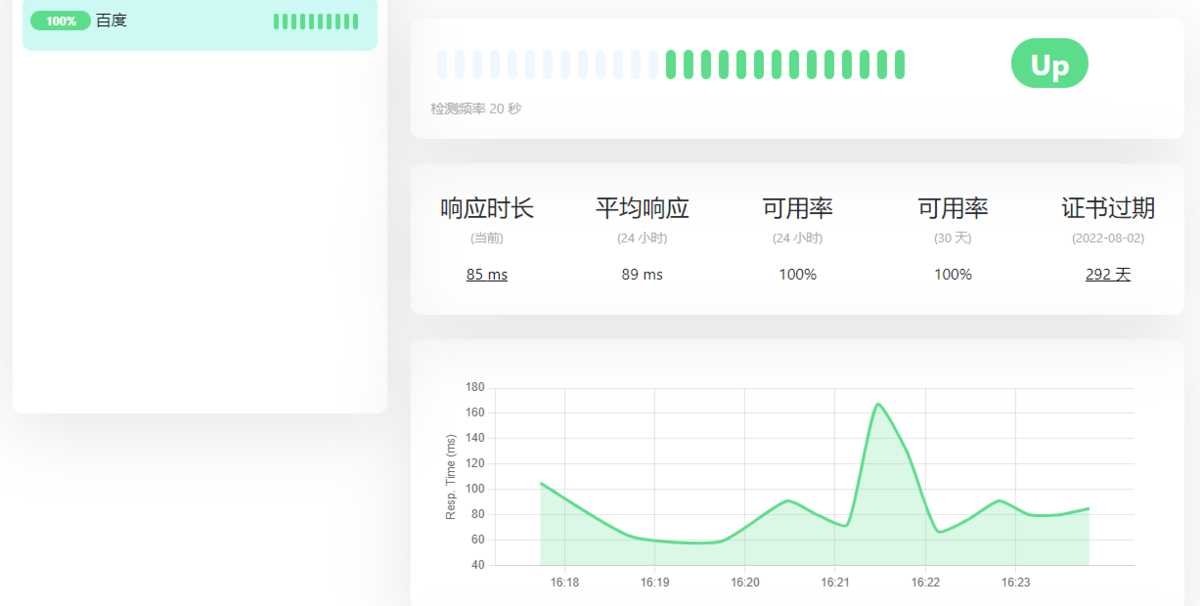
ในหน้ารายละเอียดของ Uptime Kuma คุณสามารถดูเวลาตอบสนอง ความพร้อมใช้งาน และเวลาหมดอายุของใบรับรองของเว็บไซต์ ▼
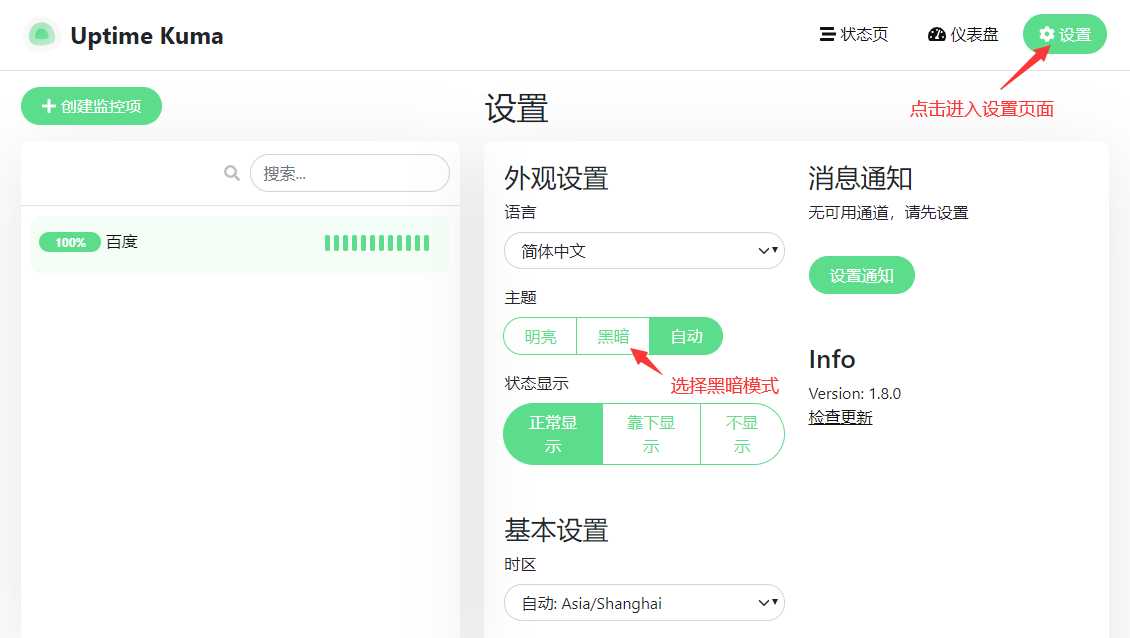
การตั้งค่าธีม: Uptime Kuma รองรับโหมดมืด คุณสามารถเปลี่ยนธีมเป็นมืดได้ในการตั้งค่า▼
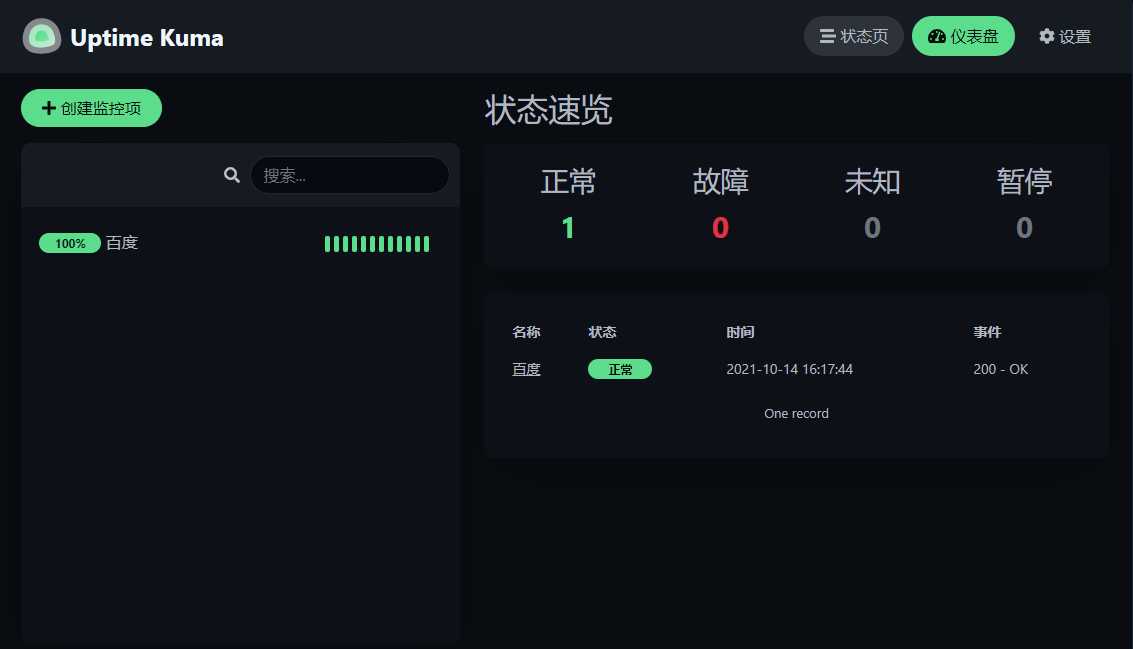
เอฟเฟกต์การแสดงโหมดมืด Uptime Kuma มีดังต่อไปนี้ ▼
Uptime Kuma เพิ่มหน้าสถานะการตรวจสอบลิงก์ภายนอกได้อย่างไร
ขณะนี้เรามีโครงการตรวจสอบห่วงโซ่ภายนอกเว็บไซต์บางส่วน แต่ตอนนี้สามารถดูโครงการตรวจสอบห่วงโซ่ภายนอกเว็บไซต์เหล่านี้ได้หลังจากเข้าสู่ระบบเท่านั้น
เพื่อให้ทุกคนเห็นสถานะออนไลน์ของบริการ เราจำเป็นต้องสร้างหน้าสถานะการตรวจสอบลิงก์ภายนอกของเว็บไซต์ Uptime Kuma
ขั้นตอนที่ 1:คลิกที่หน้าสถานะในมุมบนขวาของ Uptime Kuma จากนั้นคลิกที่หน้าสถานะใหม่ ▼

ขั้นตอนที่ 2:ปรับแต่งชื่อและเส้นทางของหน้าสถานะการตรวจสอบ Uptime Kuma ▼
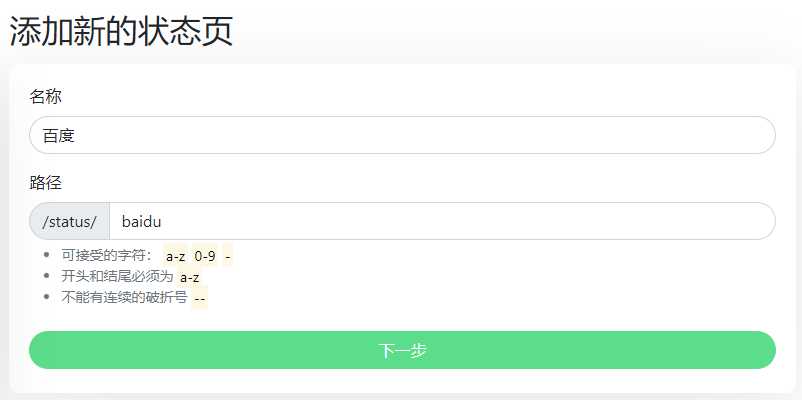
ขั้นตอนที่ 3:คุณสามารถปรับแต่งหน้าแสดงสถานะการตรวจสอบ Uptime Kuma ได้อย่างง่ายดายตามภาพประกอบ ▼
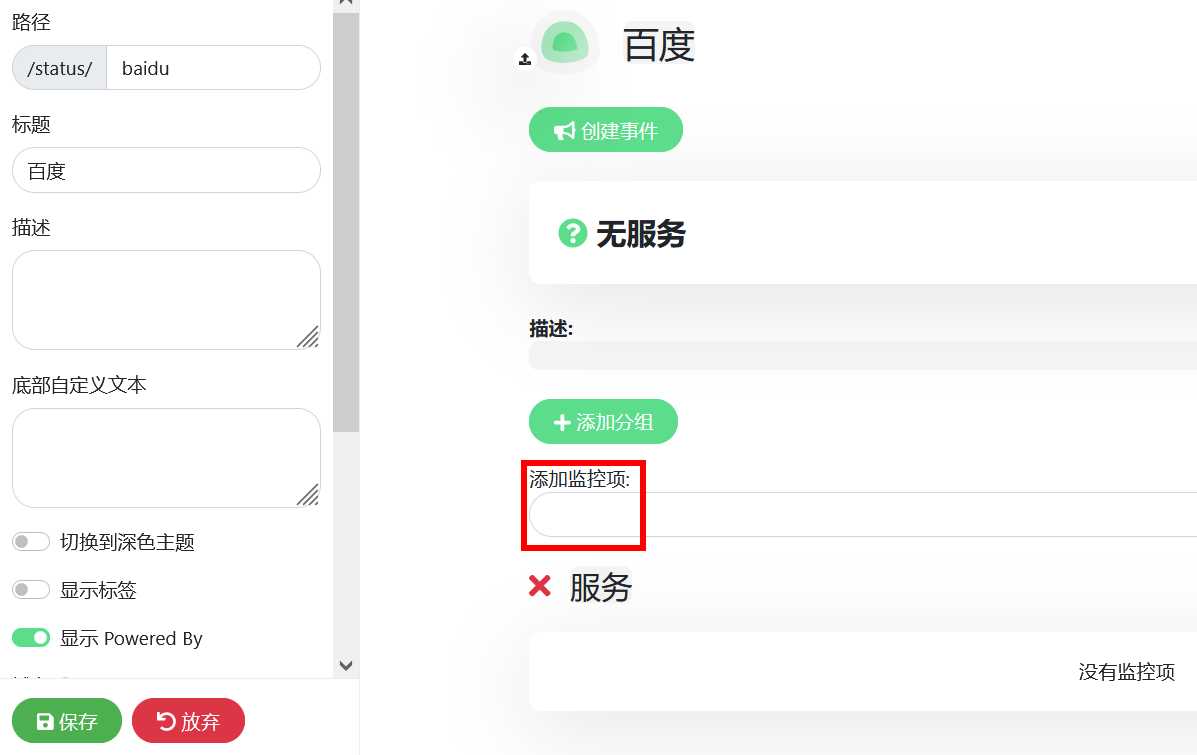
เอฟเฟกต์ของหน้าสถานะการตรวจสอบลิงก์ภายนอกของเว็บไซต์ Uptime Kuma มีดังนี้▼
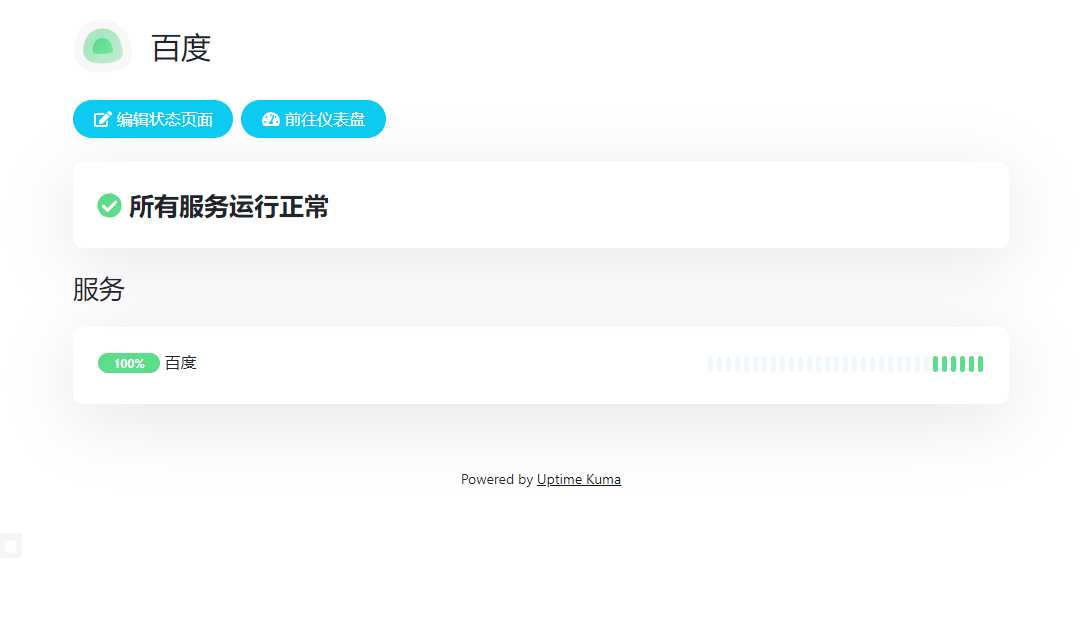
เครื่องมือเอฟเฟกต์การเชื่อมต่อตรวจสอบลิงก์ภายนอกเว็บไซต์软件รหัสแหล่งที่มา
คลิกลิงก์ด้านล่างเพื่อดูลิงก์ภายนอกของเว็บไซต์ การตรวจสอบการเชื่อมต่อ ผลการเชื่อมต่อ ซอร์สโค้ด ซอฟต์แวร์ บทช่วยสอนการติดตั้ง▼
หวังว่า บทความ "วิธีการตรวจสอบ Backlink จาก SEO? ซอฟต์แวร์เครื่องมือเชื่อมต่อการตรวจสอบลิงก์ภายนอกเว็บไซต์พร้อมซอร์สโค้ด" ที่แชร์บนบล็อกของ Chen Weiliang ( https://www.chenweiliang.com/ ) จะเป็นประโยชน์กับคุณ
โปรดแชร์ลิงก์บทความนี้ได้ตามสบาย: https://www.chenweiliang.com/cwl-29803.html