
ไดเรกทอรีบทความ
คุณเคยเจอปัญหาหมดเวลาในการเชื่อมต่อ กับ phpMyAdminหรือHestiaCP gateway หรือไม่? คุณไม่ใช่คนเดียวที่ประสบปัญหานี้
เมื่อคุณอยู่ในหลาย ๆWordPressพบเห็นได้บ่อยบนเว็บไซต์”Gateway timed out. The gateway did not receive a timely response from the upstream server or application."ข้อความแสดงข้อผิดพลาดประเภทนี้ทำให้ผู้คนคลั่งไคล้ ▼

ปัญหาประเภทนี้ไม่เพียงส่งผลต่อการทำงานปกติของเว็บไซต์เท่านั้น แต่ยังทำให้คุณต้องการค้นหาวิธีแก้ไขทันทีอีกด้วย
ตอนนี้ฉันจะวิเคราะห์ปัญหานี้โดยละเอียดและเสนอวิธีแก้ปัญหาที่มีประสิทธิภาพหลายประการให้กับคุณ
การหมดเวลาเกตเวย์คืออะไร?
กล่าวโดยสรุปการหมดเวลาของเกตเวย์คือข้อผิดพลาดที่เกิดขึ้นเมื่อเซิร์ฟเวอร์ของคุณรอการตอบสนองจากเซิร์ฟเวอร์อื่นนานเกินไป
ข้อผิดพลาดนี้มักเกิดขึ้นเมื่อเว็บไซต์ของคุณมีการเข้าชมจำนวนมากหรือใช้งานสคริปต์จำนวนมาก และเซิร์ฟเวอร์ไม่สามารถตอบสนองต่อคำขอได้ทันเวลา ซึ่งนำไปสู่ข้อผิดพลาดการหมดเวลาในที่สุด
เหตุใดการหมดเวลาเกตเวย์จึงเกิดขึ้น
มีหลายสาเหตุที่ทำให้เกิดการหมดเวลาของเกตเวย์สาเหตุที่พบบ่อยที่สุดคือเซิร์ฟเวอร์ใช้เวลานานเกินไปในการประมวลผลคำขอ
ตัวอย่างเช่น เมื่อคุณอัปเดตปลั๊กอินหรือเรียกใช้สคริปต์ที่ซับซ้อนบนเว็บไซต์ WordPress ของคุณ เซิร์ฟเวอร์จะใช้เวลานานในการประมวลผลคำขอเหล่านี้
หากเวลาในการประมวลผลเกินระยะหมดเวลาที่กำหนดโดยเซิร์ฟเวอร์ จะเกิดข้อผิดพลาดการหมดเวลาขึ้น

ในการตั้งค่า WordPress ของฉัน ฉันใช้VPSและติดตั้งDebian 12.6 (x86_64)และHestiaCPเป็นแผงควบคุมบนเซิร์ฟเวอร์
HestiaCPผสานรวม Apache และ Nginx เข้าด้วยกันเป็นแพลตฟอร์มเว็บเซิร์ฟเวอร์เพื่อจัดการโดเมนหลายโดเมน
จะแก้ไขการหมดเวลาเกตเวย์ phpMyAdmin ได้อย่างไร
แม้ว่า HestiaCP จะมีคุณสมบัติที่ทรงพลัง แต่ การตั้งค่าหมดเวลาของApache มักเป็นสาเหตุของการหมดเวลาของเกตเวย์ ภายใต้การกำหนดค่าเริ่มต้น
ค่าเริ่มต้นของการหมดเวลาคือ 30 วินาทีหากเวลาในการประมวลผลคำขอเกิน 30 วินาที เซิร์ฟเวอร์จะตัดการเชื่อมต่อ ส่งผลให้เกิดข้อผิดพลาดหมดเวลา
1. เข้าสู่ระบบเซิร์ฟเวอร์ VPS ผ่าน SSH เพื่อทำการเปลี่ยนแปลงการกำหนดค่า
วิธีแรกคือการเข้าสู่เซิร์ฟเวอร์ VPS โดยตรงผ่าน SSH จากนั้นแก้ไขไฟล์การกำหนดค่า Apache
ขั้นตอนมีดังนี้:
- เข้าสู่ระบบเซิร์ฟเวอร์ VPS ผ่าน SSH
เข้าสู่ระบบเซิร์ฟเวอร์ VPS ของคุณ โดย ใช้ โปรแกรม SSH ที่คุณต้องการ
- แก้ไขไฟล์การกำหนดค่า Apache2
ป้อนคำสั่งต่อไปนี้เพื่อแก้ไขไฟล์กำหนดค่าของ Apache:
vi /etc/apache2/apache2.conf
- เพิ่มการหมดเวลา
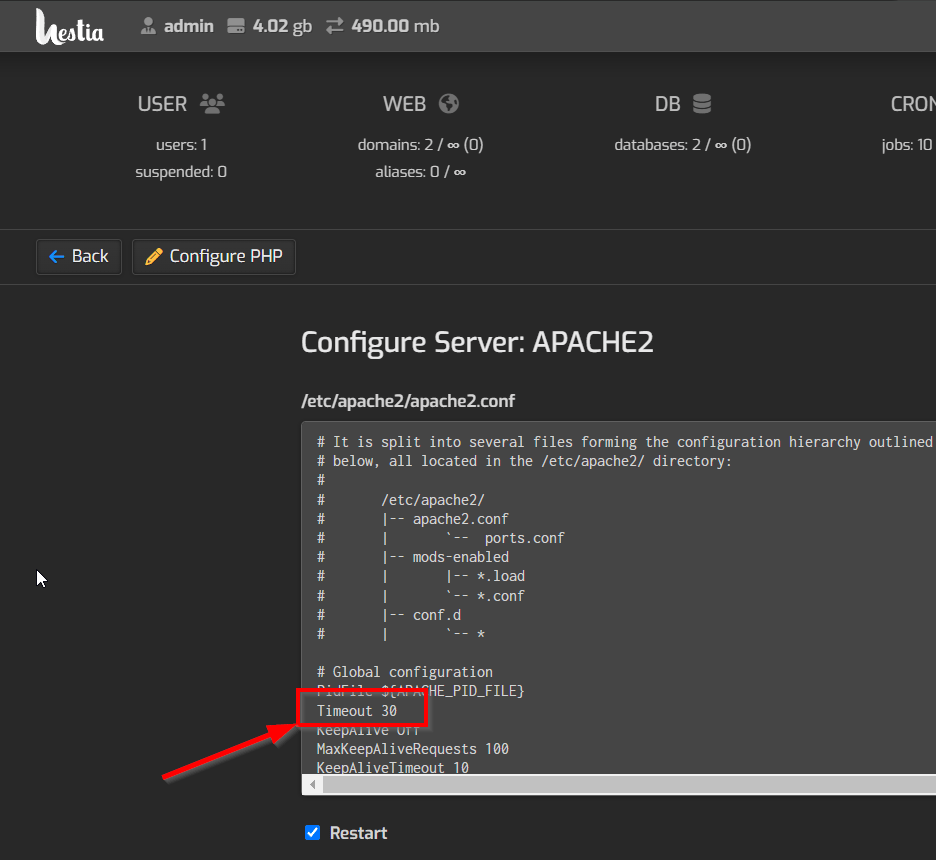
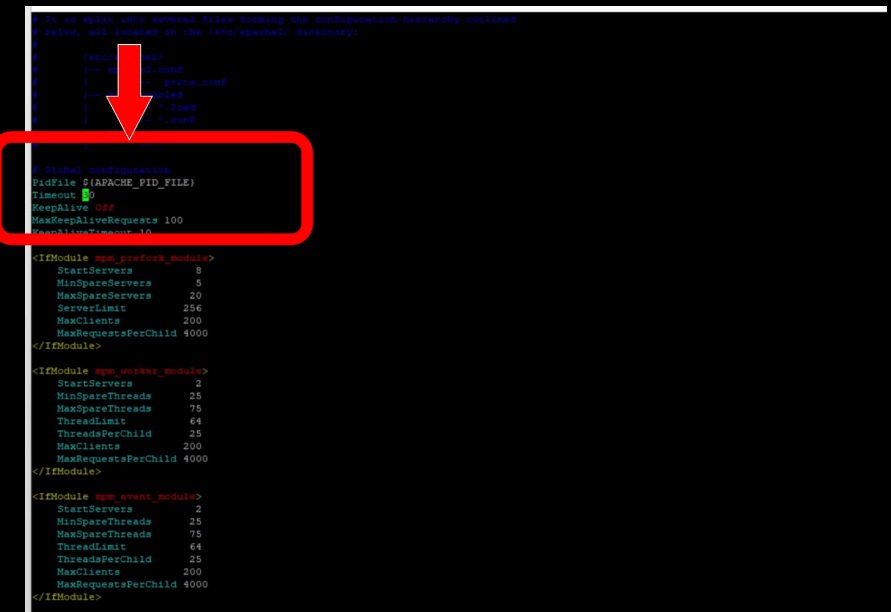
ในไฟล์การตั้งค่า ให้ค้นหาพารามิเตอร์ "Timeout" และเปลี่ยน จากค่าเริ่มต้น 30 วินาที เป็น 60 วินาทีหรือนานกว่านั้น ซึ่งหมายความว่าเซิร์ฟเวอร์จะรอการตอบกลับนานขึ้นก่อนที่จะตัดการเชื่อมต่อ
Timeout 60
- เริ่มบริการ Apache ใหม่
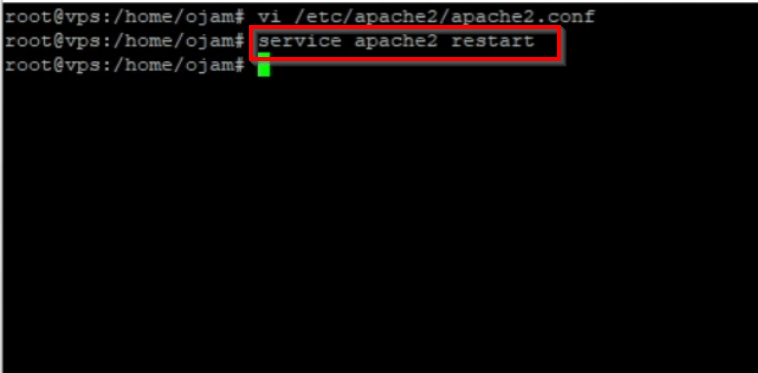
บันทึกไฟล์การกำหนดค่าและออกจากโปรแกรมแก้ไข จากนั้นรีสตาร์ทบริการ Apache เพื่อใช้การเปลี่ยนแปลง:
service apache2 restart
ด้วยวิธีนี้ คุณสามารถขยายการหมดเวลาของเซิร์ฟเวอร์ได้อย่างมีประสิทธิภาพ และหลีกเลี่ยงข้อผิดพลาดการหมดเวลาของเกตเวย์ที่เกิดจากเวลาการประมวลผลที่ยาวนาน
2. ปรับการตั้งค่าผ่าน HestiaCP
หากคุณต้องการใช้งานอินเทอร์เฟซแบบกราฟิก คุณยังสามารถเปลี่ยนการตั้งค่าการหมดเวลาของ Apache ผ่านทางแผงควบคุม HestiaCP
ขั้นตอนมีดังนี้:
- เข้าสู่ระบบแผงควบคุม HestiaCP
เข้าสู่ระบบแผงควบคุม HestiaCP โดยใช้บัญชีผู้ดูแลระบบของคุณ
- ป้อนการตั้งค่าเซิร์ฟเวอร์
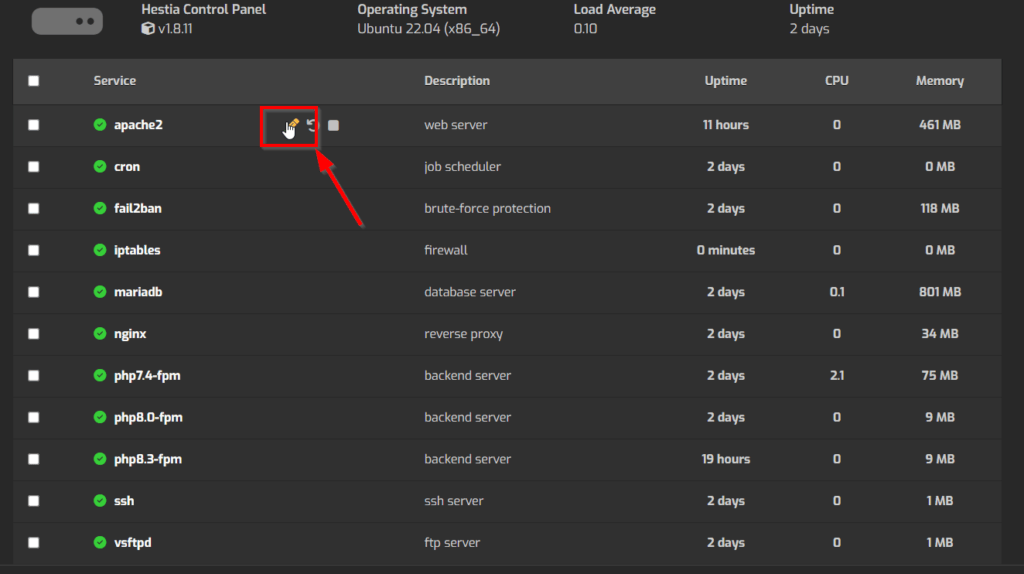
ในแดชบอร์ด HestiaCP ให้คลิก " การตั้งค่าเซิร์ฟเวอร์ " ▼
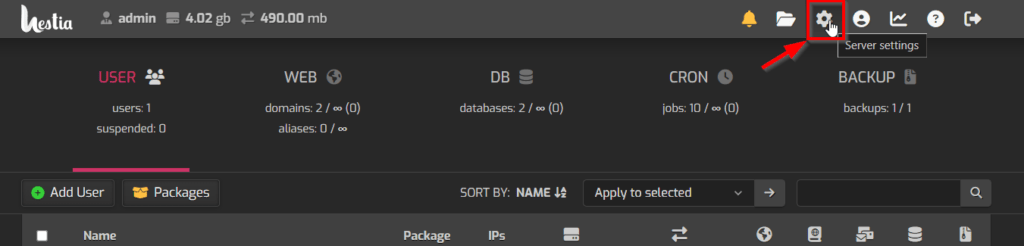
จากนั้นคลิก " Apache2 " เพื่อแก้ไข ▼
- เพิ่มการหมดเวลา
ที่ด้านล่างของหน้าการตั้งค่า Apache2 ให้ค้นหาตัวเลือกการหมดเวลา (timeout) และ เปลี่ยนจากค่าเริ่มต้น30 วินาที เป็น 60 วินาทีหรือสูงกว่านั้น
- 更改
บันทึกการตั้งค่าของคุณ การเปลี่ยนแปลงจะมีผลโดยอัตโนมัติ และปัญหาการหมดเวลาของเว็บไซต์ของคุณจะบรรเทาลง
3. การปรับเปลี่ยนการตั้งค่าการหมดเวลาอื่นๆ
หากสองวิธีข้างต้นยังคงไม่สามารถแก้ปัญหาได้ คุณสามารถลองปรับการตั้งค่าการหมดเวลาที่เกี่ยวข้องอื่นๆ ได้
การตั้งค่า Apache2 และ PHP
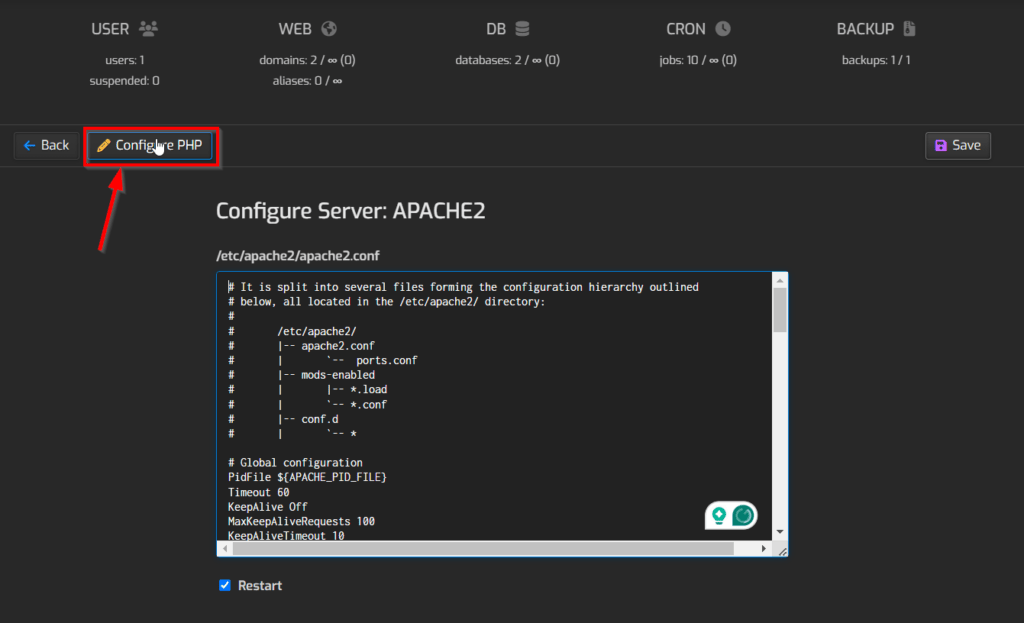
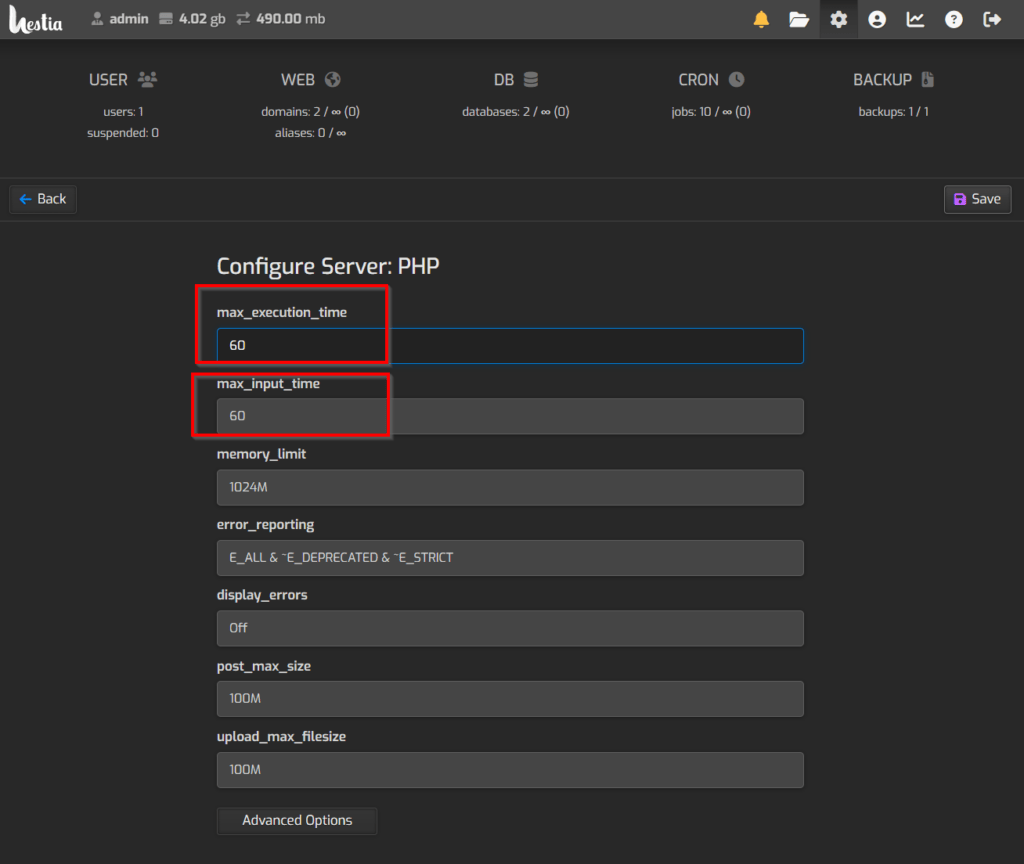
▲ ในบริการ Apache2 คุณสามารถเพิ่ม พารามิเตอร์ max_execution_timeและmax_input_time ได้โดย การแก้ไขไฟล์การกำหนดค่า PHP
พารามิเตอร์ทั้งสองนี้จะควบคุมเวลาดำเนินการสูงสุดและเวลาอินพุตสูงสุดของสคริปต์ PHP การปรับค่าเหล่านี้สามารถลดการเกิดข้อผิดพลาดการหมดเวลาได้อีก
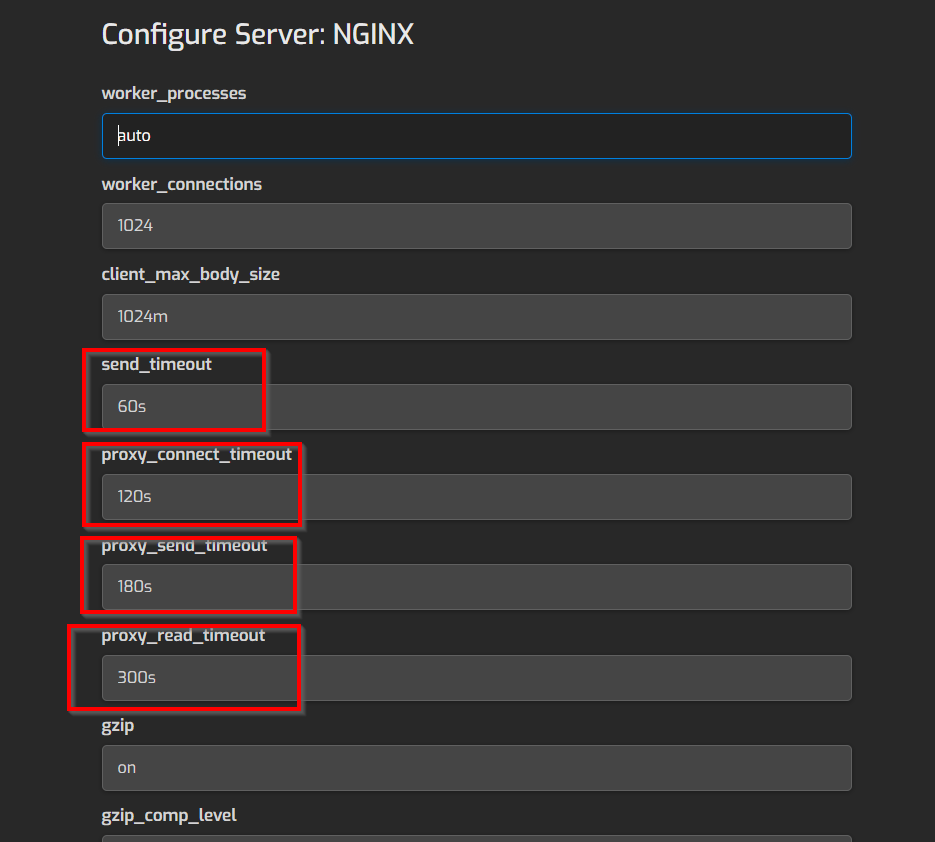
การตั้งค่า Nginx
หากเซิร์ฟเวอร์ของคุณใช้ Nginx เป็นพร็อกซีย้อนกลับหรือเว็บเซิร์ฟเวอร์▼
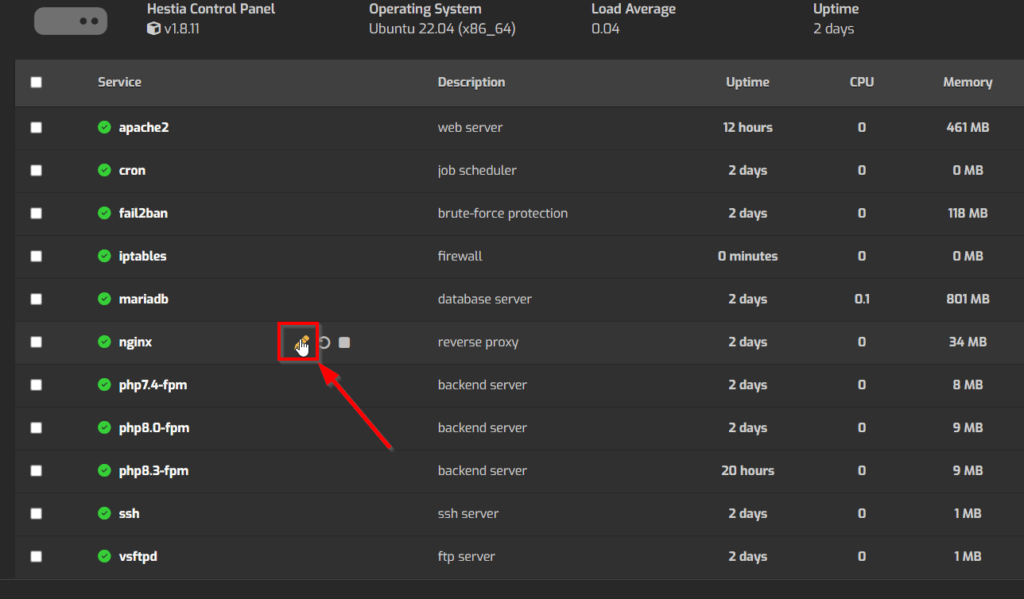
นอกจากนี้ คุณยังสามารถเพิ่ม การตั้งค่าหมดเวลา เช่นproxy_read_timeoutและproxy_connect_timeoutในไฟล์การกำหนดค่า Nginx ได้อีกด้วย
พารามิเตอร์แต่ละตัวสามารถปรับได้ทีละขั้นตอนจนกว่าคุณจะพบการกำหนดค่าที่ดีที่สุดสำหรับเว็บไซต์ของคุณ▼
การเปลี่ยนผู้ให้บริการโฮสติ้ง: ทางเลือกสุดท้าย
หากวิธีการทั้งหมดไม่สามารถแก้ไขปัญหาได้ คุณอาจต้องพิจารณาย้ายเว็บไซต์ WordPress ของคุณไปยังผู้ให้บริการโฮสติ้งราย อื่น
ประสิทธิภาพของเซิร์ฟเวอร์ในปัจจุบันอาจไม่เพียงพอที่จะรองรับการโหลดบนเว็บไซต์ของคุณ ส่งผลให้เกิดข้อผิดพลาดการหมดเวลาบ่อยครั้ง เมื่อเปลี่ยนไปใช้เซิร์ฟเวอร์ที่มีประสิทธิภาพสูงกว่า คุณสามารถแก้ไขปัญหานี้ได้อย่างสมบูรณ์
ถ้อยคำส
การแก้ไขปัญหาการหมดเวลาเกตเวย์ phpMyAdmin นั้นไม่ใช่เรื่องยาก ตราบใดที่คุณทำตามขั้นตอนที่กล่าวมาข้างต้น คุณจะสามารถหลีกเลี่ยงข้อผิดพลาดที่น่าปวดหัวนี้ได้
โปรดจำไว้ว่า ปัญหาการหมดเวลาการเชื่อมต่อ มักเกิดจากประสิทธิภาพของเซิร์ฟเวอร์ไม่เพียงพอ หรือการกำหนดค่าที่ไม่ถูกต้อง
ดังนั้น ด้วยการเพิ่มประสิทธิภาพการตั้งค่าเซิร์ฟเวอร์และปรับปรุงประสิทธิภาพของเซิร์ฟเวอร์ ข้อผิดพลาดการหมดเวลาจึงลดลงอย่างมาก
เมื่อเจอปัญหาคล้ายๆ กัน อย่ายอมแพ้ง่ายๆ ลองใช้แนวทางต่างๆ ต่อไปจนกว่าคุณจะพบทางออกที่ดีที่สุด
สุดท้ายนี้ผมขอแนะนำให้คุณศึกษาหาความรู้เพิ่มเติมเกี่ยวกับการเพิ่มประสิทธิภาพเซิร์ฟเวอร์เพื่อให้สามารถจัดการและดูแลเว็บไซต์ของคุณได้ดียิ่งขึ้น
สรุปประเด็นสำคัญของบทความ
- การหมดเวลาของเกตเวย์มักเกิดจากการที่เซิร์ฟเวอร์ใช้เวลาในการตอบสนองนานเกินไป
- การปรับการตั้งค่าการหมดเวลาของ Apache ผ่าน SSH หรือ HestiaCP สามารถแก้ปัญหาได้อย่างมีประสิทธิภาพ
- หากจำเป็น คุณยังสามารถปรับพารามิเตอร์การหมดเวลาที่เกี่ยวข้องของ PHP และ Nginx ได้
- หากวิธีอื่นล้มเหลว ให้พิจารณาเปลี่ยนผู้ให้บริการโฮสติ้ง
การแก้ปัญหาการหมดเวลาเกตเวย์ไม่ใช่เรื่องยาก แต่ต้องใช้ความอดทนและทักษะ อย่าปล่อยให้ปัญหานี้ขัดขวางเว็บไซต์ของคุณไม่ให้ทำงานตามปกติ ดำเนินการทันทีและแก้ไข!
หวังว่า บทความ "การแก้ไขปัญหา HestiaCP Gateway หมดเวลา เกตเวย์ไม่ได้รับการตอบสนองอย่างทันท่วงทีจากเซิร์ฟเวอร์หรือแอปพลิเคชันต้นทาง" ที่แชร์บนบล็อกของ Chen Weiliang ( https://www.chenweiliang.com/ ) จะเป็นประโยชน์กับคุณ
โปรดแชร์ลิงก์บทความนี้ได้ตามสบาย: https://www.chenweiliang.com/cwl-31972.html