
ไดเรกทอรีบทความ
ความจริงที่น่าประหลาดใจ: ทำไมคุณยังไม่ติดตั้ง Monit บนHestiaCP ล่ะ?
ตอนนี้เรามาพูดถึงสาเหตุที่ Monit เป็นหนึ่งในพันธมิตรที่ดีที่สุดสำหรับผู้ใช้ HestiaCP
Monit ช่วยให้คุณตรวจสอบบริการเซิร์ฟเวอร์ที่สำคัญได้อย่างง่ายดาย เช่น Nginx, PHP-FPM และMySQL
และคุณสามารถรวม Monit เข้ากับ HestiaCP ของคุณได้ในขั้นตอนง่ายๆ เพียงไม่กี่ขั้นตอน ง่ายเหมือนกับการทาเนยบนขนมปัง คุณพร้อมหรือยัง? มาเริ่มกันเลย!
โมนิตคืออะไร? เหตุใดจึงสำคัญสำหรับ HestiaCP?
ก่อนที่เราจะเจาะลึกบทช่วยสอน เรามาดูรายละเอียด Monit กันก่อน Monit เป็นเครื่องมือโอเพ่นซอร์สน้ำหนักเบาที่สามารถตรวจสอบกระบวนการและบริการในระบบ Unix
หากกระบวนการหยุดทำงาน Monit สามารถรีสตาร์ทได้โดยอัตโนมัติเพื่อให้แน่ใจว่าเซิร์ฟเวอร์ของคุณทำงานตามปกติอยู่เสมอ
เหมือนกับการมีบอดี้การ์ดคอยดูแลเซิร์ฟเวอร์ของคุณตลอด 24 ชั่วโมงทุกวัน ซึ่งไม่เพียงแต่เชื่อถือได้ แต่ยังตอบสนองด้วย
เงื่อนไขที่จำเป็นสำหรับการติดตั้ง Monit บน HestiaCP
ก่อนที่จะติดตั้ง Monit โปรดตรวจสอบให้แน่ใจว่าคุณมีเงื่อนไขดังต่อไปนี้:
- ติดตั้งแผงควบคุมเฮสเทียแล้ว
- มีการเข้าถึงรูท
หากคุณมีคุณสมบัติตรงตามเกณฑ์เหล่านี้ เราก็พร้อมที่จะดำเนินการต่อไป
ขั้นตอนที่ 1: อัปเดตแพ็คเกจระบบ
ขั้นแรก ตรวจสอบให้แน่ใจว่าแพ็คเกจระบบของคุณเป็นปัจจุบัน อัพเดตแพ็กเกจระบบโดยใช้คำสั่งต่อไปนี้:
apt update
นี่เป็นสิ่งสำคัญเนื่องจากการอัพเดตแพ็คเกจระบบสามารถแก้ไขช่องโหว่ที่อาจเกิดขึ้นและให้แน่ใจว่าคุณได้ติดตั้ง Monit เวอร์ชันล่าสุดแล้ว
ขั้นตอนที่ 2: ติดตั้ง Monit
หลังจากการอัปเดตระบบเสร็จสิ้น คุณสามารถติดตั้ง Monit ได้ ป้อนคำสั่งต่อไปนี้เพื่อติดตั้ง:
apt install monit
ขั้นตอนนี้จะดาวน์โหลดและติดตั้ง Monit โดยอัตโนมัติ คุณเพียงแค่ต้องรอสักครู่อย่างอดทน
ขั้นตอนที่ 3: เปิดใช้งานบริการ Monit
หลังจากการติดตั้งเสร็จสมบูรณ์ อย่าลืมเปิดใช้บริการ Monit เพื่อให้บริการทำงานโดยอัตโนมัติเมื่อระบบเริ่มทำงาน เปิดใช้งานบริการโดยใช้คำสั่งต่อไปนี้:
systemctl enable monit
ซึ่งเทียบเท่ากับการติดตั้งล้ออัตโนมัติคู่หนึ่งบน Monit เมื่อใดก็ตามที่คุณรีสตาร์ทเซิร์ฟเวอร์ เซิร์ฟเวอร์จะเริ่มทำงานโดยอัตโนมัติ
ขั้นตอนที่ 4: เริ่มบริการ Monit
ถัดไป เริ่มบริการ Monit และปล่อยให้มันเริ่มทำงาน:
systemctl start monit
ขณะนี้ Monit ทำงานอยู่เบื้องหลัง ก็พร้อมที่จะตรวจสอบบริการของคุณแล้ว
ขั้นตอนที่ 5: กำหนดค่าการตรวจสอบ
การกำหนดค่าเริ่มต้นของ Monit อาจไม่เหมาะกับทุกสภาพแวดล้อม ดังนั้นเราจึงจำเป็นต้องทำการปรับเปลี่ยนบางอย่าง แก้ไข /etc/monit/monitrc ไฟล์และเพิ่มเนื้อหาต่อไปนี้:
set httpd port 2812 and
  use address 0.0.0.0
  and allow localhost

check process nginx with pidfile /var/run/nginx.pid
  group nginx
  start program = "/etc/init.d/nginx start"
  stop program = "/etc/init.d/nginx stop"

check process php-fpm with pidfile /var/run/php/php7.4-fpm.pid
  group php-fpm
  start program = "/etc/init.d/php7.4-fpm start"
  stop program = "/etc/init.d/php7.4-fpm stop"

check process mysql with pidfile /var/run/mysqld/mysqld.pid
  group mysql
  start program = "/etc/init.d/mysql start"
  stop program = "/etc/init.d/mysql stop"
รหัสการกำหนดค่านี้ทำหน้าที่หลายอย่าง:
- เปิดใช้งานเว็บอินเตอร์เฟสของ Monitคุณสามารถผ่านได้
http://your_server_ip:2812เข้าถึงมัน - ตรวจสอบ Nginx, PHP-FPM และ MySQL 服务เพื่อให้แน่ใจว่าพวกเขาจะออนไลน์อยู่เสมอ
ขั้นตอนที่ 6: ตั้งค่าบริการ Monit ให้เริ่มทำงานโดยอัตโนมัติเมื่อบูต
ป้อนคำสั่งต่อไปนี้:
systemctl enable monit && systemctl start monit
- หากเกิดข้อความแสดงข้อผิดพลาด "
sudo systemctl start monitmonit.service is not a native service, redirecting to systemd-sysv-install."กรุณาคลิกลิงก์บทความด้านล่างเพื่อดูวิธีแก้ไข▼

ขั้นตอนที่ 7: เริ่มบริการ Monit ใหม่
หลังจากการกำหนดค่าเสร็จสมบูรณ์ อย่าลืมรีสตาร์ทบริการ Monit เพื่อให้การกำหนดค่ามีผล:
systemctl restart monit
ราวกับได้มอบชีวิตใหม่ให้กับ Monit และพร้อมอวดโฉมแล้ว
จะตรวจสอบได้อย่างไรว่าการติดตั้ง Monit สำเร็จ?
หลังจากการติดตั้งเสร็จสิ้น ให้เปิดเบราว์เซอร์แล้วไปที่ http://your_server_ip:2812คุณควรเห็นแดชบอร์ดของ Monit
หากทุกอย่างเป็นปกติ คุณจะเห็นสถานะของ Nginx, PHP-FPM และ MySQL
สถานะแสดง "กำลังทำงาน" แสดงว่าทำงานได้ตามปกติ
หากกระบวนการใดๆ เหล่านี้หยุดทำงาน Monit จะพยายามรีสตาร์ทโดยอัตโนมัติ
วิธีติดตั้ง Monit.dll ใหม่
หากคุณพบว่ามีปัญหาในการติดตั้ง Monit หรือคุณต้องกำหนดค่าใหม่ คุณสามารถใช้คำสั่งต่อไปนี้เพื่อติดตั้ง Monit ใหม่:
apt-get remove monit
apt-get install monit
เปิดใช้งานพอร์ต 2812: ตรวจสอบให้แน่ใจว่าคุณสามารถเข้าถึงเว็บอินเตอร์เฟสของ Monit ได้
เพื่อให้แน่ใจว่าสามารถเข้าถึงเว็บอินเตอร์เฟสของ Monit ได้ตามปกติ คุณจะต้องเปิดใช้งานพอร์ต 2812
在 monitrc ในไฟล์ ตรวจสอบให้แน่ใจว่าได้ตั้งค่าการฟัง HTTPD และระบุพอร์ต 2812 และที่อยู่ IP ที่ถูกต้องแล้ว
เปิดใช้งานพอร์ต 2812 ใน HestiaCPCP
หลังจากติดตั้งโปรแกรมตรวจสอบ Monit สำเร็จแล้ว คุณจะต้องกำหนดค่า daemon เปิดใช้งานพอร์ต ที่อยู่ IP และการตั้งค่าอื่นๆ
ขั้นตอนที่ 1:เข้าสู่ระบบ HestiaCPCP ของคุณ
ขั้นตอนที่ 2:เข้าถึงไฟร์วอลล์
- คลิก "ไฟร์วอลล์" เหนือการนำทาง
ขั้นตอนที่ 3:คลิกปุ่ม +
- เมื่อคุณวางเมาส์เหนือปุ่ม + คุณจะเห็นปุ่มเปลี่ยนเป็น "เพิ่มกฎ"
ขั้นตอนที่ 4:เพิ่มกฎเกณฑ์
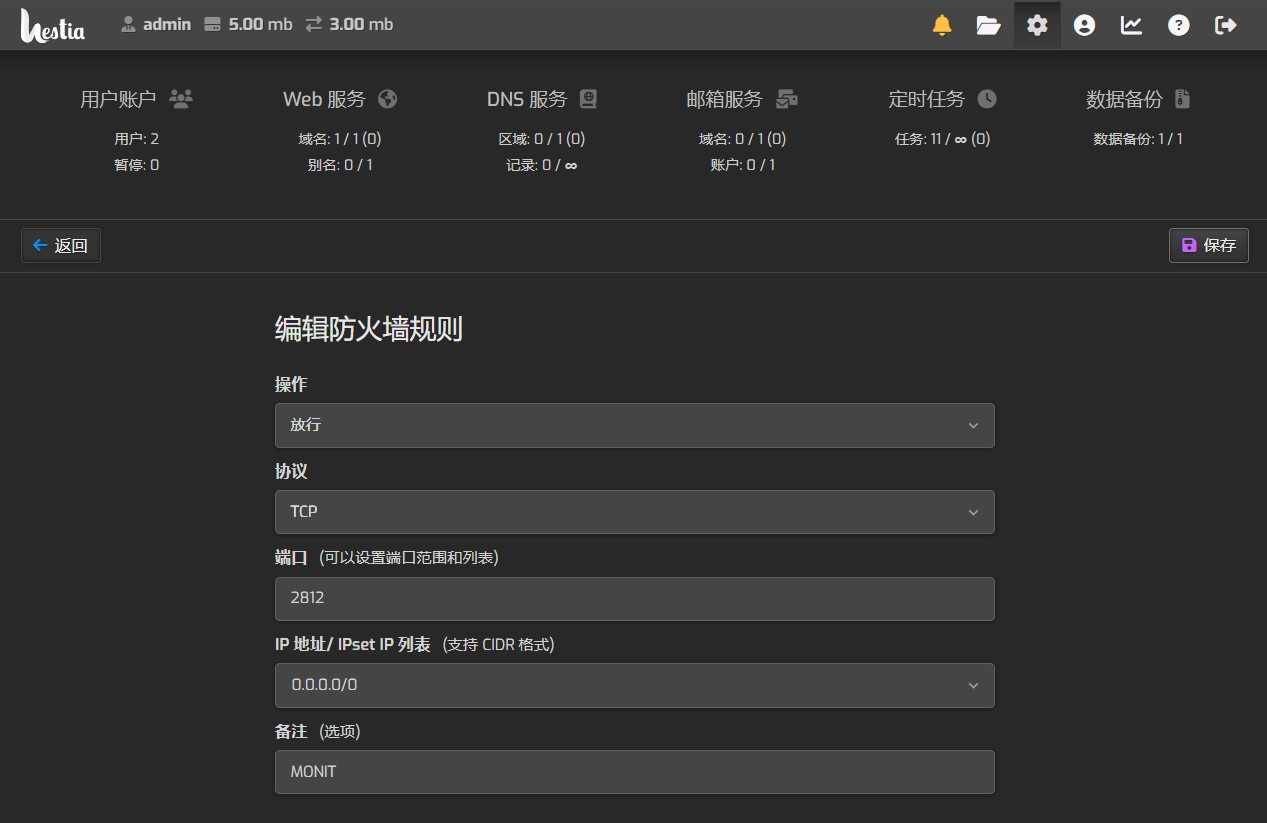
ใช้สิ่งต่อไปนี้เป็นการตั้งค่ากฎ ▼
- การดำเนินการ: ยอมรับ
- โปรโตคอล: TCP
- พอร์ต: 2812
- ที่อยู่ IP: 0.0.0.0/0
- หมายเหตุ (ไม่บังคับ): MONIT
ต่อไปนี้เป็นภาพหน้าจอของการตั้งค่าไฟร์วอลล์ HestiaCP ▼
สรุป: ส่วนผสมที่ลงตัวของ Monit และ HestiaCP
ณ จุดนี้ คุณควรติดตั้งและกำหนดค่า Monit บน HestiaCP สำเร็จแล้ว
มันจะกลายเป็นผู้ช่วยมือขวาของคุณในการจัดการเซิร์ฟเวอร์ เพื่อให้มั่นใจว่าบริการที่สำคัญทั้งหมดจะทำงานได้ตามปกติ
นอกจากนี้ เว็บอินเทอร์เฟซของ Monit ยังช่วยให้คุณตรวจสอบสถานะของกระบวนการทั้งหมดได้อย่างง่ายดาย และควบคุมทุกอย่างให้อยู่ภายใต้การควบคุม
ลงมือทำเลย! ตั้งค่า Monit สำหรับเซิร์ฟเวอร์ของคุณเพื่อเพิ่มเสถียรภาพและความน่าเชื่อถือ คุณจะขอบคุณตัวเองในอนาคตสำหรับทางเลือกที่ชาญฉลาดนี้
หวังว่า บทความ "วิธีการติดตั้งโปรแกรมตรวจสอบ Monit บน HestiaCP: คำอธิบายโดยละเอียดเกี่ยวกับวิธีการติดตั้ง Monit" ที่แชร์บนบล็อกของ Chen Weiliang ( https://www.chenweiliang.com/ ) จะเป็นประโยชน์กับคุณ
โปรดแชร์ลิงก์บทความนี้ได้ตามสบาย: https://www.chenweiliang.com/cwl-31996.html