
ไดเรกทอรีบทความ
รหัสผ่านรูท Vultr VPS ลืม/ไม่ถูกต้อง ฉันควรทำอย่างไร?
รีเซ็ตรหัสผ่าน root โดยใช้ คำสั่ง Linux
Vultr VPS ให้ฟังก์ชันสแน็ปช็อตสแน็ปช็อตฟรี เราสามารถสำรอง VPS ได้อย่างง่ายดายด้วยไซต์ด่วนนี้
อย่างไรก็ตาม คุณมักจะพบปัญหา:
- หลังจากกู้คืนสแน็ปช็อตแล้ว รหัสผ่านรูท VPS จะหมดอายุ
- ภายใต้สถานการณ์ปกติ รหัสผ่านรูทคือรหัสผ่านรูทของ VPS
- ในบางกรณีรหัสผ่านรูทไม่ถูกต้องเนื่องจากสคริปต์ระบบ vps
นอกจากนี้ หากคุณลืม รหัสผ่าน root ของ แผงควบคุม CWPคุณสามารถใช้วิธีการที่อธิบายไว้ในบทความนี้เพื่อรีเซ็ตได้
CentOS 6 รีเซ็ตรหัสผ่านรูท
ขั้นตอนที่ 1:คลิกปุ่ม "ดูคอนโซล" ในแดชบอร์ด Vultr ▼

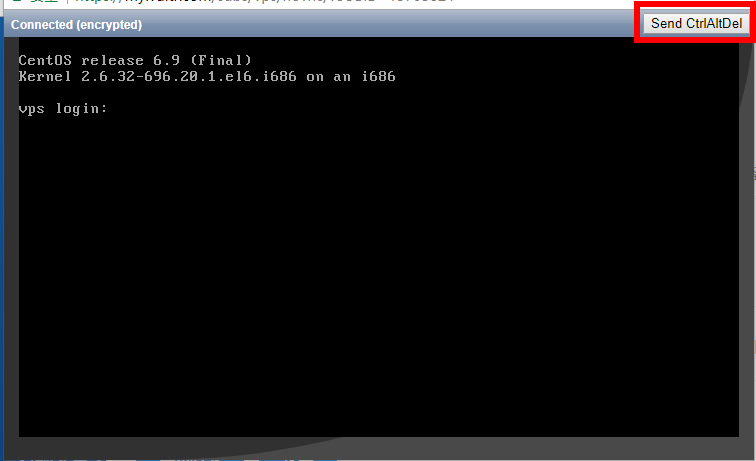
ขั้นตอนที่ 2:กด Ctrl + Alt + Del ที่มุมบนขวาเพื่อรีสตาร์ท VPS ▼
ขั้นตอนที่ 3:คุณจะเห็นข้อความแจ้งให้บูต GRUB กดปุ่มใดก็ได้ ▼
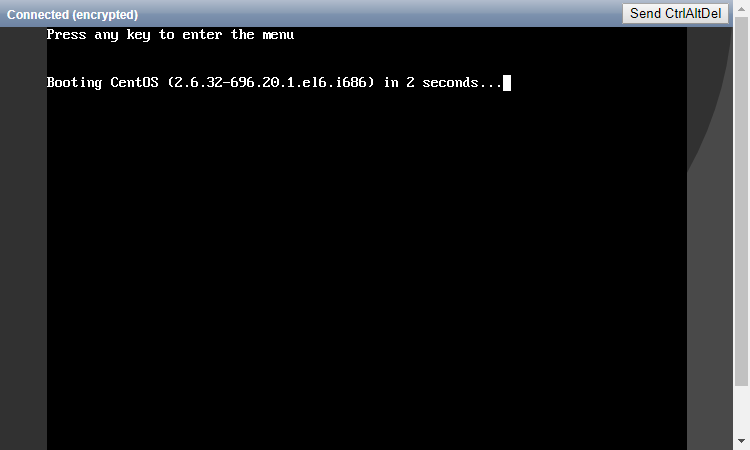
คุณสามารถหยุดกระบวนการบูตอัตโนมัติได้โดยกดปุ่มใดก็ได้ในเวลาเพียงไม่กี่วินาที
(หากคุณพลาดข้อความแจ้งนี้ คุณจะต้องรีสตาร์ทเครื่องเสมือน)
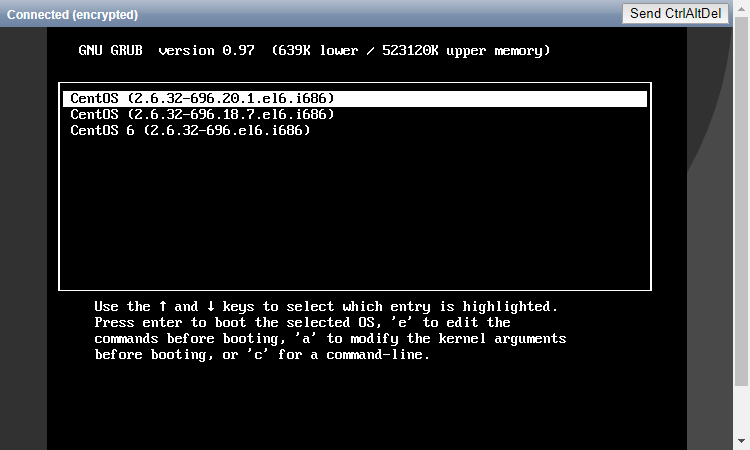
ขั้นตอนที่ 4:พิมพ์ "a" ในบรรทัดคำสั่ง grub ▼
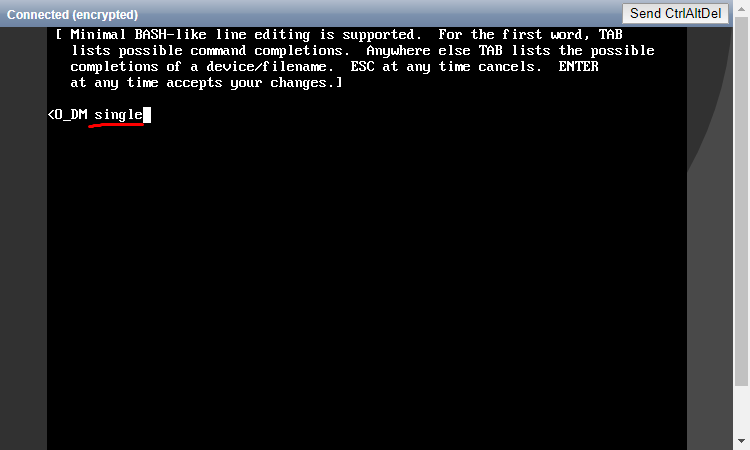
ขั้นตอนที่ 5:พิมพ์ "single" (รวมช่องว่างด้วย) ▼
ขั้นตอนที่ 6: VPS จะรีสตาร์ท หลังจากข้อความแจ้ง "#" ปรากฏขึ้น ให้พิมพ์ "passwd root" ▼
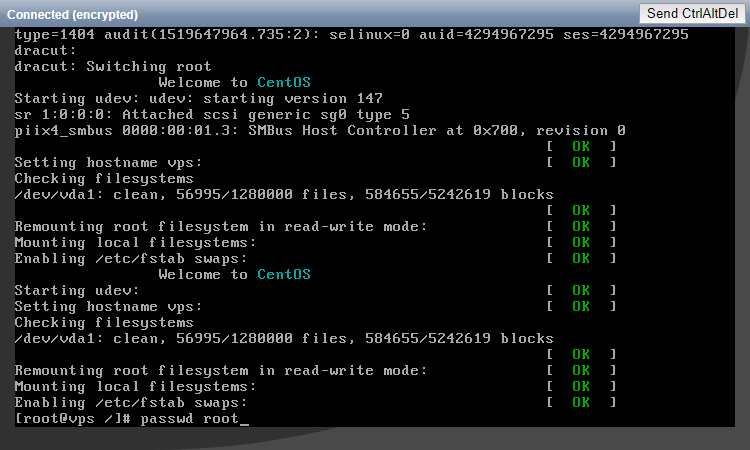
ขั้นตอนที่ 7:ป้อนรหัสผ่าน root ใหม่ตามที่ระบบแจ้ง ▼
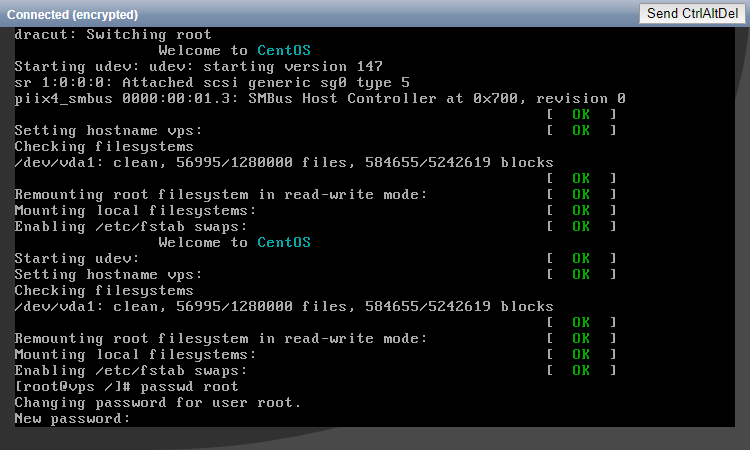
ขั้นตอนที่ 8:เริ่มระบบใหม่
CentOS 7 รีเซ็ตรหัสผ่านรูท
ขั้นตอนที่ 1:คลิกปุ่ม "ดูคอนโซล" ในแผงแบ็กเอนด์ของ Vultr
ขั้นตอนที่ 2:จากนั้นคลิก Ctrl + Alt + Del ที่มุมบนขวาเพื่อรีสตาร์ท VPS
ขั้นตอนที่ 3:คุณจะเห็นข้อความแจ้งให้บูต GRUB กดปุ่มใดก็ได้ –
คุณสามารถหยุดกระบวนการบูตอัตโนมัติได้โดยกดปุ่มใดก็ได้ในเวลาเพียงไม่กี่วินาที (หากคุณพลาดข้อความแจ้งนี้ คุณจะต้องรีสตาร์ทเครื่องเสมือน)
ขั้นตอนที่ 4:พิมพ์ "e" ในบรรทัดคำสั่งด้วง
(หากคุณไม่เห็นข้อความแจ้ง GRUB คุณอาจต้องกดปุ่มใดๆ เพื่อสตาร์ทเครื่องก่อนที่จะบู๊ต)
ขั้นตอนที่ 5:ค้นหาบรรทัด kernel ในเมนู GRUB ซึ่งโดยปกติจะอยู่ตอนต้นของ "linux / boot /" และเพิ่ม `init="/bin/bash"` ต่อท้าย
ขั้นตอนที่ 6:กด CTRL-X หรือ F10 เพื่อรีสตาร์ท
ขั้นตอนที่ 7:พิมพ์ "mount -rw -o remount /"
ขั้นตอนที่ 8:จากนั้นพิมพ์ "passwd" เพื่อเปลี่ยนรหัสผ่านใหม่
ขั้นตอนที่ 9:เริ่มระบบใหม่
FreeBSD รีเซ็ตรหัสผ่านรูท
ขั้นตอนที่ 1:ในเมนูเริ่มต้นระบบจะมีตัวเลือกให้บูตเข้าสู่โหมดผู้ใช้คนเดียว
ขั้นตอนที่ 2:กดปุ่มสำหรับโหมดผู้ใช้คนเดียว (2)
ขั้นตอนที่ 3:ที่พรอมต์คำสั่ง root ให้พิมพ์ "passwd" เพื่อเปลี่ยนรหัสผ่าน root
ขั้นตอนที่ 4:เริ่มระบบใหม่
CoreOS รีเซ็ตรหัสผ่านรูท
CoreOS ใช้การพิสูจน์ตัวตนคีย์ SSH โดยค่าเริ่มต้นบน Vultr ให้สร้างผู้ใช้รูทและรหัสผ่าน
หากคุณเลือกคีย์ SSH เมื่อสร้าง VPS คุณสามารถใช้คีย์ SSH นี้เพื่อเข้าสู่ระบบในฐานะ "แกนหลัก" ของผู้ใช้
สามารถรีเซ็ตการเข้าสู่ระบบรูทมาตรฐานได้โดยเรียกใช้ "sudo passwd" ในฐานะผู้ใช้ "core"เข้าสู่ระบบครั้งแรกด้วย "core" โดยใช้คีย์ SSH
หากคุณทำคีย์ SSH หาย คุณสามารถเข้าสู่ระบบในฐานะผู้ใช้ "หลัก" ได้โดยแก้ไขตัวโหลดด้วงตามลำดับเหล่านี้:
ขั้นตอนที่ 1:คลิกปุ่ม "ดูคอนโซล" ในแผงแบ็กเอนด์ของ Vultr
ขั้นตอนที่ 2:จากนั้นคลิก Ctrl + Alt + Del ที่มุมบนขวาเพื่อรีสตาร์ท VPS
ขั้นตอนที่ 3:คุณจะเห็นข้อความแจ้งให้บูต GRUB กดปุ่มใดก็ได้ –
ขั้นตอนที่ 4:กด "e" เพื่อแก้ไขตัวเลือกการบูตแรก (หากคุณไม่เห็นพร้อมท์ GRUB คุณอาจต้องกดปุ่มใดๆ เพื่อบูต GRUB ก่อนที่เครื่องจะบูต)
ขั้นตอนที่ 5:คลิก [ดูคอนโซล] เพื่อเข้าถึงคอนโซล จากนั้นคลิกปุ่มส่ง (CTRL + ALT + DEL) ที่มุมบนขวา หรืออีกวิธีหนึ่ง คุณสามารถคลิก [รีสตาร์ท] เพื่อรีสตาร์ทเซิร์ฟเวอร์
ขั้นตอนที่ 6:เพิ่ม "coreos.autologin = tty1" (โดยไม่ต้องใส่เครื่องหมายคำพูด) ต่อท้ายบรรทัดที่ขึ้นต้นด้วย "linux $"
ขั้นตอนที่ 7:กด CTRL-X หรือ F10 เพื่อเริ่ม เมื่อระบบเริ่มทำงาน คุณจะเข้าสู่ระบบในฐานะ "core"
ขั้นตอนที่ 8:โปรดอย่าลืมรีเซ็ตรหัสผ่าน root และรีสตาร์ทเซิร์ฟเวอร์หลังจากเข้าสู่ระบบแล้ว
การอ่านเพิ่มเติม:

หวังว่า บทความ "ควรทำอย่างไรหากลืม/รหัสผ่าน root ของ Vultr VPS หมดอายุ? รีเซ็ตรหัสผ่าน root โดยใช้คำสั่ง Linux" ที่แชร์บนบล็อกของ Chen Weiliang ( https://www.chenweiliang.com/ ) จะเป็นประโยชน์กับคุณ
โปรดแชร์ลิงก์บทความนี้ได้ตามสบาย: https://www.chenweiliang.com/cwl-650.html