
Makale Rehberi
Şaşırtıcı gerçek: HestiaCP'ye neden henüz Monit'i kurmadınız?
Şimdi Monit'in neden HestiaCP kullanıcıları için en iyi iş ortaklarından biri olduğundan bahsedelim.
Monit, Nginx, PHP-FPM ve MySQL gibi kritik sunucu hizmetlerini kolayca izlemenizi sağlar.
Ayrıca Monit'i HestiaCP'nize sadece birkaç basit adımda, ekmeğin üzerine tereyağı sürmek kadar kolay bir şekilde entegre edebilirsiniz. Hazır mısın? Hadi başlayalım!
Monit nedir? HestiaCP için neden bu kadar önemli?
Eğiticiye dalmadan önce Monit'e kısaca bir göz atalım. Monit, Unix sistemlerindeki süreçleri ve hizmetleri izleyebilen hafif bir açık kaynaklı araçtır.
Bir işlem kilitlenirse Monit, sunucunuzun her zaman normal şekilde çalışmasını sağlamak için işlemi otomatik olarak yeniden başlatabilir.
Bu, sunucunuz için yalnızca güvenilir değil, aynı zamanda duyarlı, 24/7 bir korumaya sahip olmak gibidir.
Monit'i HestiaCP'ye kurmak için gerekli koşullar
Monit'i kurmadan önce lütfen aşağıdaki koşullara sahip olduğunuzdan emin olun:
- Hestia kontrol paneli kuruldu
- Kök erişimine sahip olun
Bu kriterleri karşılıyorsanız, gitmeye hazırız.
1. Adım: Sistem paketlerini güncelleyin
Öncelikle sistem paketlerinizin güncel olduğundan emin olun. Aşağıdaki komutu kullanarak sistem paketlerini güncelleyin:
apt update
Bu önemlidir çünkü sistem paketi güncellemeleri olası güvenlik açıklarını düzeltebilir ve Monit'in en son sürümünün kurulu olmasını sağlayabilir.
Adım 2: Monit'i yükleyin
Sistem güncellemesi tamamlandıktan sonra Monit'i yükleyebilirsiniz. Yüklemek için aşağıdaki komutu girin:
apt install monit
Bu adım Monit'i otomatik olarak indirip kuracaktır, sadece birkaç dakika sabırla beklemeniz yeterlidir.
3. Adım: Monit hizmetini etkinleştirin
Kurulum tamamlandıktan sonra sistem başlatıldığında otomatik olarak çalışması için Monit servisini etkinleştirmeyi unutmayın. Aşağıdaki komutu kullanarak hizmeti etkinleştirin:
systemctl enable monit
Bu, Monit'e bir çift otomatik tekerlek takmaya eşdeğerdir. Sunucuyu her yeniden başlattığınızda, otomatik olarak başlayacaktır.
Adım 4: Monit hizmetini başlatın
Ardından Monit hizmetini başlatın ve çalışmaya başlamasına izin verin:
systemctl start monit
Artık Monit arka planda çalıştığına göre hizmetinizi izlemeye hazır.
Adım 5: Monit'i yapılandırın
Monit'in varsayılan konfigürasyonu her ortam için uygun olmayabilir bu nedenle bazı ayarlamalar yapmamız gerekiyor. düzenlemek /etc/monit/monitrc dosyalayın ve aşağıdaki içeriği ekleyin:
set httpd port 2812 and
  use address 0.0.0.0
  and allow localhost

check process nginx with pidfile /var/run/nginx.pid
  group nginx
  start program = "/etc/init.d/nginx start"
  stop program = "/etc/init.d/nginx stop"

check process php-fpm with pidfile /var/run/php/php7.4-fpm.pid
  group php-fpm
  start program = "/etc/init.d/php7.4-fpm start"
  stop program = "/etc/init.d/php7.4-fpm stop"

check process mysql with pidfile /var/run/mysqld/mysqld.pid
  group mysql
  start program = "/etc/init.d/mysql start"
  stop program = "/etc/init.d/mysql stop"
Bu yapılandırma kodu birkaç şey yapar:
- Monit'in web arayüzünü etkinleştirin, geçebilirsin
http://your_server_ip:2812ona erişin. - Nginx, PHP-FPM'yi izleyin ve MySQL 服务her zaman çevrimiçi olmalarını sağlamak.
Adım 6: Monit hizmetini önyüklemede otomatik olarak başlayacak şekilde ayarlayın
Aşağıdaki komutu girin:
systemctl enable monit && systemctl start monit
- Eğer hata mesajı "
sudo systemctl start monitmonit.service is not a native service, redirecting to systemd-sysv-install.", çözümü görüntülemek için lütfen aşağıdaki makale bağlantısına tıklayın▼

Adım 7: Monit hizmetini yeniden başlatın
Yapılandırma tamamlandıktan sonra yapılandırmanın geçerli olması için Monit hizmetini yeniden başlatmayı unutmayın:
systemctl restart monit
Bu, Monit'e yeni bir hayat vermek gibi bir şey ve artık gösteriş yapmaya hazır.
Monit kurulumunun başarılı olduğu nasıl doğrulanır?
Kurulum tamamlandıktan sonra tarayıcıyı açın ve şu adresi ziyaret edin: http://your_server_ip:2812Monit'in kontrol panelini görmelisiniz.
Her şey normal ise Nginx, PHP-FPM ve MySQL'in durumunu göreceksiniz.
Durumları "Çalışıyor" olarak görünüyor ve bu da normal çalıştıklarını gösteriyor.
Bu işlemlerden herhangi birinin çalışması durursa Monit bunları otomatik olarak yeniden başlatmayı dener.
Monit nasıl yeniden yüklenir
Monit'in kurulumunda bir sorun olduğunu fark ederseniz veya yeniden yapılandırmanız gerekirse aşağıdaki komutu kullanarak Monit'i yeniden yükleyebilirsiniz:
apt-get remove monit
apt-get install monit
Bağlantı noktası 2812'yi etkinleştirin: Monit'in web arayüzüne erişebildiğinizden emin olun
Monit'in web arayüzüne normal şekilde erişilebildiğinden emin olmak için 2812 numaralı bağlantı noktasını etkinleştirmeniz gerekir.
在 monitrc Dosyada HTTPD dinlemenin ayarlandığından ve 2812 bağlantı noktasının ve doğru IP adresinin belirtildiğinden emin olun.
HestiaCPCP'de 2812 numaralı bağlantı noktasını etkinleştirin
Monit izleme yazılımını başarıyla kurduktan sonra , hizmeti yapılandırmanız, bağlantı noktasını, IP adresini ve diğer ayarları etkinleştirmeniz gerekecektir.
Adım 1: HestiaCPCP hesabınıza giriş yapın.
Adım 2: Güvenlik duvarına erişin.
- Navigasyonun üstündeki "Güvenlik Duvarı"na tıklayın.
3. Adım: + düğmesine tıklayın.
- + düğmesinin üzerine geldiğinizde, düğmenin "Kural Ekle" olarak değiştiğini göreceksiniz.
Adım 4: Kuralları ekleyin.
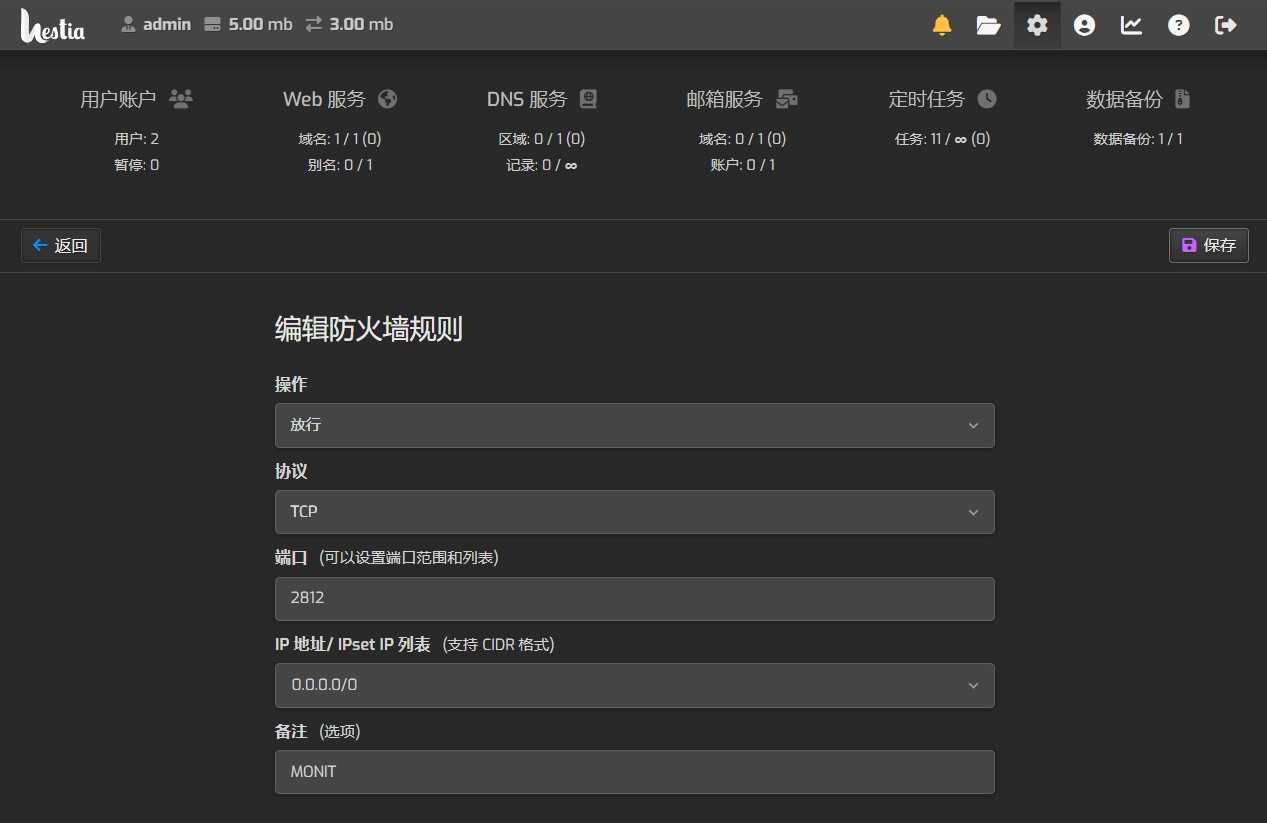
Aşağıdakileri kural ayarları olarak kullanın ▼
- Eylem: Kabul et
- Protokol: TCP
- bağlantı noktası: 2812
- IP adresi: 0.0.0.0/0
- Açıklamalar (isteğe bağlı): MONIT
Aşağıda HestiaCP güvenlik duvarı ayarlarının ekran görüntüsü bulunmaktadır ▼
Sonuç: Monit ve HestiaCP'nin mükemmel birleşimi
Bu noktada Monit'i HestiaCP'ye başarıyla kurup yapılandırmış olmalısınız.
Tüm kritik hizmetlerin normal çalışmasını sağlayarak sunucu yönetiminde sağ yardımcınız olacak.
Üstelik Monit'in web arayüzü, tüm süreçlerin durumunu kolayca izlemenize ve her şeyi kontrol altında tutmanıza olanak tanır.
Hemen harekete geçin ! Sunucunuzun kararlılığını ve güvenilirliğini artırmak için Monit'i yapılandırın. Gelecekteki haliniz bu akıllıca seçim için size teşekkür edecek.
Umarım Chen Weiliang'ın blogunda ( https://www.chenweiliang.com/ ) paylaşılan "HestiaCP'ye Monit İzleme Programı Nasıl Kurulur? Monit Kurulum Yönteminin Ayrıntılı Açıklaması" başlıklı makale size yardımcı olur.
Bu makalenin bağlantısını paylaşmaktan çekinmeyin: https://www.chenweiliang.com/cwl-31996.html