
Makale Rehberi
Büyük videoları sıkıştırmak mı istiyorsunuz? HandBrake'i kullanarak bunları H.264 veya H.265 kodlaması kullanarak kolayca MP4 formatına dönüştürün. Bu ayrıntılı eğitim, kalite ve dosya boyutu arasında en iyi dengeyi elde etmeniz için gereken adımları adım adım anlatıyor.
Sabit diskinizi kaplayacak kadar büyük bir videoyu, kalitesinden ödün vermeden küçük ve zarif bir hale mi getirmek istiyorsunuz? İşte HandBrake'in amacı bu.
Video sektöründe adeta bir "kilo verme koçu" gibi çalışarak, fazla yağlarınızdan kurtulmanıza ve şık bir vücuda sahip olmanıza yardımcı olabilirsiniz.
HandBrake nedir?
Öncelikle şunu belirtelim ki HandBrake gizemli, kara bir teknoloji değil.
Windows, macOS ve Linux işletim sistemlerini destekleyen, ücretsiz ve açık kaynaklı bir video dönüştürme aracıdır.
En önemlisi, videoları H.264 veya H.265 ile kodlanmış MP4 formatına dönüştürmenize yardımcı olabilir.
Basitçe anlatmak gerekirse, "şişman otaku videoları"nın "zayıflama videoları"na sıkıştırılması ve aynı zamanda netliğin de göz önünde bulundurulması anlamına geliyor.
Birinci Adım: HandBrake'i İndirin ve Kurun
HandBrake web sitesine gidin: https://handbrake.fr/
Sisteminize uygun sürümü seçin - Windows, macOS veya Linux.
Birkaç kez "İleri"ye tıklamanız yeterli, birkaç saniye içinde kurulum tamamlanmış olacak.
Bu süreç paket servis siparişinden daha hızlıdır ve herhangi bir teknik sınır yoktur.
Adım 2: Video dosyasını içe aktarın
Yazılımı açtığınızda , arayüz o kadar temiz ve sade ki, ücretsiz bir araç olduğu anlaşılmıyor.
Videoları içe aktarmanın iki yolu vardır:
- Çöpü atar gibi doğrudan pencereye sürükleyin.
- Sol üst köşedeki "Dosya"ya tıklayın ve manuel olarak bir video seçin.
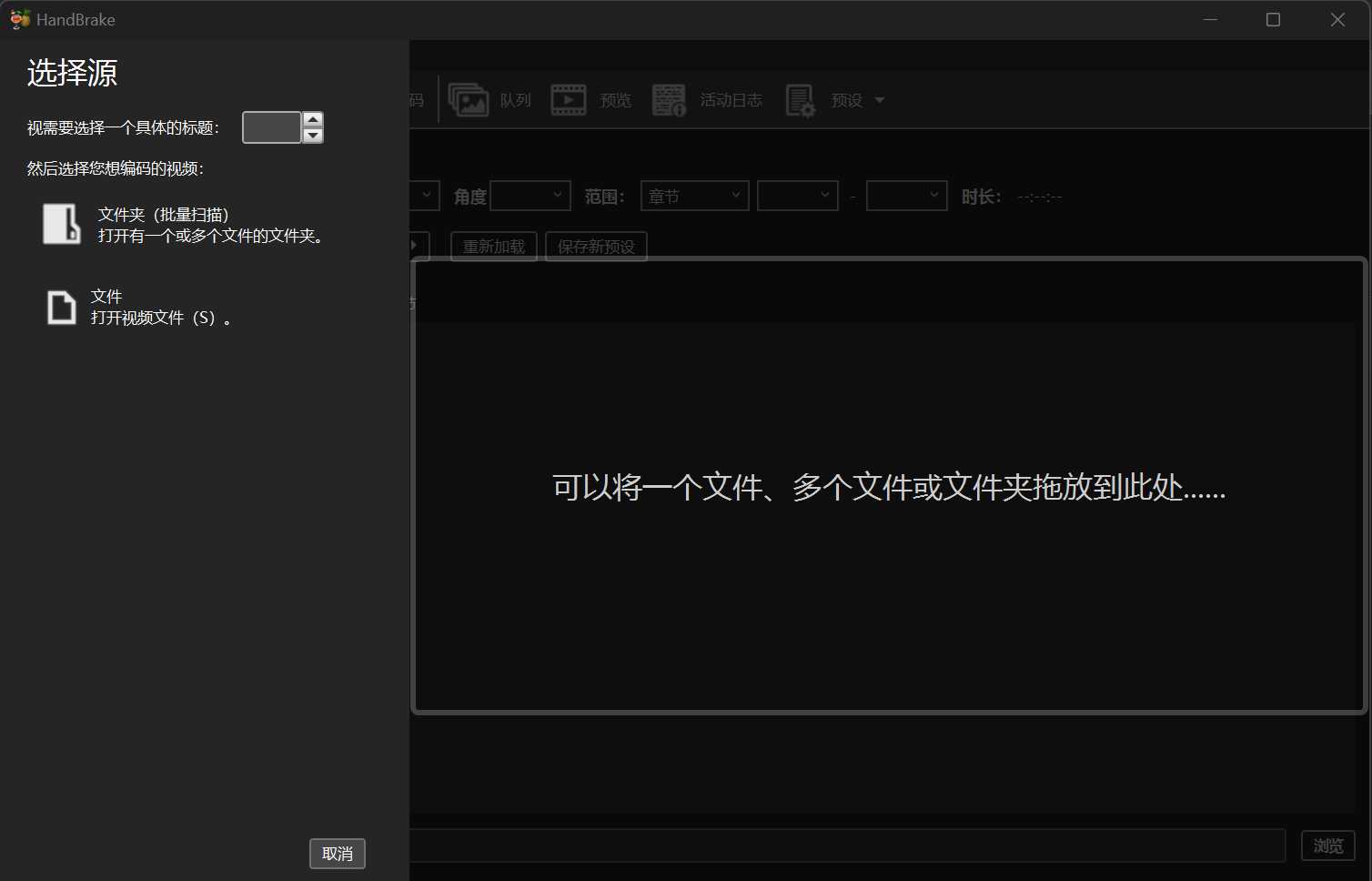
HandBrake genellikle yabancı dil kodlaması kullanmayan videoları tanıyabilir .
Adım 3: Ön Ayarları Seçin
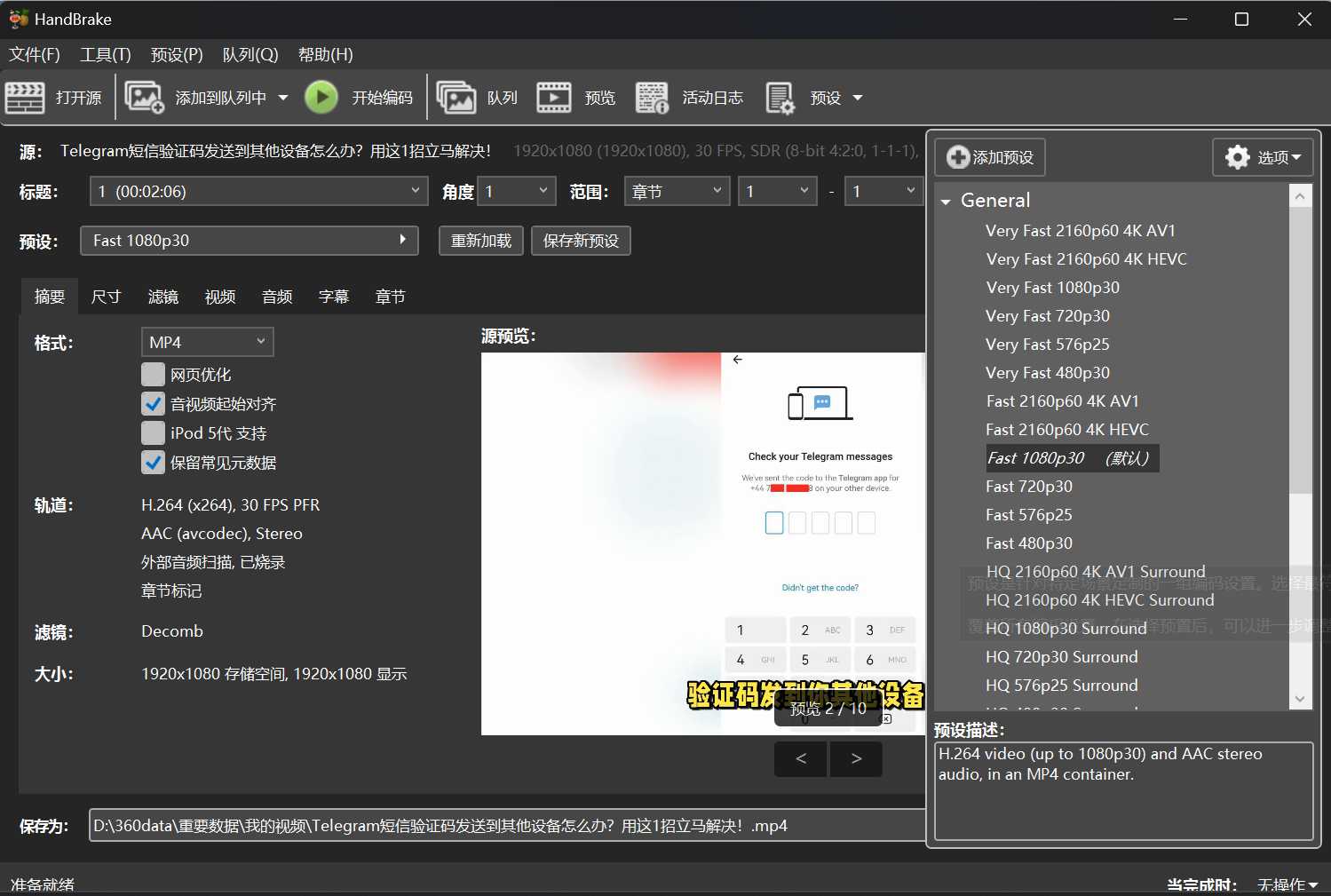
Sağ taraftaki hazır menü ise tembel insanlar için hazırlanmış bir "evrensel paket"tir.
- Hızlı ve bozulma olmadan mı istiyorsunuz? "
Fast 1080p30"veya"Very Fast 1080p30". - Küçük dosyalar mı istiyorsunuz? " kullanın
H.265 MKV” İlgili ön ayarlar, daha yüksek sıkıştırma oranı.
Elbette H.265 daha fazla alan tasarrufu sağlar, ancak kod dönüştürme hızı bir salyangozun duvara tırmanması kadar yavaş olacaktır.
Adım 4: Biçimi ve kodlayıcıyı onaylayın
" üzerine tıklayınSummary”, çıktı formatının MP4 olduğundan emin olun.
"'e gitVideo” sekmesinden kodlayıcıyı seçin:
- H.264 (x264): En güçlü uyumluluk, hemen hemen tüm cihazlarda oynanabilir.
- H.265 (x265): Daha gelişmiş, daha küçük dosya boyutu, ancak yüksek donanım gereksinimleri var.
Kalite kaydırıcısı, video için bir "kilo verme hapı" gibidir. Sağa kaydırıldığında daha iyi kalite, sola kaydırıldığında ise daha küçük boyut anlamına gelir.
Varsayılan ayarında veya biraz sağda tutmanız önerilir, gözleriniz size teşekkür edecektir.
Adım 5: Çıkış yolunu ayarlayın
Çıktı dosyası nereye kaydedilmeli?Browse".
Bir mekan seçin ve ona "Yenilmez HD'deki Son Film Versiyonu" gibi akılda kalıcı bir isim verin.
Bu sayede dosyaları samanlıkta iğne arar gibi arama zahmetinden kurtulursunuz.
Adım 6: Dönüştürmeyi başlatın
Yeşile tıklayınStart Encode".
HandBrake çalışmaya başlayacak ve alt tarafta bir ilerleme çubuğu belirecek.
Bu esnada kendinize bir fincan kahve hazırlayabilir ve ilerleme çubuğunun yavaşça bitmesini bekleyebilirsiniz.
Dönüştürme işlemi tamamlandıktan sonra hedef klasörde yeni bir MP4 videosu olacak.
Twitter, YouTube veya WeChat'e yükleyin ve sorunsuz bir şekilde oynatın.
H.264 veya H.265, hangisini seçmeliyim?
Bu felsefi bir sorudur.
- Eğer videonuz çoğu cihazda oynatılacaksa H.264 her yaştan kullanıcı için doğru tercih olacaktır.
- Depolama alanını aşırı derecede sıkıştırmak istiyorsanız, H.265 en iyi çözümdür, ancak cihaz uyumluluğu biraz daha zayıftır.
Başka bir deyişle, H.264 "güvenli tür", H.265 ise "geek tür"dür.
Bazı ipuçları
- Daha yüksek çözünürlük mü istiyorsunuz? Kalite kaydırıcısını açın ve bit hızıyla oynamayın; HandBrake akıllı varsayılanları kullanır.
- Toplu işleri hızlı bir şekilde işlemek mi istiyorsunuz? Tüm görevleri aynı anda sıraya koymak için Kuyruğa Ekle'yi kullanın.
- Altyazı ister misiniz?
Subtitles” etiketini, filmi izlerken kafanızın karışmaması için kullanabilirsiniz.
Sonuç
Dijital görüntüleme dünyasında transkodlama yalnızca teknik bir işlem değil, aynı zamanda verimlilik ve estetiğin bir birleşimidir.
H.264 ve H.265 iki felsefe ekolü gibidir: Birincisi uyumluluğu ve popülerliği, ikincisi ise aşırılıkları ve ileri teknolojileri hedefler.
Hangisini seçtiğinizin bir önemi yok bence. Önemli olan yönteme hakim olmak ve video kod dönüştürmeyi günlük hayatta kolay bir işlem haline getirmek.
HandBrake'i etkin bir şekilde kullanabildiğinizde dijital görüntüleri kontrol etme inisiyatifine sahip olacaksınız.
Bir kez denediğinizde, video kod dönüştürmenin aslında birçok insanın düşündüğünden daha basit olduğunu göreceksiniz.
Umarım Chen Weiliang'ın blogunda ( https://www.chenweiliang.com/ ) paylaşılan "Büyük Videoları Nasıl Sıkıştırırsınız? HandBrake Tek Tıkla H.264/H.265 MP4 Dönüştürme Eğitimi" başlıklı makale size yardımcı olur.
Bu makalenin bağlantısını paylaşmaktan çekinmeyin: https://www.chenweiliang.com/cwl-33194.html