
آرٹیکل ڈائرکٹری
- KeePass کا استعمال کیسے کریں؟چینی چینی سبز ورژن لینگویج پیک کی تنصیب کی ترتیبات
- Android Keepass2Android کا استعمال کیسے کریں؟ خودکار مطابقت پذیری بھرنے والا پاس ورڈ ٹیوٹوریل
- KeePass ڈیٹا بیس کا بیک اپ کیسے لیں؟نٹ کلاؤڈ WebDAV سنکرونائزیشن پاس ورڈ
- موبائل فون KeePass کو کیسے سنکرونائز کریں؟اینڈرائیڈ اور آئی او ایس ٹیوٹوریلز
- KeePass ڈیٹا بیس کے پاس ورڈز کو کیسے سنکرونائز کرتا ہے؟نٹ کلاؤڈ کے ذریعے خودکار مطابقت پذیری
- KeePass عام طور پر استعمال شدہ پلگ ان کی سفارش: استعمال میں آسان KeePass پلگ ان کے استعمال کا تعارف
- KeePass KPEhancedEntryView پلگ ان: بہتر ریکارڈ کا منظر
- استعمال کرنے کا طریقہKeePassHttp+chromeIPass پلگ ان آٹو فل؟
- Keepass WebAutoType پلگ ان عالمی سطح پر URL کی بنیاد پر فارم کو خود بخود بھرتا ہے۔
- Keepass AutoTypeSearch پلگ ان: عالمی آٹو ان پٹ ریکارڈ پاپ اپ سرچ باکس سے میل نہیں کھاتا
- KeePass Quick Unlock پلگ ان KeePassQuickUnlock کیسے استعمال کریں؟
- KeeTrayTOTP پلگ ان کا استعمال کیسے کریں؟ 2 قدمی حفاظتی تصدیق 1 بار پاس ورڈ کی ترتیب
- KeePass صارف نام اور پاس ورڈ کو حوالہ سے کیسے بدلتا ہے؟
- میک پر KeePassX کی مطابقت پذیری کیسے کریں؟ٹیوٹوریل کا چینی ورژن ڈاؤن لوڈ اور انسٹال کریں۔
- Keepass2Android پلگ ان: کی بورڈ سویپ خود بخود کی بورڈ کو بغیر روٹ کے بدل دیتا ہے۔
- کیپاس ونڈوز ہیلو فنگر پرنٹ انلاک پلگ ان: ون ہیلو انلاک
- KeePass2Android کی وجہ سے WebDAV مطابقت پذیری کے تنازعات کو حل کرنا: ایک کلک HTTP 409 فکس ٹیوٹوریل
اکاؤنٹ کا پاس ورڈ کیسے تیزی سے محفوظ کریں اور لاگ ان ویب سائٹ اکاؤنٹ کو خود بخود کیسے پُر کریں؟
یہ 2 مفید پلگ انز آپ کو تیزی سے محفوظ کرنے اور اپنے لاگ ان ویب سائٹ اکاؤنٹ کو خود بخود بھرنے میں مدد کر سکتے ہیں:
- KeePassHttp
- کروم پیس
KeePassHttp+chromeIPass پلگ ان کیا ہے؟
KeePassHttp ایک KeePass پاس ورڈ مینیجر پلگ ان ہے۔
chromeIPass ایک گوگل کروم ایکسٹینشن (پلگ ان) ہے۔
- اگر آپ تیزی سے بچت اور آٹو فل لاگ ان ویب سائٹ حاصل کرنے کے لیے KeePass استعمال کرنا چاہتے ہیں، تو آپ کو ان دونوں پلگ انز کو ایک ساتھ استعمال کرنا چاہیے۔
KeePassHttp+chromeIPass پلگ ان کیوں استعمال کریں؟
اگرچہ گوگل کروم میں اکاؤنٹ کے پاس ورڈز کو خودکار طور پر محفوظ کرنے اور بھرنے کا فیچر ہے، کروم میں یہ ڈیفالٹ فیچر بہت اچھا نہیں ہے، اور اس کے پاس ورڈ کا انتظام اور توسیع پذیری محدود ہے...
- کیونکہ کروم ایک براؤزر ہے، ایک سرشار پاس ورڈ مینیجر نہیں۔软件ہے.
اکاؤنٹ پر پابندی کی وجہ سے ہونے والے اہم نقصانات سے بچنے کے لیے، میڈیا کے نئے پیشہ ور افراد اکثر مختلف ویب سائٹس اور فورمز پر اپنے WeChat آفیشل اکاؤنٹس کی تشہیر کرتے وقت متعدد مختلف اکاؤنٹس رجسٹر کرتے ہیں ۔
- جب آپ کے پاس بہت زیادہ اکاؤنٹس ہوں تو اسے بھولنا آسان ہے...
- اکاؤنٹ کا پاس ورڈ دستی طور پر درج کرنا بہت مشکل ہے...
Chen Weiliang تجویز کرتا ہے کہ جو دوست آن لائن مارکیٹنگ کرنا چاہتے ہیں وہ طاقتور KeePass پاس ورڈ مینیجر استعمال کریں۔ ^_^
- متعدد غیر استعمال شدہ اکاؤنٹس کو جلدی سے محفوظ کریں۔
- ویب سائٹ اکاؤنٹ کو آٹو فل اور لاگ ان کریں۔
اگر آپ نے اپنے ونڈوز کمپیوٹر پر KeePass انسٹال نہیں کیا ہے، تو براہ کرم انسٹال کرنے کے لیے درج ذیل ٹیوٹوریل دیکھیں ▼
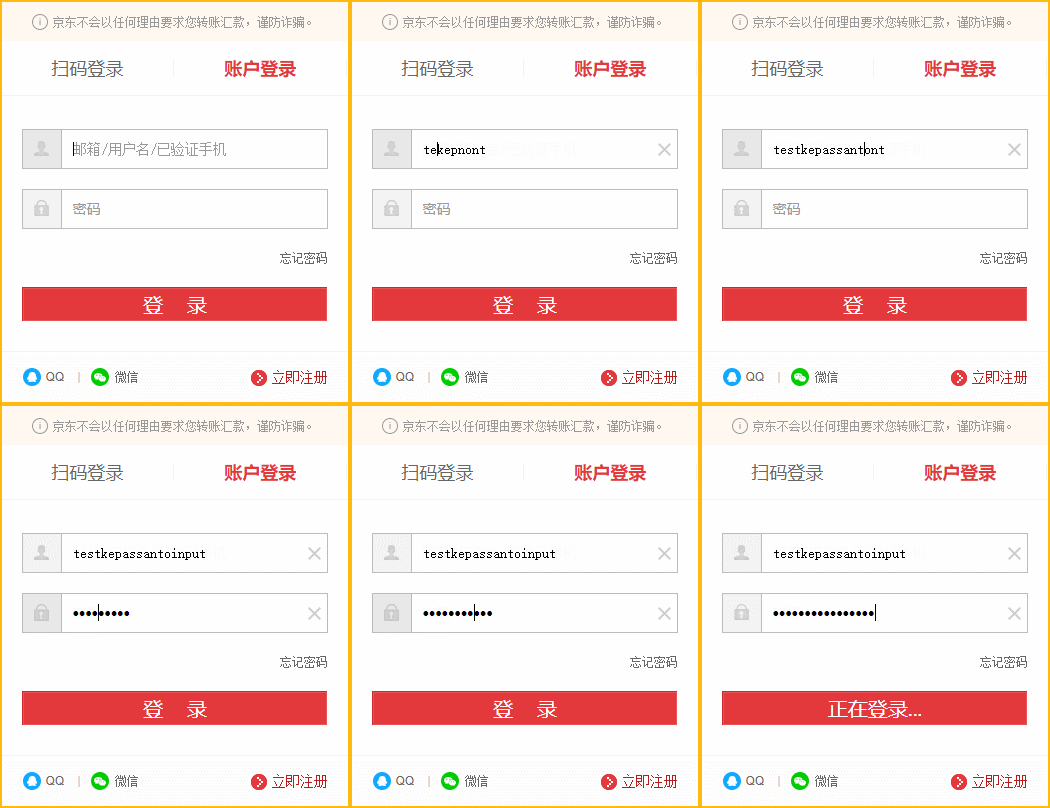
KeePassHttp پلگ ان کو نیچے chromeIPass کے ساتھ استعمال کرنے کی ضرورت ہے۔
ChromIPass اور Keepass ایک کنکشن قائم کرتے ہیں۔
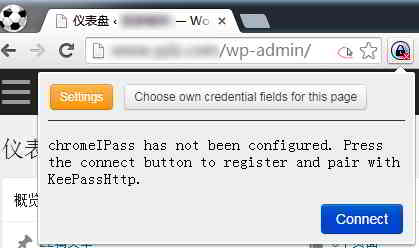
- Keepass ڈیٹا بیس سے جڑیں، ایڈریس بار کے دائیں جانب chromeIPass آئیکن پر کلک کریں، اور مینو → Save chromeIPass کلید کو پاپ اپ کریں۔
- مینو انٹرفیس میں نیلے بٹن پر کلک کریں"رابطہ"۔
- KeePass کے لیے chromeIPass کلید کو محفوظ کریں اور ایک ڈائیلاگ باکس پاپ اپ ہو گا جس میں لکھا ہے کہ "انکرپشن کی"، بس نیچے دیے گئے علاقے میں کوئی بھی نام درج کریں۔
- کنکشن کا نام درج کریں اور محفوظ کریں پر کلک کریں۔
- ڈیٹا بیس کو محفوظ کرنے کے لیے KeePass انٹرفیس پر واپس جائیں۔
ChromIPass کے ساتھ پاس ورڈ کیسے محفوظ کریں؟
- کسی بھی ویب سائٹ پر لاگ ان کریں اور لاگ ان کرنے کے لیے اپنا صارف نام اور پاس ورڈ درج کریں۔
- کروم براؤزر کے ایڈریس بار کے دائیں طرف موجود ChromIPass آئیکن ایک چمکتے ہوئے سرخ تالے میں بدل جائے گا۔
- جب آپ پہلی بار چمکتے ہوئے سرخ لاک پر کلک کریں گے تو "ری ڈائریکٹ کریڈینشل فیلڈز" ظاہر ہوں گے، اسے نظر انداز کریں۔
- پھر، ChromIPass "نیا، اپ ڈیٹ، برخاست" ▼ ظاہر ہوگا۔
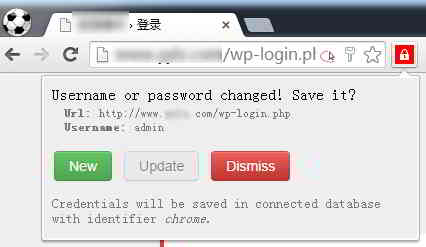
- "نیا" پر کلک کریں، KeePass میں ایک نیا ریکارڈ بن جائے گا، اور جب بھی آپ یہ صفحہ کھولیں گے یہ خود بخود بھر جائے گا۔
- ڈیٹا بیس کو محفوظ کرنے کے لیے KeePass انٹرفیس پر واپس جائیں۔
chromeIPass حسب ضرورت صارف نام ان پٹ باکس اور پاس ورڈ ان پٹ باکس
اگر صارف نام اور پاس ورڈ ان پٹ باکسز کو درست طریقے سے نہیں پہچانا جا سکتا ہے، تو براہ کرم پلگ ان آئیکون پر کلک کریں → [اس صفحہ کے لیے اپنے کریڈینشل فیلڈز کا انتخاب کریں]
- پھر، صفحہ صارف نام ان پٹ باکس اور پاس ورڈ ان پٹ باکس کو حسب ضرورت بنائیں۔
chromeIPass پاس ورڈ جنریشن کو کیسے آف کیا جائے؟
براہ کرم chromeIPass پلگ ان کا پاس ورڈ جنریشن فنکشن استعمال نہ کرنے کی کوشش کریں۔
- کیونکہ پاس ورڈ کلپ بورڈ پر کاپی ہونے کے بعد اسے خود بخود صاف نہیں کیا جا سکتا۔
chromeIPass پاس ورڈ جنریشن فنکشن کو کیسے آف کریں:
- صفحہ میں chromeIPass آئیکن → [ترتیبات] → نشان ہٹائیں [پاس ورڈ جنریٹر کو چالو کریں] پر کلک کریں۔
KeePassHttp پلگ ان کا استعمال کیسے کریں۔
KeePassHttp پوسٹ مین کی طرح ہے:
- چونکہ chromeIPass کسی بھی ریکارڈ شدہ معلومات کو ذخیرہ نہیں کرتا ہے، جب آپ گوگل کروم میں ویب صفحہ کھولتے ہیں،
- chromeIPass ایکسٹینشن KeePassHttp پلگ ان سے پوچھے گی: کیا KeePass ڈیٹا بیس میں اس URL کا کوئی ریکارڈ موجود ہے؟
اگر وہاں ہے تو KeePassHttp ایک ڈائیلاگ ▼ پاپ اپ کرے گا۔
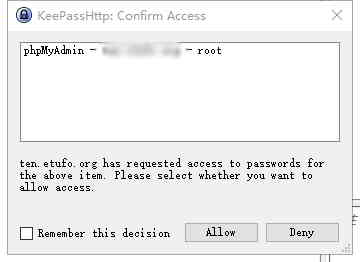
- کلک کریں【اجازت دیں】
- یہ chromeIPass کے ویب صفحہ کو خود بخود بھرنے کے لیے HTTP انکرپشن کا استعمال کرے گا جس پر ریکارڈ بھیجا گیا ہے۔
- اگر آپ کو ہر بار کلک کرنے پر تھوڑی پریشانی محسوس ہوتی ہے، تو براہ کرم ٹک کریں【یہ فیصلہ یاد رکھیں】۔
KeePass کے مرکزی انٹرفیس میں ہمیشہ KeePass کو اندراج تک رسائی کی اجازت دیں:
- [ٹولز] → [KeePassHttp Options] → [advanced] → چیک کریں [ہمیشہ اندراجات تک رسائی کی اجازت دیں] پر کلک کریں۔
KeePass محفوظ کردہ اکاؤنٹس کو تیزی سے کیسے تلاش کرتا ہے؟
کچھ ویب سائٹس KeePass آٹو فل اور لاگ ان اکاؤنٹس کو نہیں پہچان سکتیں۔ اس وقت، ہم ان دو پلگ انز کو تیزی سے اکاؤنٹس تلاش کرنے کے لیے استعمال کر سکتے ہیں▼

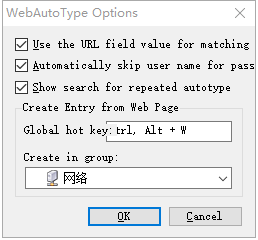
KeePassHttp+chromeIPass پلگ ان ڈاؤن لوڈ کریں۔
- چن ویلیانگبس یہ 2 KeePass پلگ ان استعمال کریں۔ KeePassHttp+chromeIPass، اکاؤنٹ کا پاس ورڈ فوری طور پر محفوظ کرنے اور لاگ ان ویب سائٹ اکاؤنٹ کو خود بخود پُر کرنے کے لیے۔
1) Github ▼ سے KeePassHttp.plgx پلگ ان ڈاؤن لوڈ کریں۔
2) کروم ایپ اسٹور ChromeIPass ▼ ڈاؤن لوڈ کریں۔
اپنے KeePass کلائنٹ کو بند کریں اور KeePassHttp.plgx پلگ ان کو Keepass پلگ ان ڈائرکٹری میں رکھیں۔
جیسے:D:\Program Files (x86)\KeePass Password Safe 2\Plugins
- KeePass کلائنٹ کو دوبارہ کھولیں اور پلگ ان خود بخود لوڈ ہو جائے گا۔
آن لائن مارکیٹرز کے لیے ، موبائل فون پر گوگل سے جڑنے میں ناکامی ایک مشکل مسئلہ ہے۔ گوگل نہ کھلے تو کیا کیا جا سکتا ہے ؟
اگر آپ گوگل نہیں کھول سکتے تو براہ کرم درج ذیل مضمون کو دیکھنے کے لیے کلک کریں▼
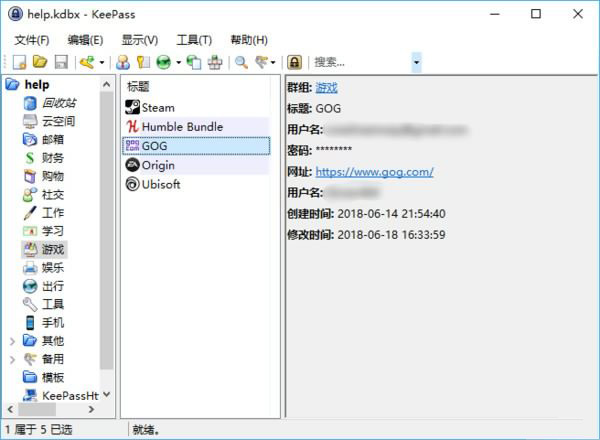
KeePass▼ استعمال کرنے کے بارے میں مزید سبق دیکھنے کے لیے براہ کرم نیچے دیے گئے لنک پر کلک کریں۔
امید ہے کہ مضمون "KeePassHttp + Chrome IPass پلگ ان کا استعمال کرتے ہوئے آٹو فل کیسے کریں؟" Chen Weiliang کے بلاگ ( https://www.chenweiliang.com/ ) پر شیئر کیا گیا آپ کے لیے مددگار ثابت ہوگا۔
اس مضمون کا لنک بلا جھجھک شیئر کریں: https://www.chenweiliang.com/cwl-1382.html