
آرٹیکل ڈائرکٹری
گوگل جیمنی API کیز، مزید پریشانی کی کوئی بات نہیں! اسے ایک منٹ میں مکمل کریں اور پریشانیوں کو الوداع کہیں! ✌✌✌
تفصیلی سبق آپ کو مرحلہ وار سکھائیں گے، اور یہاں تک کہ ایک نوآموز بھی سیکنڈوں میں ماسٹر بن سکتا ہے!
تھکا دینے والے اقدامات کو الوداع کہیں اور آسانی سے ایک AI پاور ہاؤس کا مالک بنیں! AI کی ایک نئی دنیا کو کھولنے میں میرے ساتھ شامل ہوں!
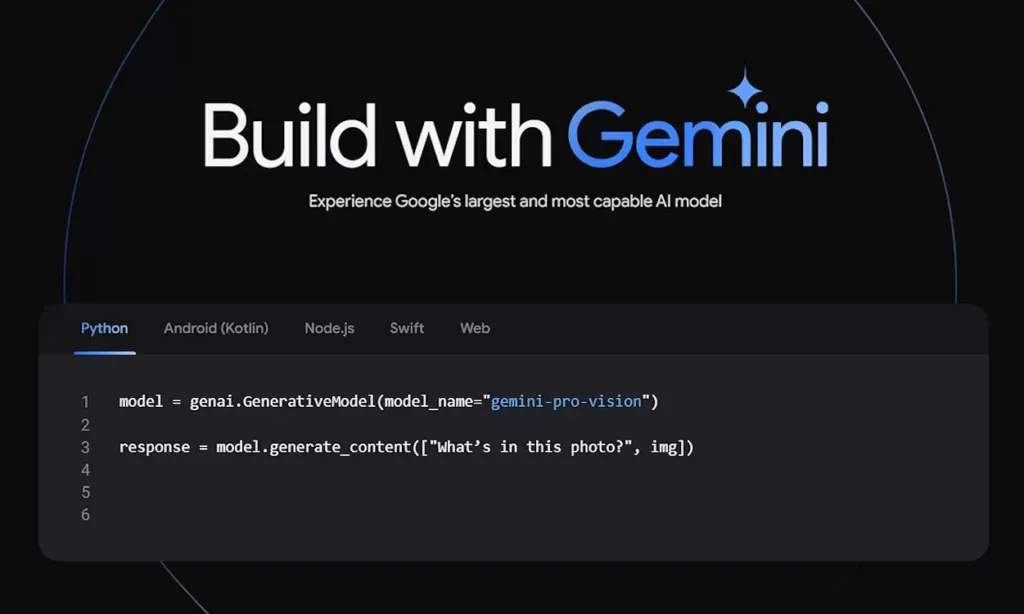
گوگل کے جیمنی اے آئی کی آمد کے بعد، گوگل نے اپنے جیمنی ماڈل تک API رسائی جاری کی۔ اب، Google Gemini Pro تک API رسائی فراہم کرتا ہے، بشمول صرف ٹیکسٹ ماڈلز اور ٹیکسٹ پلس ویژول ماڈل۔ یہ ایک قابل ذکر لانچ ہے کیونکہ آج تک، گوگل نے بارڈ میں بصری صلاحیتوں کو شامل نہیں کیا ہے، جو صرف ٹیکسٹ ماڈل چلاتا ہے۔ اس API کلید کے ساتھ، آپ آخر کار جیمنی کی ملٹی موڈل صلاحیتوں کو اپنے مقامی کمپیوٹر پر جانچ سکتے ہیں۔ آئیے اس گائیڈ میں Gemini API تک رسائی اور استعمال کرنے کا طریقہ سیکھیں۔
نوٹ: Google Gemini API کیز فی الحال متن اور بصری دونوں ماڈلز کے لیے مفت ہیں۔ وہ اگلے سال کے شروع تک آزاد رہیں گے جب وہ مکمل طور پر دستیاب ہوں گے۔ اس لیے، آپ گوگل کلاؤڈ بلنگ کو ترتیب دیئے بغیر یا کوئی چارجز لیے بغیر فی منٹ 60 درخواستیں بھیج سکتے ہیں۔
اپنے کمپیوٹر پر Python اور Pip کو ترتیب دیں۔
Python اور Pip کو اپنے PC یا Mac پر انسٹال کرنے کے لیے ہماری گائیڈ پر عمل کریں ۔ آپ کو Python 3.9 یا بعد کی ضرورت ہوگی۔
اگر آپ لینکس سسٹم استعمال کر رہے ہیں، تو آپ Python اور Pip کو Ubuntu یا دیگر تقسیموں پر انسٹال کرنے کے لیے ہمارے ٹیوٹوریل پر عمل کر سکتے ہیں ۔
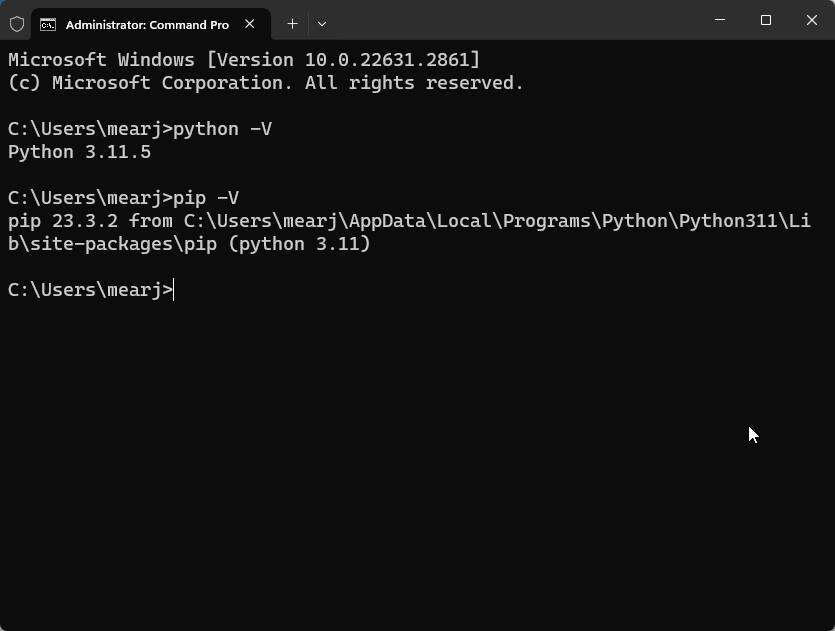
آپ ٹرمینل میں درج ذیل کمانڈ کو چلا کر تصدیق کر سکتے ہیں کہ آپ کے کمپیوٹر پر Python اور Pip انسٹال ہیں۔ یہ ورژن نمبر واپس کر دے گا۔
python -V
pip -V
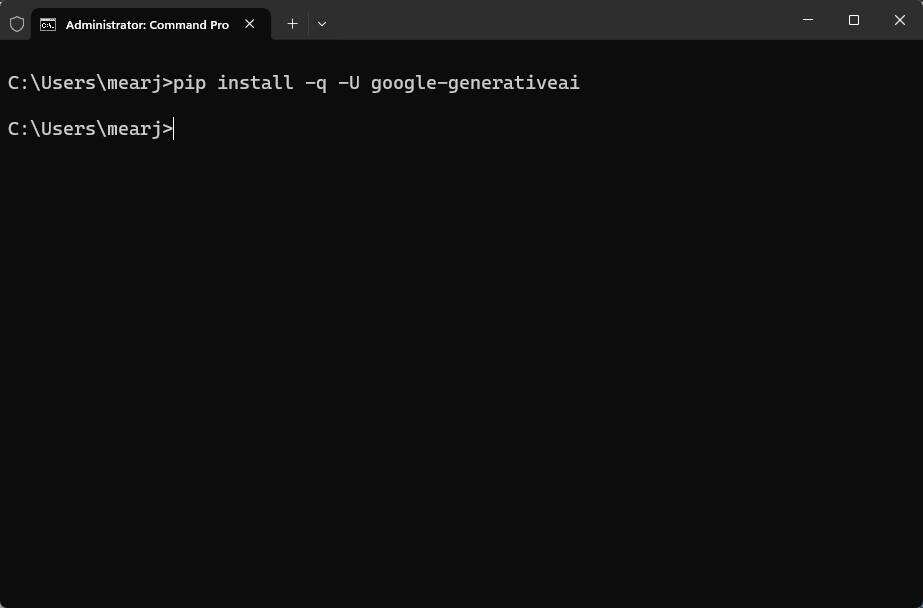
کامیاب انسٹالیشن کے بعد، Google کی جنریٹو AI انحصار کو انسٹال کرنے کے لیے نیچے دی گئی کمانڈ کو چلائیں۔
pip install -q -U google-generativeai
Gemini Pro API کلید کیسے حاصل کی جائے؟
اگلا، makersuite.google.com/app/apikey پر جائیں اور اپنے Google اکاؤنٹ سے لاگ ان کریں۔
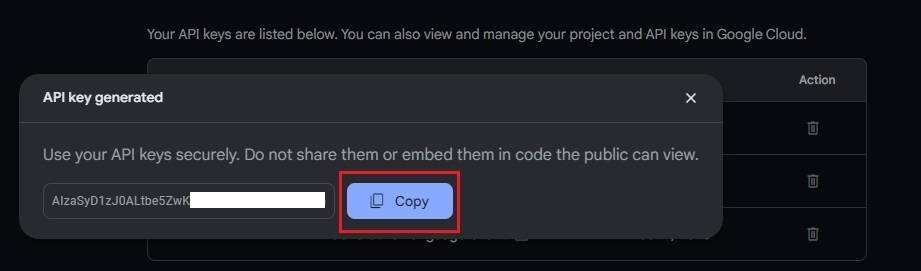
API کیز کے تحت، " نئے پروجیکٹ میں API کلید بنائیں " بٹن پر کلک کریں۔
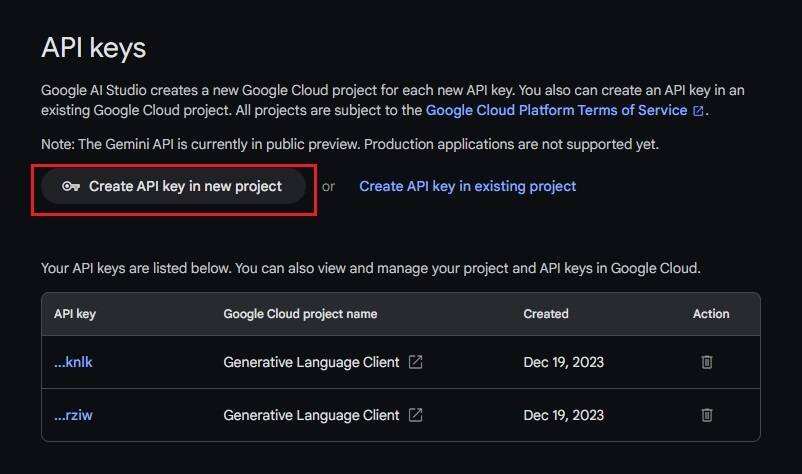
API کلید کو کاپی کریں اور اسے محفوظ جگہ پر رکھیں۔ API کیز کو کبھی عوامی نہ بنائیں اور نہ ہی ان کا اشتراک کریں۔
Gemini Pro API کلید (سادہ ٹیکسٹ موڈ) کا استعمال کیسے کریں؟
OpenAI کی طرح، Google بھی Gemini API کیز کو براہ راست ترقی اور جانچ کے مقاصد کے لیے استعمال کرتا ہے۔ میں نے کوڈ کو کافی آسان لکھا ہے تاکہ اسے باآسانی آزمایا جا سکے اور باقاعدہ صارفین استعمال کر سکیں۔ اس مثال میں، میں دکھاؤں گا کہ Gemini Pro ٹیکسٹ ماڈلز کے ساتھ API کیز کیسے استعمال کی جائیں۔
سب سے پہلے، اپنا پسندیدہ کوڈ ایڈیٹر لانچ کریں۔ اگر آپ ابتدائی ہیں، تو بس Notepad++ انسٹال کریں ۔ اعلی درجے کے صارفین کے لیے، Visual Studio Code ایک بہترین ٹول ہے۔
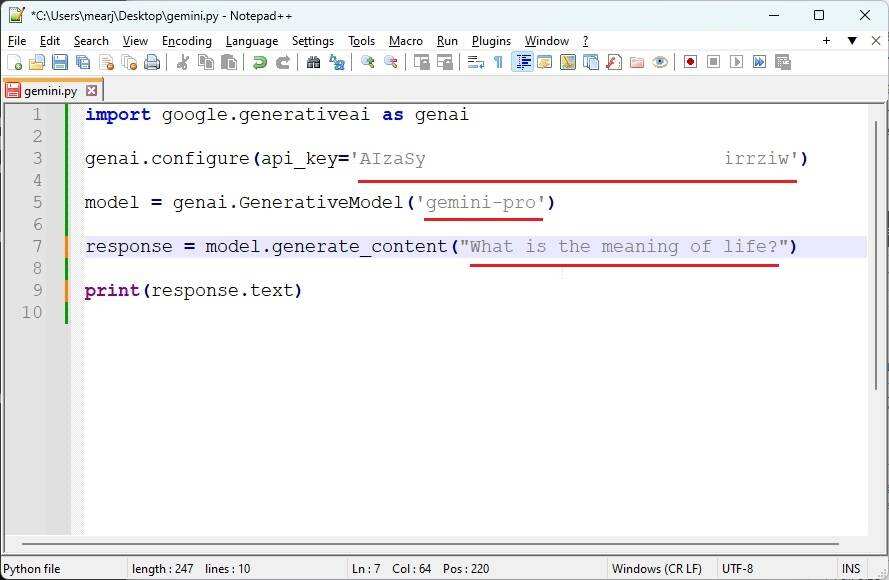
پھر، نیچے کوڈ کو کاپی اور کوڈ ایڈیٹر میں پیسٹ کریں۔
import google.generativeai as genai
genai.configure(api_key='PASTE YOUR API KEY HERE')
model = genai.GenerativeModel('gemini-pro')
response = model.generate_content("What is the meaning of life?")
print(response.text)
کوڈ ایڈیٹر میں، اپنی Gemini API کلید چسپاں کریں۔ جیسا کہ آپ دیکھ سکتے ہیں، ہم نے "جیمنی پرو" ماڈل کی تعریف کی، جو کہ ایک سادہ ٹیکسٹ ماڈل ہے۔ مزید برآں، ہم نے ایک سوال شامل کیا ہے جہاں آپ سوالات پوچھ سکتے ہیں۔
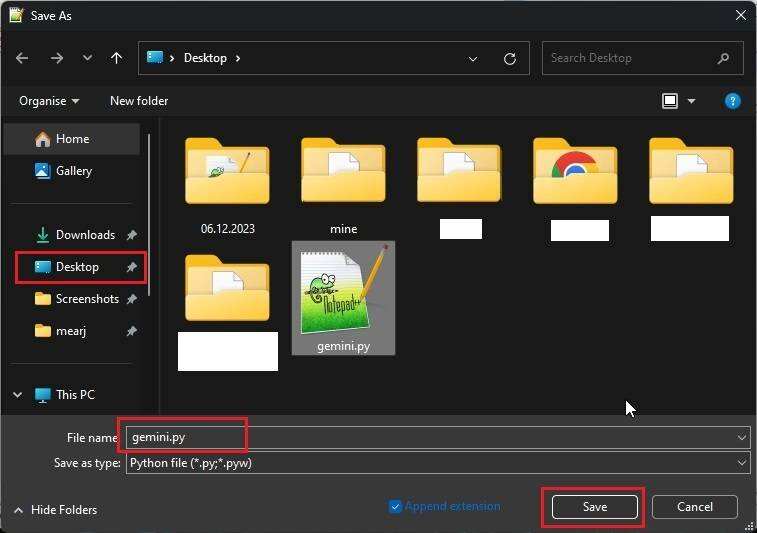
اب، کوڈ کو محفوظ کریں اور فائل کو ایک نام دیں۔ آخر میں شامل کرنا یقینی بنائیں .py. میں نے فائل کا نام دیا۔ gemini.py، اور اسے ڈیسک ٹاپ پر محفوظ کریں۔
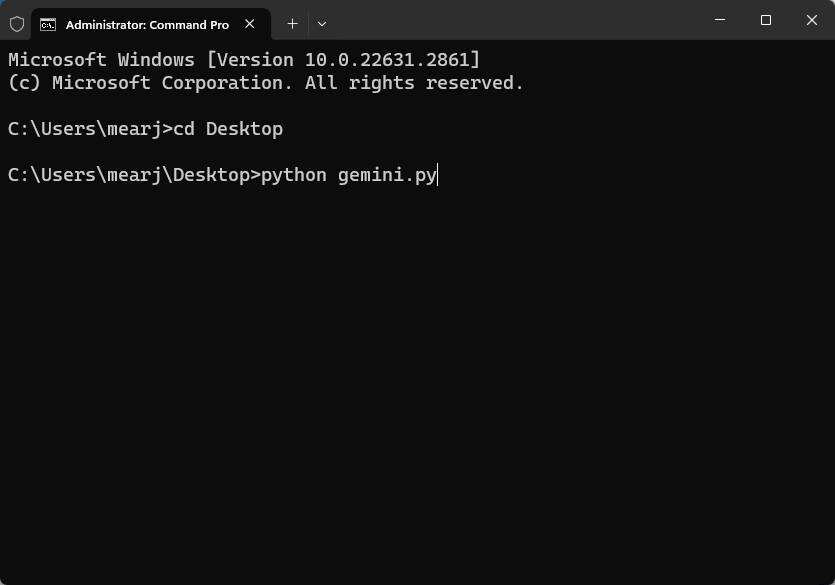
اگلا، ایک ٹرمینل کھولیں اور ڈیسک ٹاپ پر جانے کے لیے درج ذیل کمانڈ کو چلائیں۔
cd Desktopایک بار ڈیسک ٹاپ ٹرمینل میں، Python کا استعمال کرتے ہوئے عمل کرنے کے لیے صرف درج ذیل کمانڈ کو چلائیں۔ gemini.py فائل
python gemini.py
اب یہ آپ کے سوال کا جواب دے گا۔ gemini.py فائل میں سیٹ ایشوز۔
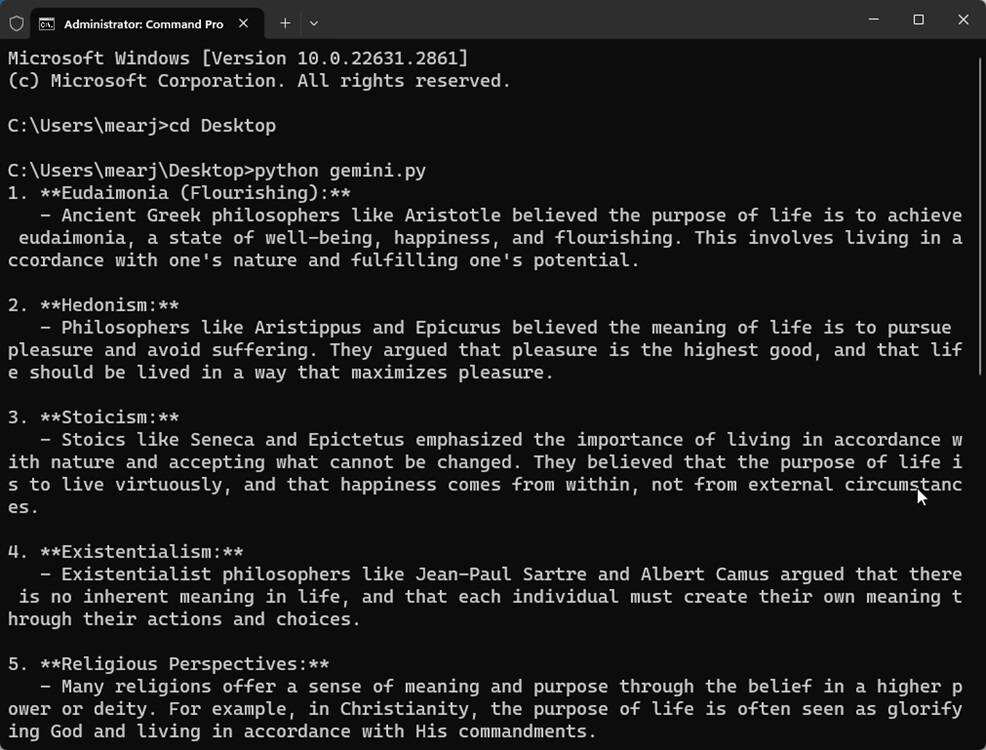
آپ کوڈ ایڈیٹر میں سوال میں ترمیم کر سکتے ہیں، اسے محفوظ کر سکتے ہیں اور اسے دوبارہ چلا سکتے ہیں۔ gemini.py فائل ٹرمینل میں نئے جوابات حاصل کرنے کے لیے۔ اس طرح آپ صرف ٹیکسٹ جیمنی پرو ماڈل تک رسائی کے لیے گوگل جیمنی API کلید استعمال کرتے ہیں۔
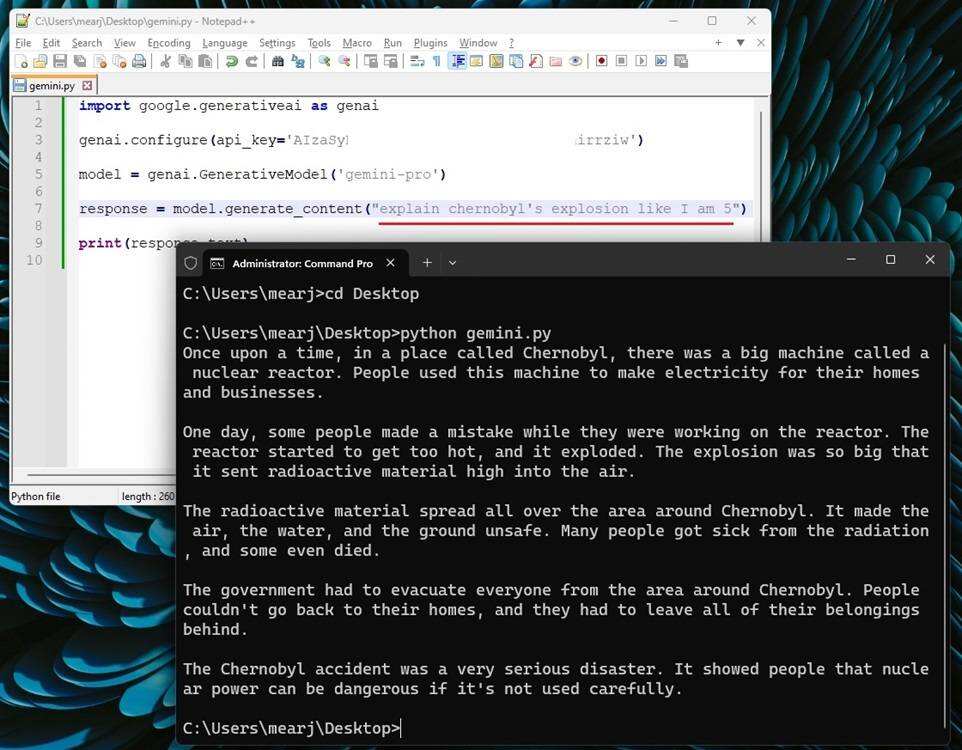
Gemini Pro API کیز (متن اور بصری ماڈل) کا استعمال کیسے کریں
اس مثال میں، میں یہ ظاہر کروں گا کہ Gemini Pro ملٹی موڈل ماڈل کے ساتھ کیسے تعامل کیا جائے۔ یہ ابھی تک گوگل بارڈ پر لائیو نہیں ہے، لیکن API کے ذریعے، آپ فوری طور پر اس تک رسائی حاصل کر سکتے ہیں۔ شکر ہے، عمل بھی بہت آسان اور ہموار ہے۔
کوڈ ایڈیٹر میں ایک نئی فائل کھولیں اور نیچے کوڈ پیسٹ کریں۔
import google.generativeai as genai
import PIL.Image
img = PIL.Image.open('image.jpg')
genai.configure(api_key='PASTE YOUR API KEY HERE')
model = genai.GenerativeModel('gemini-pro-vision')
response = model.generate_content(["what is the total calorie count?", img])
print(response.text)
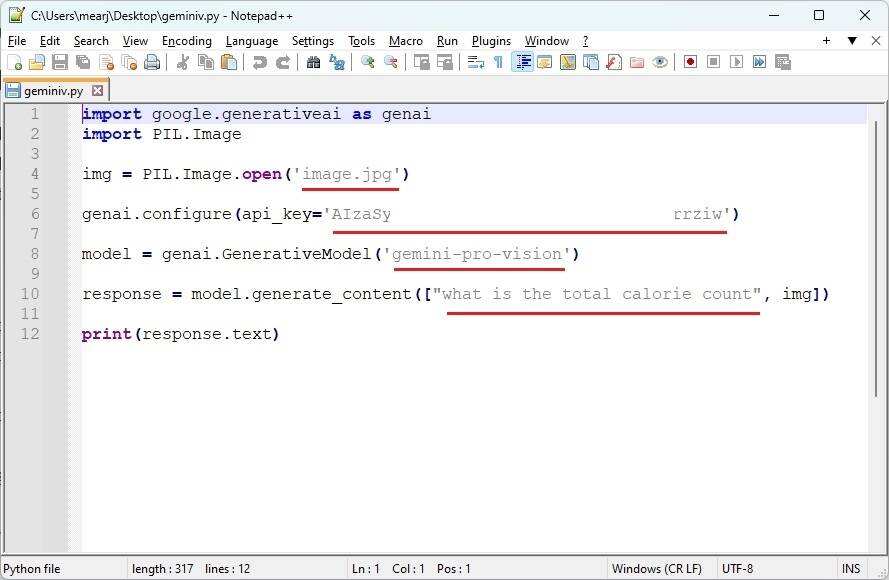
اپنی Gemini API کلید کو پیسٹ کرنا یقینی بنائیں۔ یہاں ہم استعمال کر رہے ہیں۔ gemini-pro-vision ماڈل، جو کہ ایک متنی اور بصری ماڈل ہے۔
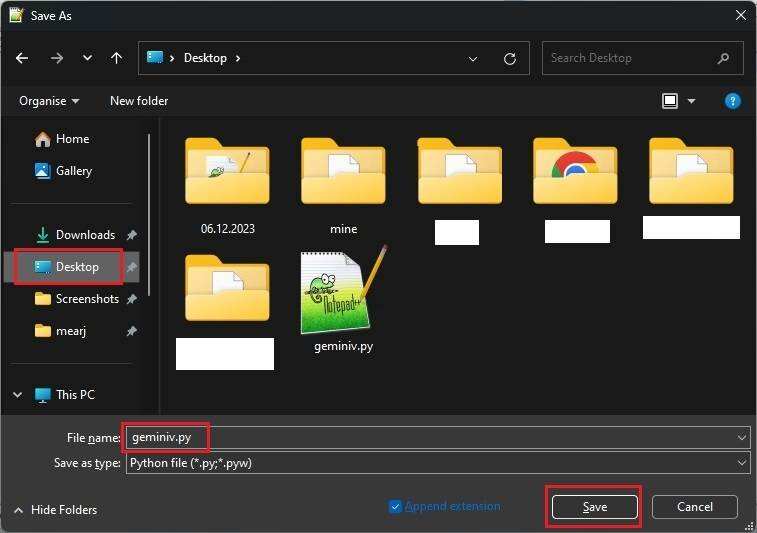
اب، فائل کو اپنے ڈیسک ٹاپ پر محفوظ کریں اور فائل کے نام کے بعد شامل کریں۔ .py. میں اسے یہاں نام دوں گا۔ geminiv.py ہے.
کوڈ کی تیسری لائن میں، جیسا کہ آپ دیکھ سکتے ہیں، میں AI کی طرف اشارہ کرتا ہوں۔ image.jpg files، فائل کے نام بالکل ایک جیسے ہیں۔ آپ جس بھی تصویر کے ساتھ کام کر رہے ہیں، یقینی بنائیں کہ اس کے ساتھ محفوظ ہے۔ geminiv.py فائلیں ایک ہی جگہ پر ہیں اور درست ایکسٹینشن کے ساتھ ایک ہی فائل کا نام ہے۔ آپ مقامی JPG اور PNG فائلوں میں 4MB تک پاس کر سکتے ہیں۔
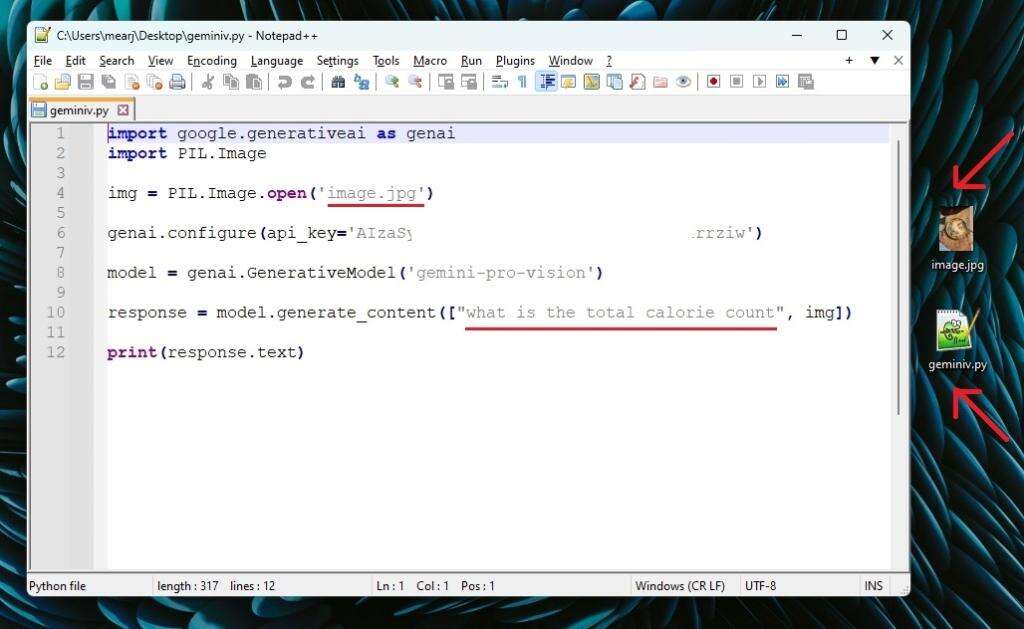
کوڈ کی چھٹی لائن میں، آپ تصویر سے متعلق سوالات پوچھ سکتے ہیں۔ چونکہ میں کھانے سے متعلق تصویر درج کر رہا تھا، میں نے جیمنی پرو سے کل کیلوریز کا حساب لگانے کو کہا۔
اب ٹرمینل میں کوڈ چلانے کا وقت آگیا ہے۔ بس ڈیسک ٹاپ پر جائیں (میرے معاملے میں) اور نیچے دیے گئے کمانڈز کو ایک ایک کرکے چلائیں۔ اگر آپ کوئی تبدیلی کرتے ہیں تو فائل کو محفوظ کرنا یقینی بنائیں۔
cd Desktop
python geminiv.py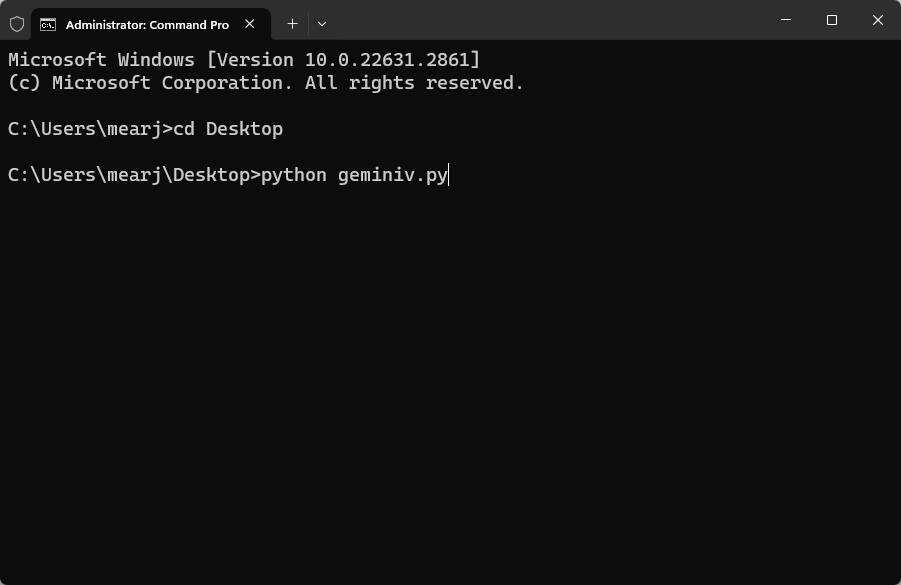
جیمنی پرو بصری ماڈل سوالات کا براہ راست جواب دیتے ہیں۔ آپ مزید سوالات پوچھ سکتے ہیں اور AI سے اس کی وجہ بتانے کے لیے کہہ سکتے ہیں۔
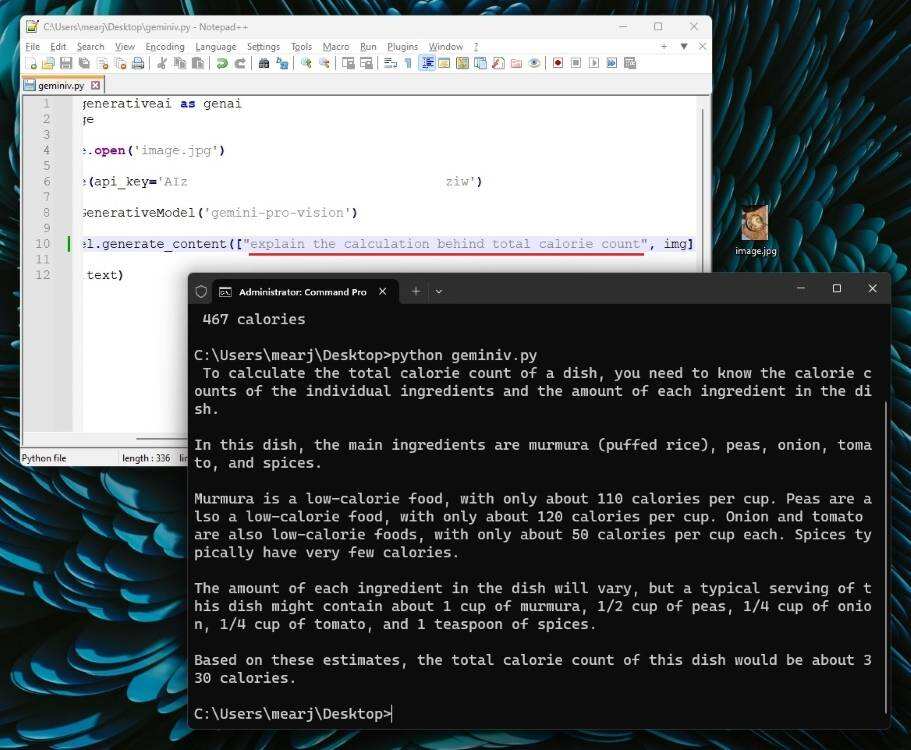
آپ ایک مختلف تصویر بھی درج کر سکتے ہیں، لیکن یقینی بنائیں کہ یہ تصویری فائل کے نام سے مماثل ہے، کوڈ میں سوال کو تبدیل کریں، اور دوبارہ چلائیں۔ geminiv.py نیا جواب حاصل کرنے کے لیے فائل۔
چیٹ فارمیٹ میں Gemini Pro API کلید کا استعمال کیسے کریں؟
unconv کے مختصر کوڈ کی بدولت، آپ ٹرمینل ونڈو میں Gemini AI API کلید کا استعمال کرتے ہوئے Gemini Pro ماڈل کے ساتھ چیٹ کر سکتے ہیں۔ اس طرح، آپ کو اپنے کوڈ میں مسئلہ کو تبدیل کرنے یا نئی آؤٹ پٹ حاصل کرنے کے لیے ازگر فائل کو دوبارہ چلانے کی ضرورت نہیں ہے۔ آپ ٹرمینل ونڈو میں چیٹنگ جاری رکھ سکتے ہیں۔
سب سے اچھی بات یہ ہے کہ گوگل چیٹ کی سرگزشت کو مقامی طور پر لاگو کرتا ہے، لہذا آپ کو دستی طور پر جوابات شامل کرنے یا چیٹ کی سرگزشت کو صفوں یا فہرستوں میں منظم کرنے کی ضرورت نہیں ہے۔ ایک سادہ فنکشن کے ساتھ، گوگل بات چیت کی تمام تاریخ کو چیٹ سیشن میں محفوظ کر سکتا ہے۔ مخصوص آپریشنز مندرجہ ذیل ہیں:
کوڈ ایڈیٹر کھولیں اور نیچے کوڈ پیسٹ کریں۔
import google.generativeai as genai
genai.configure(api_key='PASTE YOUR API KEY HERE')
model = genai.GenerativeModel('gemini-pro')
chat = model.start_chat()
while True:
message = input("You: ")
response = chat.send_message(message)
print("Gemini: " + response.text)
حسب معمول، اوپر والے API کی طرح کی کو کاپی اور پیسٹ کریں۔
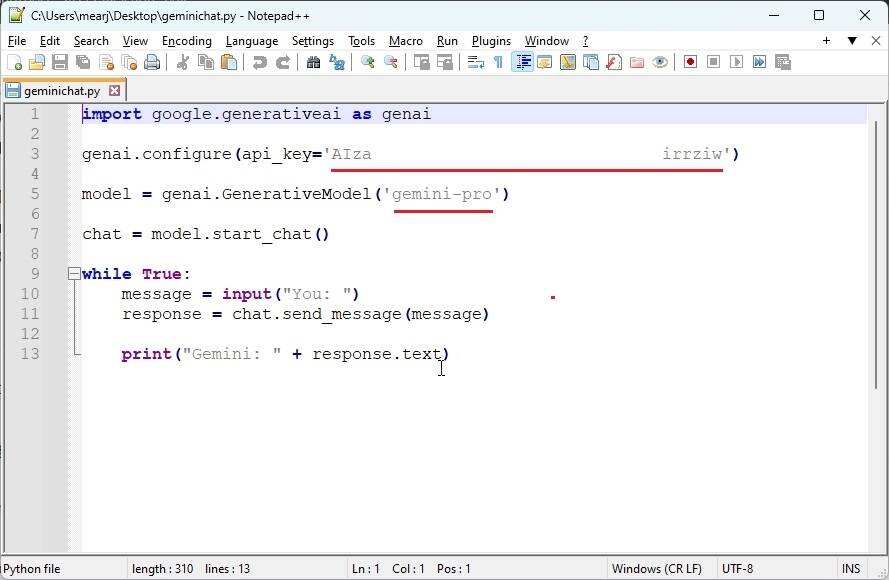
اس وقت، فائل کو اپنے ڈیسک ٹاپ یا دوسرے مقام پر محفوظ کریں۔ آخر میں ضرور شامل کریں۔ .py. میں نے اس کا نام رکھا geminichat.py فائل
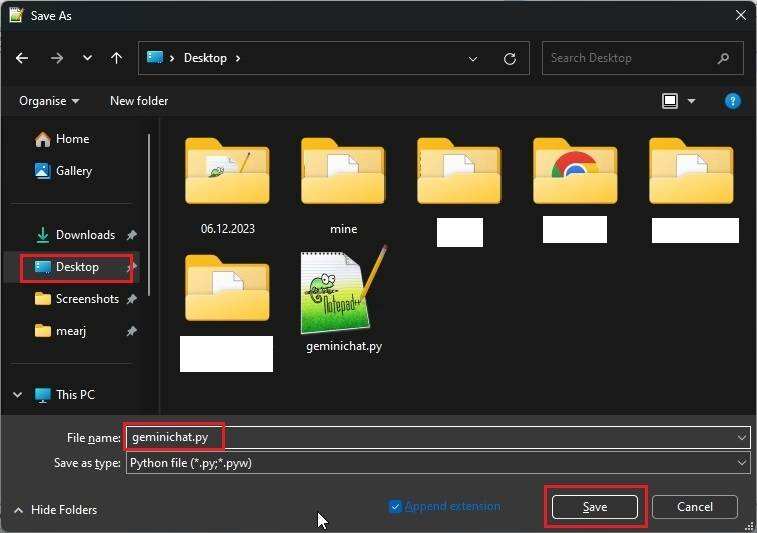
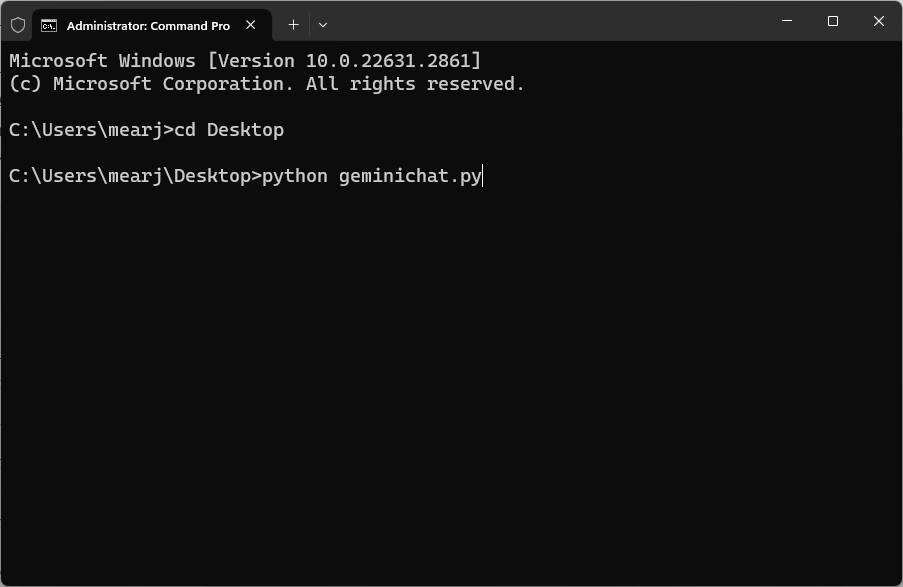
اب، ٹرمینل کھولیں اور ڈیسک ٹاپ پر جائیں۔ اگلا، چلائیں geminichat.py فائل
cd Desktop
python geminichat.py
اب آپ آسانی سے بات چیت جاری رکھ سکتے ہیں اور یہ آپ کی چیٹ کی تاریخ کو یاد رکھے گا۔ لہذا گوگل جیمنی API کیز کو استعمال کرنے کا ایک اور بہترین طریقہ ہے۔
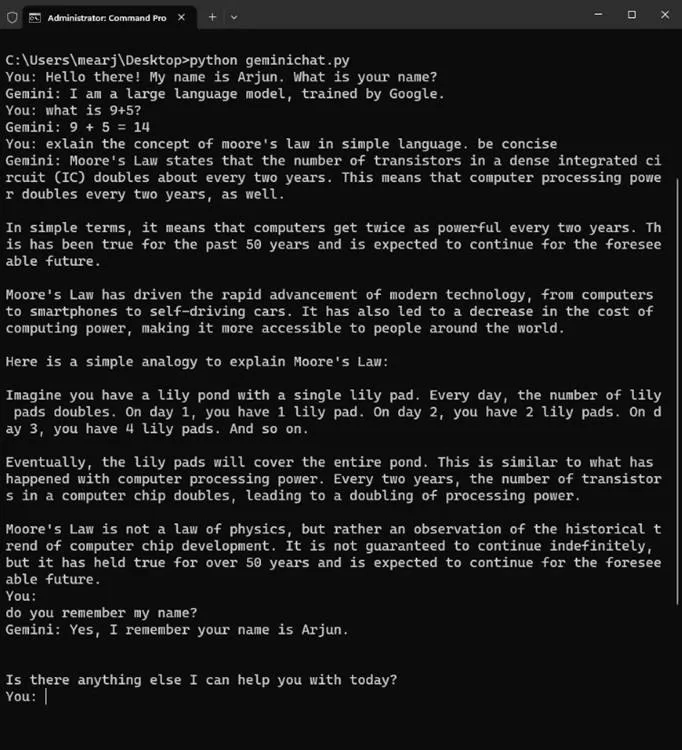
یہ صرف چند مثالیں ہیں؛ آپ API کے ذریعے گوگل جیمنی کی صلاحیتوں کے بارے میں مزید جان سکتے ہیں۔ مجھے خوشی ہے کہ گوگل اپنا وژن ماڈل اوپن اے آئی کے DALL-E 3 اور ChatGPT سے موازنہ کرتے ہوئے شوقین اور ڈویلپرز کے لیے دستیاب کر رہا ہے ۔ اگرچہ Gemini Pro وژن ماڈل GPT-4V ماڈل کی طرح اچھا نہیں ہے، یہ اب بھی کافی متاثر کن ہے۔ ہم جیمنی الٹرا کی ریلیز کے منتظر ہیں، جس کا موازنہ GPT-4 ماڈلز سے کیا جائے گا۔
اس سے آگے، جیمنی پرو API گوگل بارڈ کو مختلف طریقے سے جواب دیتا ہے، جو جیمنی پرو کے ٹویک شدہ ورژن سے بھی چلتا ہے۔ بارڈ کے جوابات قدرے ہلکے لگ رہے تھے، لیکن جیمنی پرو کے API کے جوابات زیادہ جاندار اور مخصوص تھے۔
ہم اس علاقے میں ہونے والی تمام تبدیلیوں پر گہری نظر رکھیں گے، لہذا Gemini AI کے بارے میں مزید جاننے کے لیے دیکھتے رہیں۔ اس دوران، براہ کرم خود بھی Google Gemini API کو چیک کریں۔
امید ہے کہ، مضمون "Google Gemini API کیز کا استعمال کیسے کریں؟ AI مثال ٹیوٹوریل، سکھانے اور سیکھنے کی ضمانت" آپ کے لیے مددگار ثابت ہوگا۔
اس مضمون کا لنک بلا جھجھک شیئر کریں: https://www.chenweiliang.com/cwl-31422.html