
آرٹیکل ڈائرکٹری
میری ورڈپریس ویب سائٹ کو منتقل کرنے کے بعد، ہوم پیج اور بیک اینڈ دونوں خالی ہیں۔ میں کیا کروں؟
ورڈپریس ویب سائٹ کو کسی نئی ہوسٹنگ اسپیس یا ڈومین پر منتقل کرتے وقت ، غلطیاں عام ہیں۔ ہم نے ورڈپریس ویب سائٹس کے لیے فوری منتقلی کے عمل کا خلاصہ کیا ہے ، ان مسائل کو تیزی سے حل کرنے کے لیے ایک ایک کرکے حل کیا ہے۔
wp-config.php فائل میں خرابی۔
wp-config.php فائل میں غلطی ہوسکتی ہے۔
سب سے پہلے، براہ کرم MySQL کنفیگریشن کی معلومات wp-config.php میں چیک کریں ۔
چیک کریں کہ آیا آپ کے MySQL ڈیٹا بیس کا نام، ڈیٹا بیس کا صارف نام، ڈیٹا بیس پاس ورڈ، اور MySQL میزبان کی معلومات صحیح طریقے سے درج کی گئی ہیں۔
ٹیوٹوریل میں ترمیم کرنے کے لیے، براہ کرم اس مضمون کو دیکھیں ▼
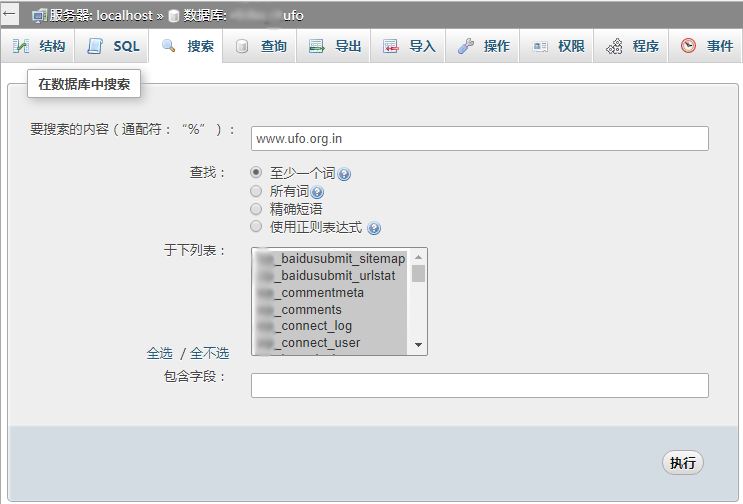
SSH▼ کے ذریعے MySQL ڈیٹا بیس کمانڈز کا استعمال کرتے ہوئے ڈیٹا بیس درآمد کریں۔

پیش منظر میں خالی مواد والے صفحہ یا 404 کی غلطی کا حل
- 1. عام طور پر، اگر سامنے کی میز کو عام طور پر نہیں کھولا جا سکتا، تو اسے چھدم جامد ہونا چاہیے۔اگر اصل جگہ تک ہمیشہ کی طرح رسائی حاصل کی جا سکتی ہے، تو یہ ہونا چاہیے کہ نئی جگہ کی دوبارہ تحریر فعال نہ ہو یا چھدم جامد اصول غلط ہوں۔
- 2. تصدیق کریں کہ اسپیس ری رائٹ فعال ہے اور یہ کہ آپ کے اپنے سیوڈو سٹیٹک اصول درست ہیں۔لاگ ان کر سکتے ہیں۔ورڈپریس پسدید، فکسڈ کنکشن کو دوبارہ لکھیں۔
%post_id%.htmlمحفوظ کریں، اور پھر مضمون کو ایک بار اپ ڈیٹ کریں، اسے حل کیا جائے۔
ورڈپریس کا نام تبدیل کریں ٹربل شوٹنگ
ورڈپریس سائٹ کے پسدید میں مہلک غلطیوں کو کیسے حل کیا جائے ؟
ورڈپریس پلگ ان کا نام تبدیل کرنے کی خرابیوں کا سراغ لگانا:
- موجودہ استعمال میں ڈالوڈبلیو پی پلگ انڈائرکٹری کا نام تبدیل کریں، پہلے "پلگ انز" کا نام بدل کر "-plugins" رکھیں، اور پھر یہ دیکھنے کے لیے ایک نیا "پلگ ان" بنائیں کہ آیا یہ معمول پر آتا ہے؟
- اگر ایسا ہے تو، پھر اس کا نام تبدیل کر کے "پلگ انز" رکھیں، پھر پلگ ان کا نام "پلگ ان" فولڈر کے نیچے رکھیں اور دیکھیں کہ کیا یہ معمول پر آتا ہے؟
WP تھیم چالو نہیں ہے۔
- پس منظر میں جائیں اور WP تھیم کو چالو کریں۔
- اگر یہ کام نہیں کرتا ہے تو، موجودہ WP تھیم فولڈر کا نام تبدیل کریں اور دیکھیں کہ کیا یہ معمول پر آتا ہے؟
ان دو آپریشنز کو کرنا یہ ہے کہ آیا سفید سکرین تھیم یا پلگ ان کی وجہ سے ہے۔
- اس میں مشغول ہونے سے پہلے بیک اپ لینے کی سفارش کی جاتی ہے۔ اگر آپ نے wp cache پلگ ان انسٹال کیا ہے تو پہلے کیشے کو صاف کریں، بنیادی طور پر بس۔
اگر "نام تبدیل کرنے کا مسئلہ حل کرنے کا طریقہ" استعمال کرنے کے بعد پتہ چلتا ہے کہ ویب سائٹ کے سامنے یا پس منظر کو معمول پر بحال کیا جا سکتا ہے، جس کا مطلب ہے کہ کچھ پلگ انز یا تھیمز میں خرابیاں پیدا ہوتی ہیں، اور ناقص پلگ انز یا تھیمز کو غیر فعال کرنا ضروری ہے۔
اس وقت، "ورڈپریس ڈیبگ موڈ" کو فعال کرنے کی سفارش کی جاتی ہے۔
ورڈپریس ڈیبگ موڈ کو کیسے فعال کیا جائے؟
- اپنی ورڈپریس سائٹ کی روٹ ڈائرکٹری میں "wp-config.php" فائل میں ترمیم کریں۔
- "
define('WP_DEBUG', false);"،میں تبدیل"define('WP_DEBUG', true);" - ورڈپریس ڈیبگنگ کو فعال کرنے کے بعد، خرابی کے صفحے کو ریفریش کریں، اور پلگ ان یا تھیم کا راستہ اور غلطی کا پیغام ظاہر ہو جائے گا جس کی وجہ سے خرابی ہوئی ہے۔
- غلط پلگ ان یا تھیم کا نام تبدیل کریں، مثال کے طور پر: wordpress-SEOپلگ ان میں خرابی، اس کا نام بدل کر "=wordpress-seo" رکھ دیں۔
/**
* 开发者专用:WordPress调试模式
*
* 将这个值改为true,WordPress将显示所有用于开发的提示
* 强烈建议插件开发者在开发环境中启用WP_DEBUG
*
* 要获取其他能用于调试的信息,请访问Codex
*
* @link https://codex.wordpress.org/Debugging_in_WordPress
*/
define('WP_DEBUG', true);
//define('WP_DEBUG', false);- آخر میں "wp-config.php" فائل میں ترمیم کریں، "define('WP_DEBUG'، سچ);" واپس "define('WP_DEBUG' میں تبدیل کریں، جھوٹی);"
غلط پلگ ان کی ترتیبات کو لاگ ان کرتا ہے۔
- اگر آپ نے طے کیا ہے کہ WP ویب سائٹ کے منتقل ہونے اور ڈیٹا بیس کے ڈومین نام کے URL کو تبدیل کرنے کے بعد، کچھ تھیمز اور پلگ انز کا سیٹنگ ڈیٹا خود بخود خالی ہو جائے گا، آپ کو یہ ریکارڈ کرنا ہوگا کہ کون سے ورڈپریس پلگ ان اور تھیمز غلط ہیں، اور سیٹنگز سیٹ کریں۔ ان ورڈپریس تھیمز اور پلگ انز میں سے پیشگی بیک اپ کے لیے کمپیوٹر پر سیٹ، ایکسپورٹ یا کاپی کریں۔
مندرجہ ذیل ترتیبات کے صفحے کا ریکارڈ ہے جس میں ویب سائٹ "UFO Truth (www.etufo.org)" کے منتقل ہونے، اس کے سرور کا راستہ تبدیل کرنے، اور ایک نئے ڈومین نام پر سوئچ کرنے کے بعد غلطیوں کا سامنا کرنا پڑا ۔
(مندرجہ ذیل یو آر ایل میں wp-admin کے سامنے ایک اضافی جگہ ہے تاکہ سرچ انجن کرالر کو اس اندرونی صفحہ تک براہ راست رسائی سے روکا جا سکے، کیونکہ صرف منتظمین ہی پلگ ان کے اندرونی صفحات تک رسائی حاصل کر سکتے ہیں)
wp-keywordlink پلگ ان:
https://www.etufo.org/ wp-admin/options-general.php?page=rejected-wp-keyword-link-rejected/wp_keywordlink.php
itec پلگ ان کی ترتیبات:
https://www.etufo.org/ wp-admin/admin.php?page=itsec
اشتہار داخل کرنے والے پلگ ان کی ترتیبات:
https://www.etufo.org/ wp-admin/options-general.php?page=ad-inserter.php
تھیم کی ترتیبات:
https://www.etufo.org/ wp-admin/themes.php?page=bunyad-admin-options
بیک اپ پلگ ان کا کام:
https://www.etufo.org/ wp-admin/admin.php?page=backwpupjobs
بیک اپ پلگ ان کی ترتیبات:
https://www.etufo.org/ wp-admin/admin.php?page=backwpupsettings
WP-DBManager پلگ ان کی ترتیبات:
https://www.etufo.org/ wp-admin/admin.php?page=wp-dbmanager/wp-dbmanager.php
بریڈ کرمبس:
https://www.etufo.org/ wp-admin/options-general.php?page=breadcrumb-navxt
غیر ملکی سماجی پلگ ان اکاؤنٹس کو خودکار طور پر مطابقت پذیر بنائیں:
https://www.etufo.org/ wp-admin/admin.php?page=nxssnap
xPinner Lite پلگ ان کی ترتیبات:
https://www.etufo.org/ wp-admin/options-general.php?page=xpinner
SEO پلگ ان سوشل اکاؤنٹ:
https://www.etufo.org/ wp-admin/admin.php?page=wpseo_social#top#accounts
پوسٹ مین پلگ ان کی ترتیبات:
https://www.etufo.org/ wp-admin/options-general.php?page=postman
SSH نے 775 اجازتیں سیٹ کیں۔
اگر آپ VPS استعمال کر رہے ہیں، تو ان ڈائریکٹریوں کا ڈیفالٹ مالک روٹ ہے، استعمال ہونے والا FTP سرور vsftpd ہے، اور سرور Apache2 ہے۔
یہ شرائط بنیادی طور پر پہلے سے طے شدہ صارف گروپ کے ناموں کو محدود کرتی ہیں۔
اگر آپ جو لینکس سسٹم انسٹال کر رہے ہیں وہ مختلف ہے، تو آپ کو صارف گروپ کے نام کو ایڈجسٹ کرنے کی ضرورت پڑ سکتی ہے۔
ذیل میں SSH ترتیب 775 اجازت کا عمل ہے ▼
مرحلہ 1: SSH کے ذریعے لاگ ان کریں۔
مرحلہ 2: /wp-content/ ڈائریکٹری ▼ پر جائیں۔
cd /home/admin/web/你的域名文件夹/public_html/wp-content/
مرحلہ 3: ان ڈائریکٹریوں کے لیے 755 اجازتیں مقرر کریں، یعنی صرف مالک کو لکھنے کی اجازت ہے ▼
chmod -R 755 plugins/
chmod -R 755 themes/
chmod -R 755 uploads/
chmod -R 755 upgrade/
ویستاپیفولڈر کی اجازتیں تبدیل کریں۔
اگر آپ نے VestaCP پینل انسٹال کیا ہے ، تو آپ اپنی ورڈپریس ویب سائٹ ڈائرکٹری کی اجازتوں میں تیزی سے ترمیم کرنے کے لیے درج ذیل کمانڈ کا استعمال کر سکتے ہیں ▼
chown -R admin:admin /home/admin/web/你的域名文件夹/public_html/*
ہیسٹیا سی پیفولڈر کی اجازتیں تبدیل کریں۔
HestiaCP فوری طور پر ورڈپریس ویب سائٹ ڈائرکٹری کی اجازتوں کو تبدیل کرتا ہے۔
chown -R 你的用户名:你的用户名 /home/你的用户名/web/你的域名文件夹/public_html/*
CWP کنٹرول پینل755 اجازتیں مقرر کریں۔
اگر آپ کا VPS CWP کنٹرول پینل کے ساتھ انسٹال ہے، تو براہ کرم اجازتیں سیٹ کرنے کے لیے براہِ راست CWP کنٹرول پینل کے پس منظر میں لاگ ان کریں۔
مرحلہ 1: فکس پرمیشنز پیج پر جائیں۔
- CWP مینو -> صارف اکاؤنٹس -> اجازتیں درست کریں (اجازتیں درست کریں اور صارف کو منتخب کریں)
مرحلہ 2: اپنے صارفین کو منتخب کریں ▼
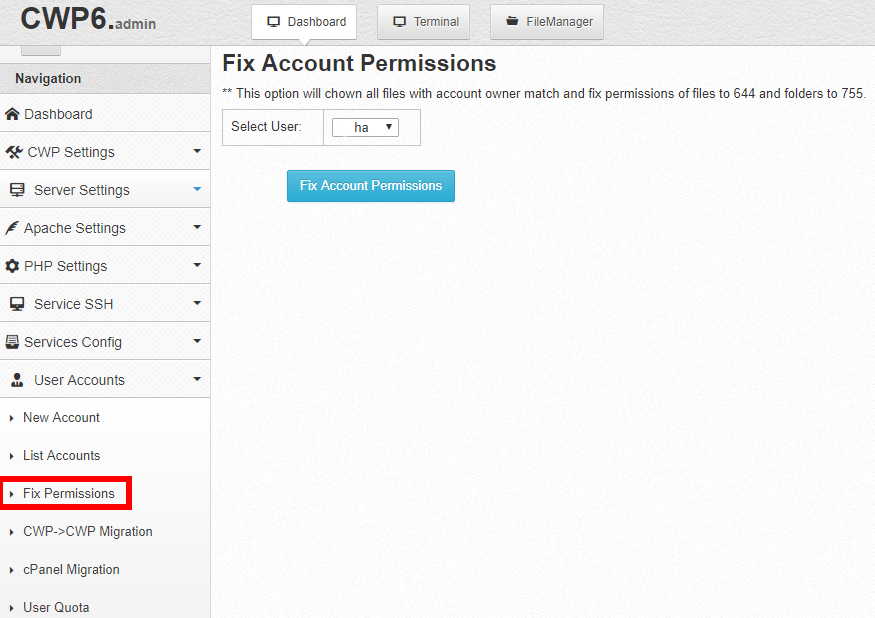
مرحلہ 3: اکاؤنٹ کی اجازتوں کو درست کریں ▲ پر کلک کریں۔
- CWP کنٹرول پینل کی ترتیب 755 اجازتیں واقعی آسان اور تیز ہیں ^_^
ورچوئل ہوسٹ سیٹنگ کی اجازت
اگر آپ ورچوئل ہوسٹ استعمال کر رہے ہیں، VPS نہیں، تو مندرجہ بالا ترتیب کا طریقہ لاگو نہیں ہوتا ہے۔
براہ کرم درج ذیل کوڈ کو اپنی ورڈپریس ویب سائٹ کی روٹ ڈائرکٹری میں wp-config.php فائل میں شامل کریں ▼
define("FS_METHOD","direct");
define("FS_CHMOD_DIR", 0755);
define("FS_CHMOD_FILE", 0755);
بنیادی طور پر ایسا کرنے سے آپ کا ورڈپریس پروگرام زیادہ محفوظ اور اپ گریڈ کرنے کے قابل ہو جائے گا۔
اپنے آن لائن مارکیٹنگ کے کاموں کو کامیابی سے مکمل کرنے کے لیے ، اب آپ مختلف آن لائن پروموشن پلگ ان کی جانچ، انسٹال اور اپ گریڈ کرنا شروع کر سکتے ہیں ۔ ^_^
امید ہے کہ مضمون "میری ورڈپریس ویب سائٹ کو منتقل کرنے کے بعد، ہوم پیج اور بیک اینڈ دونوں خالی ہیں۔ مجھے کیا کرنا چاہیے؟" Chen Weiliang کے بلاگ ( https://www.chenweiliang.com/ ) پر شیئر کیا گیا آپ کے لیے مددگار ثابت ہوگا۔
اس مضمون کا لنک بلا جھجھک شیئر کریں: https://www.chenweiliang.com/cwl-529.html