
آرٹیکل ڈائرکٹری
- ورڈپریس کا کیا مطلب ہے؟تم کیا کر رہے ہو؟ویب سائٹ کیا کر سکتی ہے؟
- ذاتی/کمپنی کی ویب سائٹ بنانے میں کتنا خرچ آتا ہے؟کاروباری ویب سائٹ بنانے کی لاگت
- صحیح ڈومین نام کا انتخاب کیسے کریں؟ویب سائٹ کی تعمیر ڈومین نام کے اندراج کی سفارشات اور اصول
- NameSiloڈومین نام رجسٹریشن ٹیوٹوریل (آپ کو $1 بھیجیں۔ NameSiloپرومو کوڈ)
- ویب سائٹ بنانے کے لیے کس سافٹ ویئر کی ضرورت ہے؟اپنی ویب سائٹ بنانے کے لیے کیا تقاضے ہیں؟
- NameSiloڈومین نام NS کو Bluehost/SiteGround ٹیوٹوریل سے حل کریں۔
- دستی طور پر کیسے بنایا جائے۔WordPress? ورڈپریس انسٹالیشن ٹیوٹوریل
- ورڈپریس پسدید میں لاگ ان کیسے کریں؟ WP پس منظر لاگ ان ایڈریس
- ورڈپریس کا استعمال کیسے کریں؟ ورڈپریس پس منظر عام ترتیبات اور چینی عنوان
- ورڈپریس میں زبان کی ترتیبات کو کیسے تبدیل کیا جائے؟چینی/انگریزی ترتیب کا طریقہ تبدیل کریں۔
- ورڈپریس کیٹیگری ڈائرکٹری کیسے بنائی جائے؟ ڈبلیو پی کیٹیگری مینجمنٹ
- ورڈپریس مضامین کیسے شائع کرتا ہے؟خود شائع شدہ مضامین کے لیے ترمیم کے اختیارات
- ورڈپریس میں نیا صفحہ کیسے بنایا جائے؟صفحہ سیٹ اپ شامل/ترمیم کریں۔
- ورڈپریس مینیو کیسے شامل کرتا ہے؟نیویگیشن بار ڈسپلے کے اختیارات کو حسب ضرورت بنائیں
- ورڈپریس تھیم کیا ہے؟ورڈپریس ٹیمپلیٹس کیسے انسٹال کریں؟
- FTP آن لائن زپ فائلوں کو کیسے ڈیکمپریس کیا جائے؟ پی ایچ پی آن لائن ڈیکمپریشن پروگرام ڈاؤن لوڈ
- FTP ٹول کنکشن ٹائم آؤٹ ناکام ہو گیا سرور سے منسلک ہونے کے لیے ورڈپریس کو کیسے ترتیب دیا جائے؟
- ورڈپریس پلگ ان انسٹال کیسے کریں؟ ورڈپریس پلگ ان انسٹال کرنے کے 3 طریقے - wikiHow
- BlueHost ہوسٹنگ کے بارے میں کیا خیال ہے؟تازہ ترین BlueHost USA پرومو کوڈز/کوپن
- Bluehost ایک کلک سے ورڈپریس کو خود بخود کیسے انسٹال کرتا ہے؟ BH ویب سائٹ بنانے کا سبق
- ورڈپریس شارٹ کوڈز الٹیمیٹ پلگ ان کے لیے کسٹم ٹیمپلیٹ پاتھ کوڈ کی تفصیلی وضاحت
چن ویلیانگ کے بلاگ نے پہلے ورڈپریس کے ساتھ ویب سائٹ بنانے کے بارے میں ایک ابتدائی ٹیوٹوریل شیئر کیا تھا :
- ورڈپریس کا کیا مطلب ہے؟تم کیا کر رہے ہو؟ویب سائٹ کیا کر سکتی ہے؟
- ویب سائٹ بنانے کے لیے ورڈپریس کے لیے کیا شرائط اور طریقہ کار ہیں؟
اگلا، مضامین کی سیریز کو اپ ڈیٹ کریں، یہ مضمون بنیادی طور پر ظاہر کرتا ہے کہ ورڈپریس کو دستی طور پر کیسے انسٹال کیا جائے۔
- ورڈپریس طریقہ کی یہ دستی تنصیب، "کے ساتھSiteGround تیزی سے ورڈپریس بناتا ہے۔"کچھ مختلف ہے.
- اگر آپ کے پاس پہلے سے ہی ورڈپریس انسٹال ہے تو براہ کرم دوسرے مضامین کو براؤز کریں۔
- اگر آپ اسے ابھی تک نہیں جانتے ہیں، تو آئیں اور اس مضمون کو پڑھیں!
ورڈپریس انسٹال کرنے سے پہلے تیاری
مرحلہ 1: ورڈپریس ▼ کا تازہ ترین ورژن ڈاؤن لوڈ کریں۔
ورڈپریس کی سرکاری ویب سائٹ میں داخل ہونے کے لیے یہاں کلک کریں۔ان زپ ہونے کے بعد، ورڈپریس فولڈر میں موجود تمام فائلوں کو اپنے ہوسٹنگ اسپیس ڈومین کے روٹ پر اپ لوڈ کریں۔
مرحلہ 2: ایک نیا MySQL ڈیٹا بیس بنائیں
- اگر نہیں بنایا گیا ہے۔MySQLبراہ کرم معلومات کے لیے انٹرنیٹ پر تلاش کریں، یا اپنی ویب ہوسٹنگ کمپنی سے پوچھیں۔
نئی ڈیٹا بیس کی معلومات (مثال):
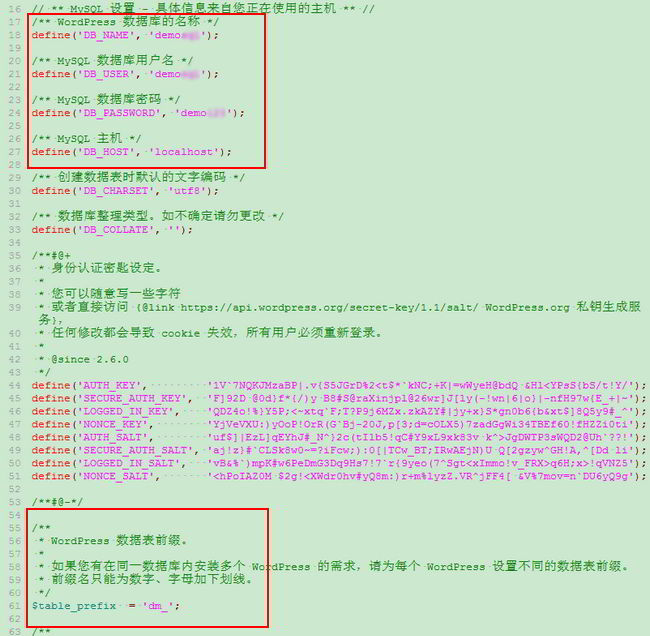
- ڈیٹا بیس کا نام: demoxxxx
- ڈیٹا بیس کا صارف نام: demoxxx
- ڈیٹا بیس پاس ورڈ: demox123
- میزبان: لوکل ہوسٹ (عام طور پر لوکل ہوسٹ جب تک کہ دوسری صورت میں بیان نہ کیا جائے)
ورڈپریس پروگرام انسٹال کریں۔
مرحلہ 1: کنفیگریشن فائل بنائیں
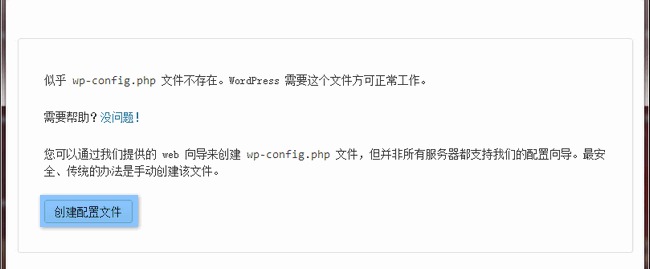
ڈومین نام تک رسائی حاصل کریں، درج ذیل انٹرفیس ظاہر ہوتا ہے، [پروفائل بنائیں] پر کلک کریں ▼
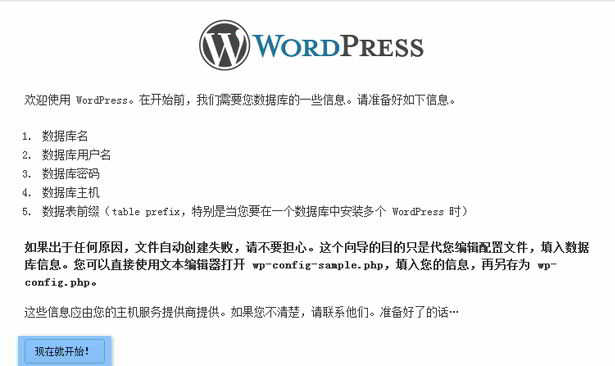
مرحلہ 2:【اب شروع کریں!】▼ پر کلک کریں۔
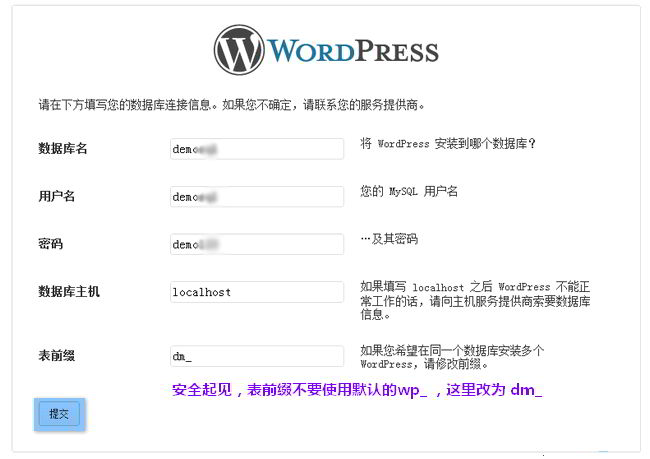
مرحلہ 3: MySQL ڈیٹا بیس کی معلومات درج کریں۔
اپنی MySQL ڈیٹا بیس کی معلومات کو پُر کریں۔
آپ کو "ٹیبل پریفکس" میں ترمیم کرنے پر توجہ دینے کی ضرورت ہے، براہ کرم پہلے سے طے شدہ wp_ استعمال نہ کریں۔
【جمع کروائیں】▼ پر کلک کریں۔
مرحلہ 4: ڈیٹا بیس سے کامیابی کے ساتھ جڑ گیا، [انسٹال کریں] ▼ پر کلک کریں۔

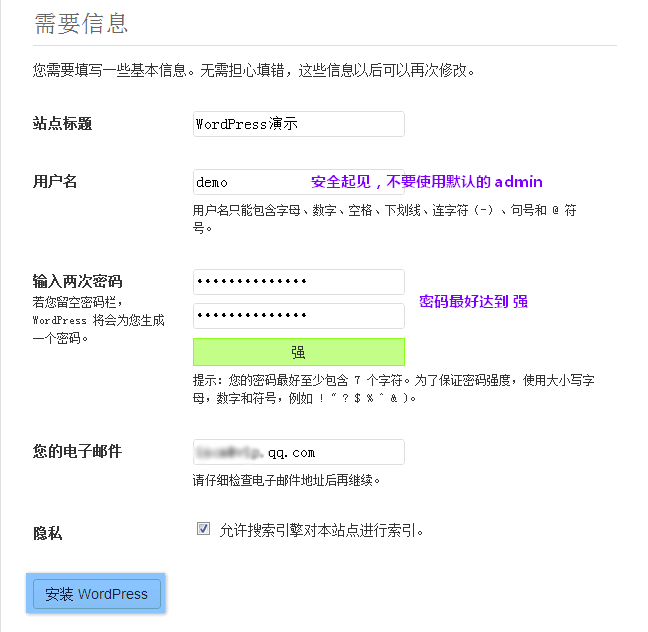
مرحلہ 5: ویب سائٹ کی بنیادی معلومات کو پُر کریں۔
پہلے سے طے شدہ صارف نام کا منتظم استعمال نہ کرنے کی سفارش کی جاتی ہے۔
اس کے علاوہ، مضبوط حاصل کرنے کے لیے پاس ورڈ بہترین ہے۔
【انسٹال ورڈپریس】▼ پر کلک کریں۔
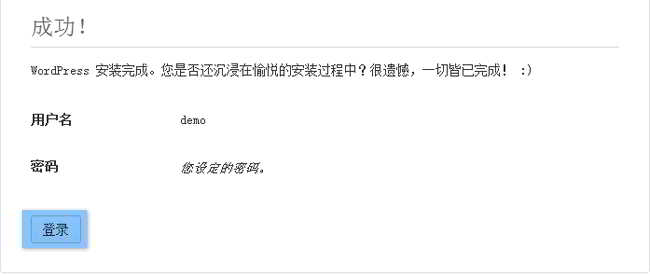
مرحلہ 6: کلک کریں [لاگ ان]
ورڈپریس کی کامیاب تنصیب کے بعد، [لاگ ان] ▼ پر کلک کریں۔
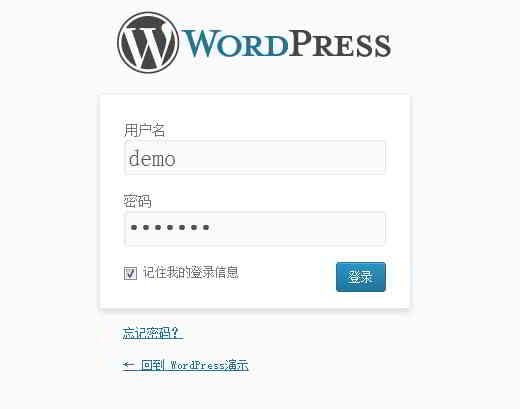
مرحلہ 7: اوپر سیٹ کردہ صارف نام اور پاس ورڈ کا استعمال کرتے ہوئے ورڈپریس بیک اینڈ میں لاگ ان کریں ▼
注意 事项
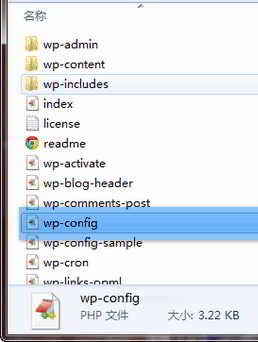
مرحلہ 2 میں، اگر کنفیگریشن فائل wp-config.php خود بخود نہیں بن سکتی ہے، تو آپ ورڈپریس روٹ ڈائرکٹری میں wp-config-sample.php کاپی کر سکتے ہیں اور اس کا نام تبدیل کر کے wp-config.php رکھ سکتے ہیں ▼
پھر، wp-config.php فائل کو کھولیں، نیچے دی گئی تصویر میں دی گئی مثال کے مطابق اسے پُر کریں، اور اسے ورڈپریس روٹ ڈائرکٹری میں اپ لوڈ کریں ▼
آخر میں، ورڈپریس انسٹالیشن انٹرفیس کو ریفریش کریں، اور آپ مرحلہ 3 سے انسٹالیشن کو جاری رکھ سکتے ہیں۔
امید ہے کہ مضمون "دستی طور پر ورڈپریس کو کیسے ترتیب دیا جائے؟ ورڈپریس انسٹالیشن ٹیوٹوریل" چن ویلیانگ کے بلاگ ( https://www.chenweiliang.com/ ) پر شیئر کیا گیا آپ کے لیے مددگار ثابت ہوگا۔
اس مضمون کا لنک بلا جھجھک شیئر کریں: https://www.chenweiliang.com/cwl-906.html