
Thư mục bài viết
- WordPress có nghĩa là gì?Bạn đang làm gì đấy?Một trang web có thể làm gì?
- Chi phí xây dựng một trang web cá nhân / công ty là bao nhiêu?Chi phí xây dựng trang web doanh nghiệp
- Làm thế nào để chọn đúng tên miền?Xây dựng trang web Đề xuất và nguyên tắc đăng ký tên miền
- NameSiloHướng dẫn đăng ký tên miền (Gửi cho bạn $ 1 NameSiloMã khuyến mại)
- Phần mềm nào là cần thiết để xây dựng một trang web?Các yêu cầu để tạo trang web của riêng bạn là gì?
- NameSiloGiải quyết tên miền NS thành Bluehost / Hướng dẫn SiteGround
- Cách xây dựng thủ côngWordPress? Hướng dẫn cài đặt WordPress
- Làm thế nào để đăng nhập vào chương trình phụ trợ WordPress? Địa chỉ đăng nhập nền WP
- Làm thế nào để sử dụng WordPress? Cài đặt chung nền WordPress & Tiêu đề tiếng Trung
- Làm cách nào để thay đổi cài đặt ngôn ngữ trong WordPress?Thay đổi phương pháp cài đặt tiếng Trung / tiếng Anh
- Làm thế nào để tạo một thư mục danh mục WordPress? Quản lý danh mục WP
- Làm thế nào để WordPress xuất bản các bài báo?Các tùy chọn chỉnh sửa cho các bài báo tự xuất bản
- Làm thế nào để tạo một trang mới trong WordPress?Thêm / chỉnh sửa thiết lập trang
- Làm cách nào để WordPress thêm menu?Tùy chỉnh các tùy chọn hiển thị thanh điều hướng
- Chủ đề WordPress là gì?Làm thế nào để cài đặt các mẫu WordPress?
- FTP làm thế nào để giải nén các tập tin zip trực tuyến? Tải xuống chương trình giải nén trực tuyến PHP
- Thời gian chờ kết nối công cụ FTP không thành công Làm thế nào để định cấu hình WordPress để kết nối với máy chủ?
- Làm thế nào để cài đặt một plugin WordPress? 3 cách cài đặt plugin WordPress - wikiHow
- Làm thế nào về lưu trữ BlueHost?Mã khuyến mãi / phiếu giảm giá BlueHost USA mới nhất
- Bluehost tự động cài đặt WordPress bằng một cú nhấp chuột như thế nào? Hướng dẫn xây dựng trang web BH
- Giải thích chi tiết về mã đường dẫn mẫu tùy chỉnh cho plugin WordPress Shortcodes Ultimate
Trước đây, blog của Chen Weiliang đã chia sẻ một hướng dẫn dành cho người mới bắt đầu về cách xây dựng trang web bằng WordPress :
- WordPress có nghĩa là gì?Bạn đang làm gì đấy?Một trang web có thể làm gì?
- Điều kiện và thủ tục để WordPress làm website là gì?
Tiếp theo, cập nhật loạt bài viết, bài viết này chủ yếu hướng dẫn cách cài đặt WordPress thủ công.
- Phương pháp cài đặt thủ công này của WordPress, với "SiteGround nhanh chóng xây dựng WordPress”Có phần khác biệt.
- Nếu bạn đã cài đặt WordPress, vui lòng duyệt qua các bài viết khác.
- Nếu bạn chưa biết thì hãy vào đọc bài viết này nhé!
Chuẩn bị trước khi cài đặt WordPress
Bước 1: Tải xuống phiên bản WordPress mới nhất ▼
Nhấp vào đây để vào trang web chính thức của WordPressSau khi giải nén, hãy tải tất cả các tệp trong thư mục WordPress lên thư mục gốc của miền không gian lưu trữ của bạn.
Bước 2: Tạo cơ sở dữ liệu MySQL mới
- Nếu không được tạoMySQL, vui lòng tìm kiếm thông tin trên Internet hoặc hỏi công ty lưu trữ web của bạn.
Thông tin cơ sở dữ liệu mới (ví dụ):
- Tên cơ sở dữ liệu: demoxxx
- Tên người dùng cơ sở dữ liệu: demoxxx
- Mật khẩu cơ sở dữ liệu: demox123
- Máy chủ: localhost (thường là máy chủ cục bộ trừ khi được chỉ định khác)
Cài đặt chương trình WordPress
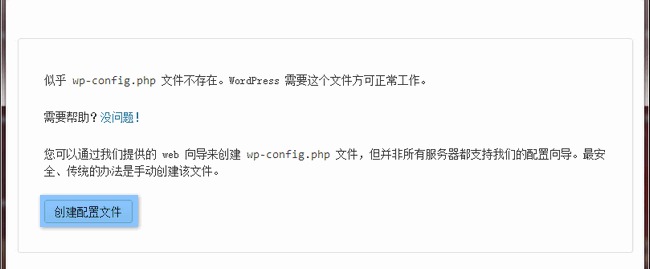
Bước 1: Tạo tệp cấu hình
Truy cập vào tên miền, giao diện sau hiện ra, nhấn vào [Tạo hồ sơ] ▼
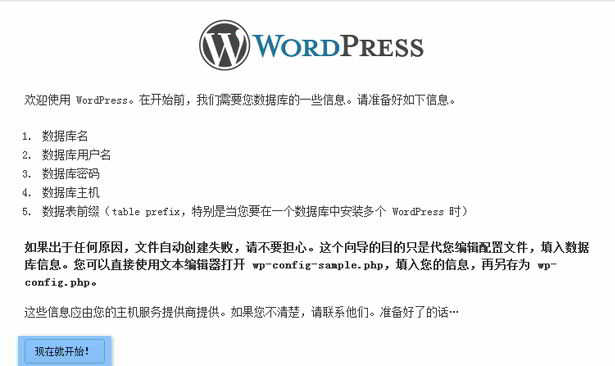
Bước 2: Nhấp vào 【Bắt đầu ngay!】▼
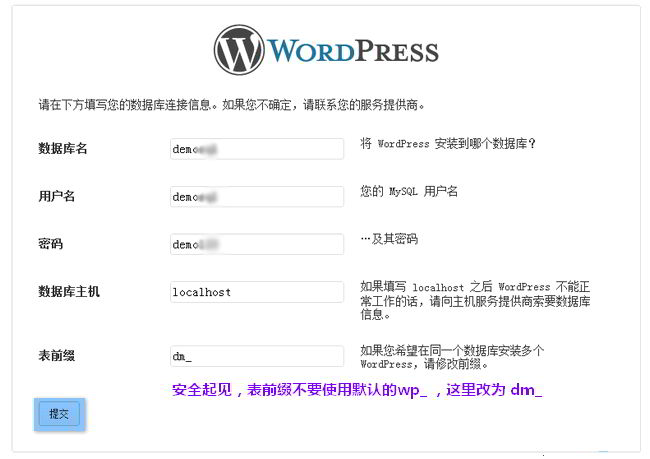
Bước 3: Nhập thông tin cơ sở dữ liệu MySQL
Điền thông tin cơ sở dữ liệu MySQL của bạn.
Bạn cần chú ý sửa đổi "tiền tố bảng", vui lòng không sử dụng wp_ mặc định
Nhấp vào 【Gửi】 ▼
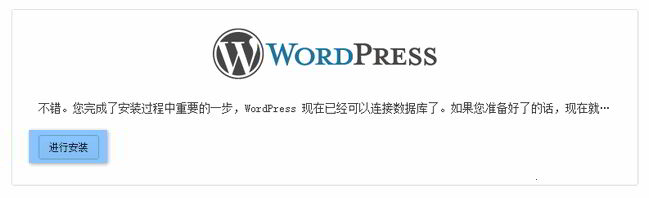
Bước 4: Kết nối thành công với cơ sở dữ liệu, nhấp vào [Cài đặt] ▼
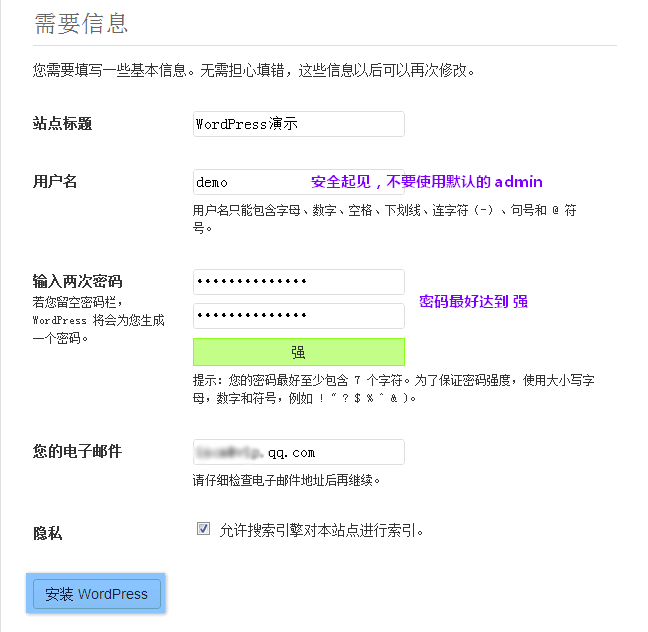
Bước 5: Điền thông tin cơ bản của trang web
Bạn không nên sử dụng quản trị tên người dùng mặc định.
Ngoài ra, mật khẩu là tốt nhất để đạt được mạnh mẽ.
Nhấp vào 【Cài đặt WordPress】 ▼
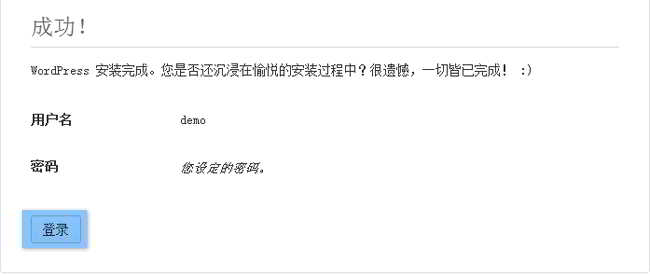
Bước 6: Nhấp vào [Đăng nhập]
Sau khi cài đặt thành công WordPress, hãy nhấp vào [Đăng nhập] ▼
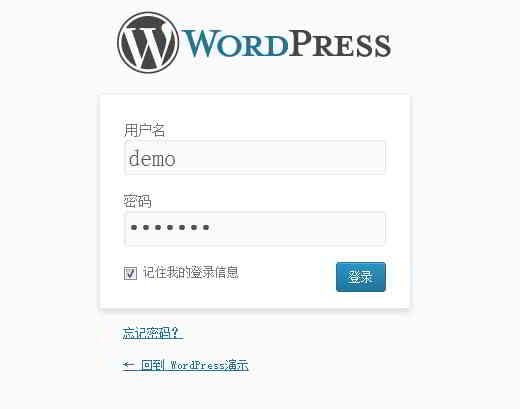
Bước 7: Đăng nhập vào trang quản trị WordPress bằng tên người dùng và mật khẩu đã thiết lập ở trên ▼
注意 事项
Trong bước 2, nếu tệp cấu hình wp-config.php không thể được tạo tự động, bạn có thể sao chép wp-config-sample.php trong thư mục gốc của WordPress và đổi tên nó thành wp-config.php ▼
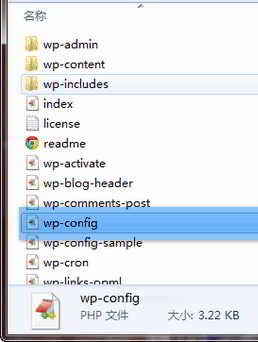
Sau đó, mở tệp wp-config.php, điền vào theo ví dụ trong hình bên dưới và tải nó lên thư mục gốc của WordPress ▼
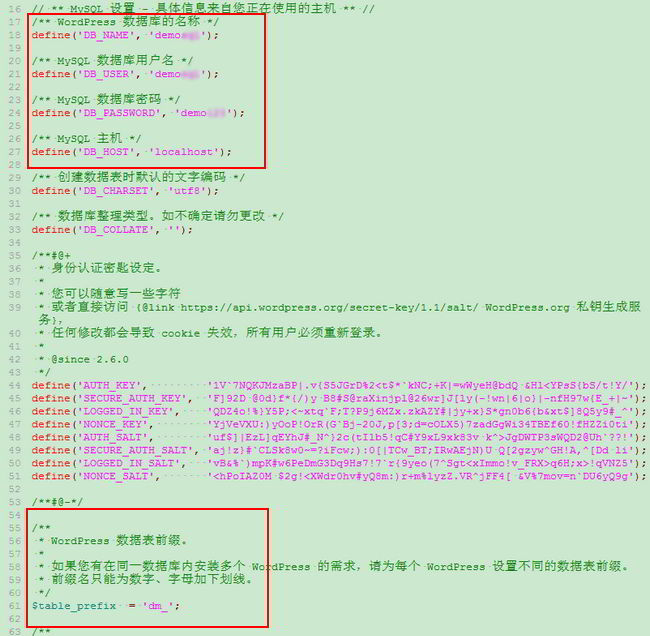
Cuối cùng, làm mới giao diện cài đặt WordPress, và bạn có thể tiếp tục cài đặt từ bước 3.
Hy vọng bài viết "Cách thiết lập WordPress thủ công? Hướng dẫn cài đặt WordPress" được chia sẻ trên blog của Chen Weiliang ( https://www.chenweiliang.com/ ) sẽ hữu ích cho bạn.
Bạn có thể thoải mái chia sẻ liên kết bài viết này: https://www.chenweiliang.com/cwl-906.html